3OM-1053-002.pdf - 第103页
(2) 数値データを入力するテキストボックスを 2 回早押しします。 または、ポインティングデバイスを使用して、テキストボック スをダブルクリックします。 Fig. 3B135 データの入力状態になります。 Fig. 3B136 (3) テンキー入力画面からデータを入力し、 [En t]ボタンを押すと、 そのデータが設定されます。 Fig. 3B137 4.1 基本操作 0206-004 2 - 82 AGH01JDTP
4.1.3 4.1.3
4.1.3 4.1.3
4.1.3
テキストボックスの基本操作テキストボックスの基本操作
テキストボックスの基本操作テキストボックスの基本操作
テキストボックスの基本操作
•
数値データの入力数値データの入力
数値データの入力数値データの入力
数値データの入力
数値データ用のテキストボックスの場合、以下の方法によって数値
データを入力することができます。
テンキー入力画面を使用するテンキー入力画面を使用する
テンキー入力画面を使用するテンキー入力画面を使用する
テンキー入力画面を使用する
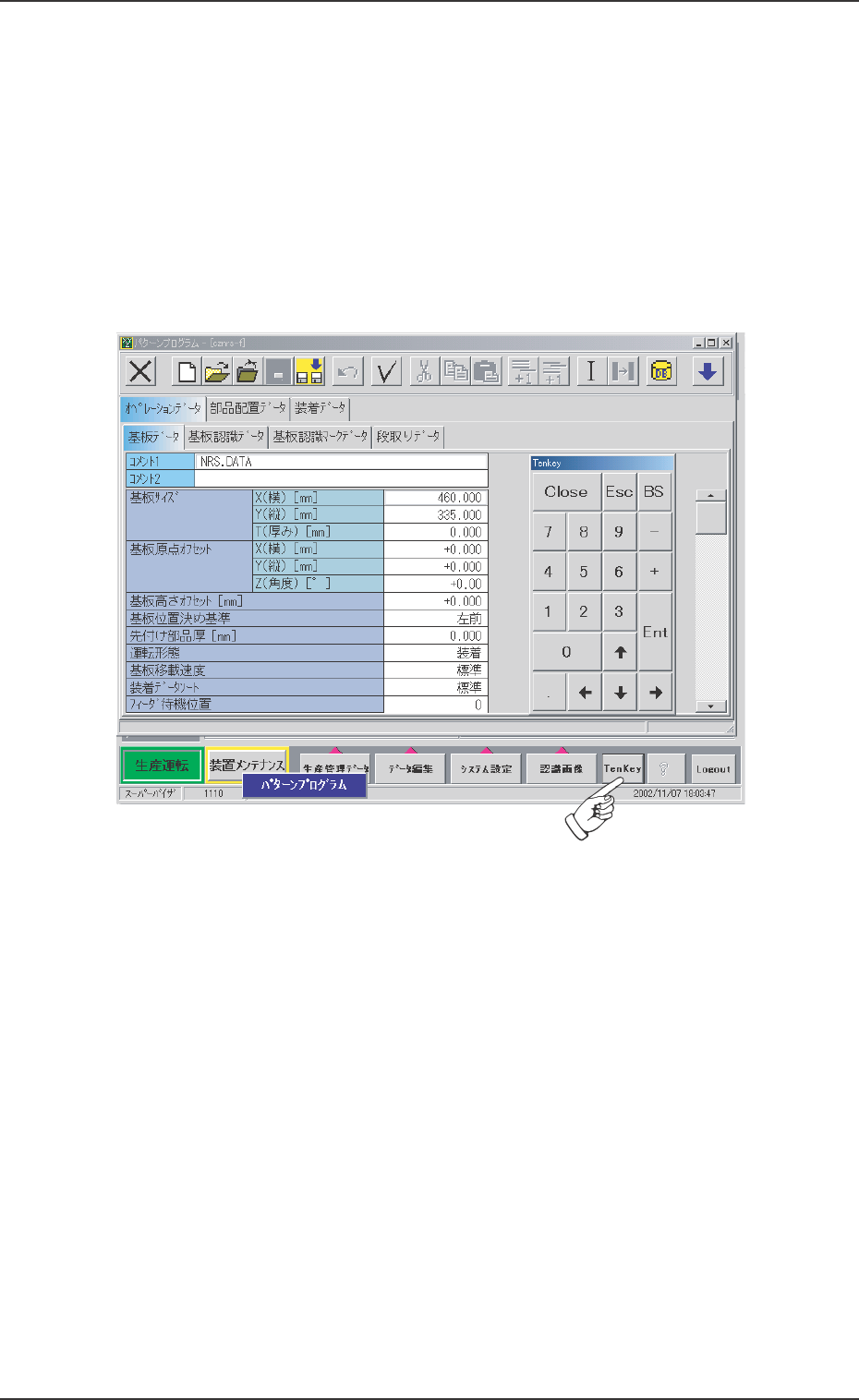
(1)メインメニューバーの[TenKey]ボタンを押します。
テンキー入力画面が表示されます。
Fig. 3B134
4.1 基本操作
0301-005 2-81 AGH01JDTP
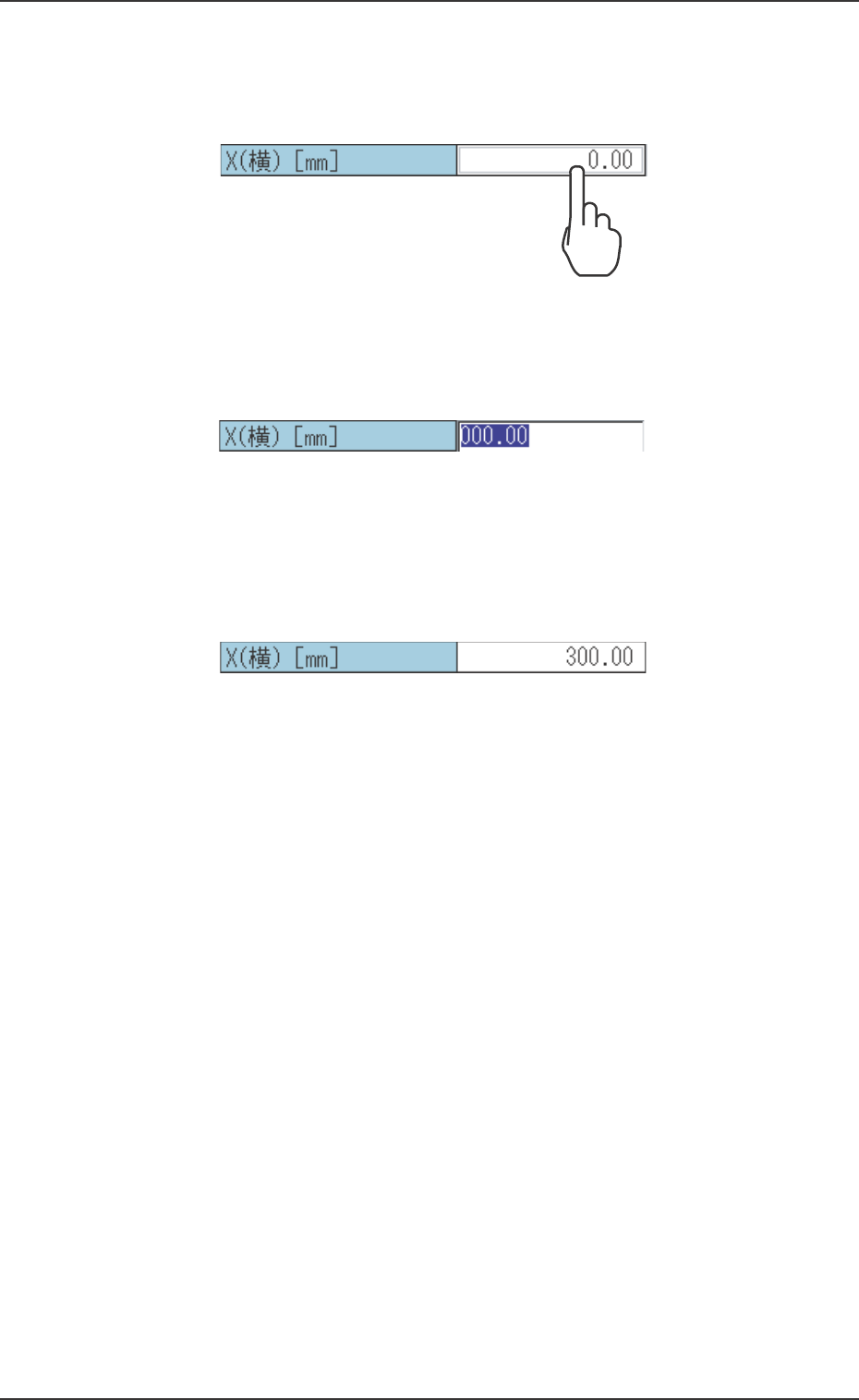
(2)数値データを入力するテキストボックスを 2 回早押しします。
または、ポインティングデバイスを使用して、テキストボック
スをダブルクリックします。
Fig. 3B135
データの入力状態になります。
Fig. 3B136
(3)テンキー入力画面からデータを入力し、[Ent]ボタンを押すと、
そのデータが設定されます。
Fig. 3B137
4.1 基本操作
0206-004 2-82 AGH01JDTP
キーボードからデータを入力するキーボードからデータを入力する
キーボードからデータを入力するキーボードからデータを入力する
キーボードからデータを入力する
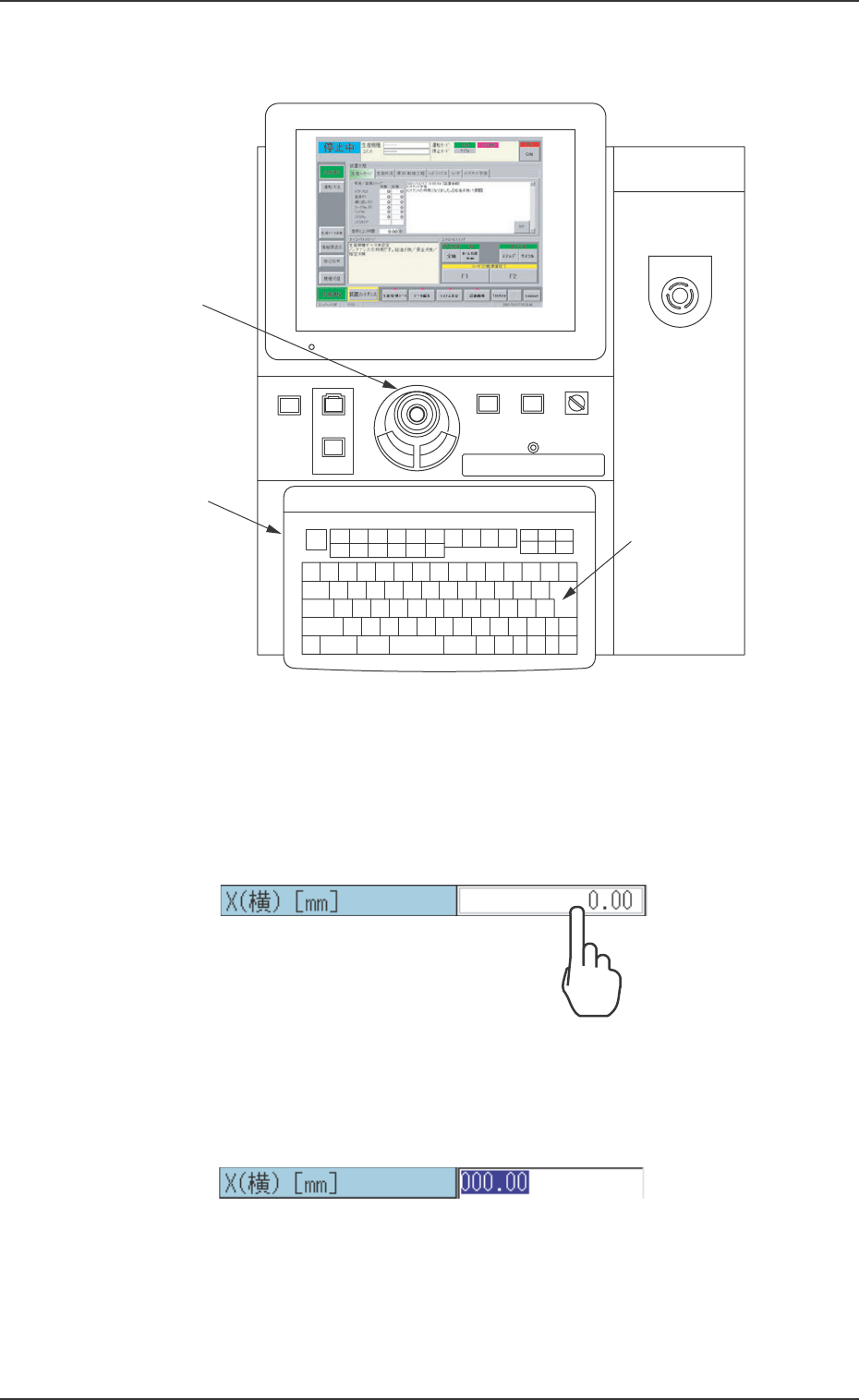
Fig. 3B138 キーボードとポインティングデバイス
(1)数値データを入力するテキストボックスを 2 回早押しします。
または、ポインティングデバイスを使用して、テキストボック
スをダブルクリックします。
Fig. 3B139
データの入力状態になります。
Fig. 3B140
4.1 基本操作
0306-006 2-83 AGH01JDTP
㨇'06'4㨉ࠠ
219'410
5612
56#46
ࡐࠗࡦ࠹ࠖࡦࠣ
࠺ࡃࠗࠬ
ࠠࡏ࠼
㕖Ᏹᱛ
'0#$.'
4705'672
12'4#6+10
.1%-
20.%*#0)'