3OM-1053-002.pdf - 第105页
(2) キーボードからデータを入力し、 [Enter]キー を押すと、 その データが設定されます。 Fig. 3B141 • 文字データの入力 文字データの入力 文字データの入力 文字データの入力 文字データの入力 文字データは、ドロップダウンリストから項目を選択することで入 力できます。 ドロップダウンリストで項目を選択する ドロップダウンリストで項目を選択する ドロップダウンリストで項目を選択する ドロップダウンリストで項目を選択…
キーボードからデータを入力するキーボードからデータを入力する
キーボードからデータを入力するキーボードからデータを入力する
キーボードからデータを入力する
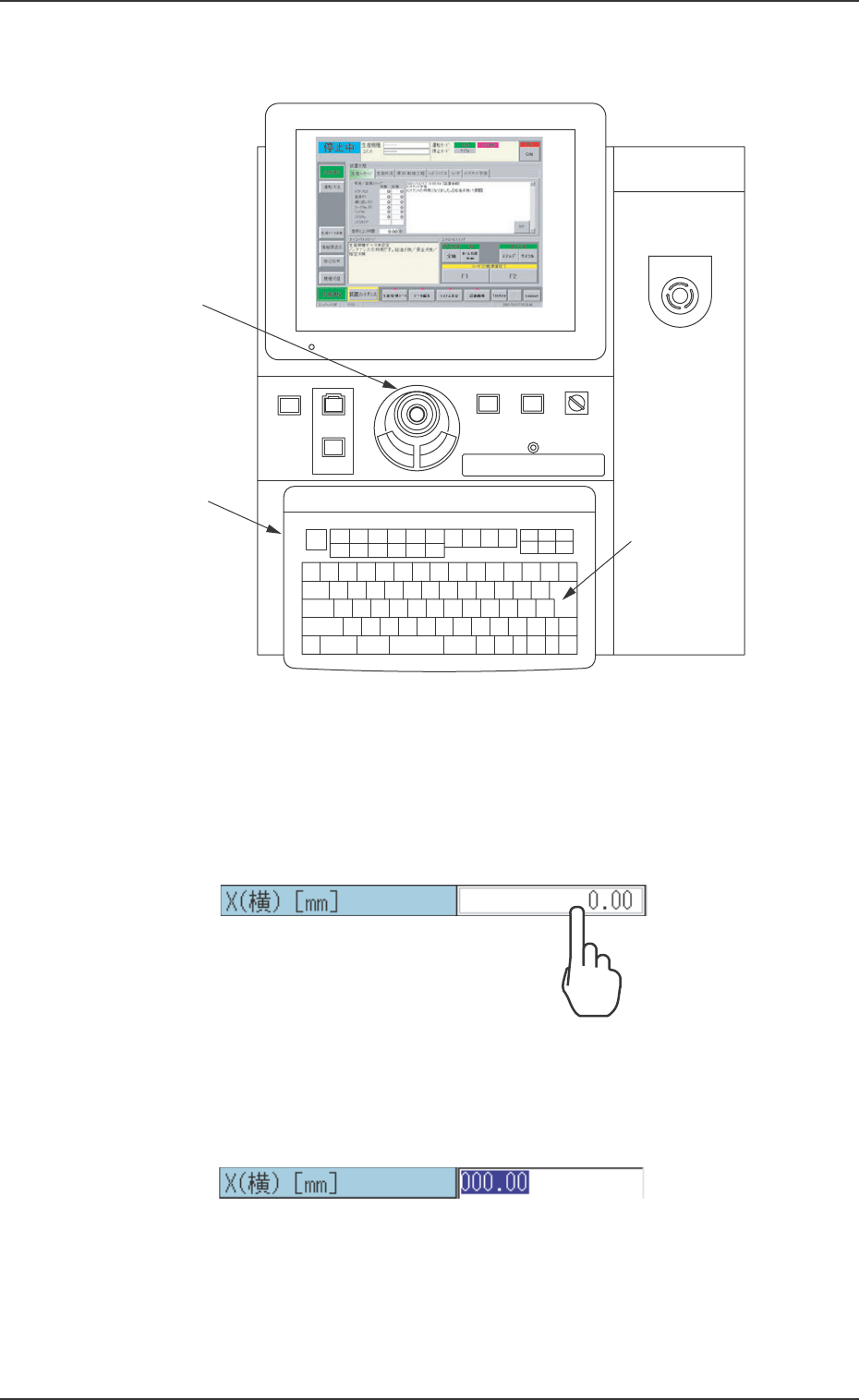
Fig. 3B138 キーボードとポインティングデバイス
(1)数値データを入力するテキストボックスを 2 回早押しします。
または、ポインティングデバイスを使用して、テキストボック
スをダブルクリックします。
Fig. 3B139
データの入力状態になります。
Fig. 3B140
4.1 基本操作
0306-006 2-83 AGH01JDTP
㨇'06'4㨉ࠠ
219'410
5612
56#46
ࡐࠗࡦ࠹ࠖࡦࠣ
࠺ࡃࠗࠬ
ࠠࡏ࠼
㕖Ᏹᱛ
'0#$.'
4705'672
12'4#6+10
.1%-
20.%*#0)'
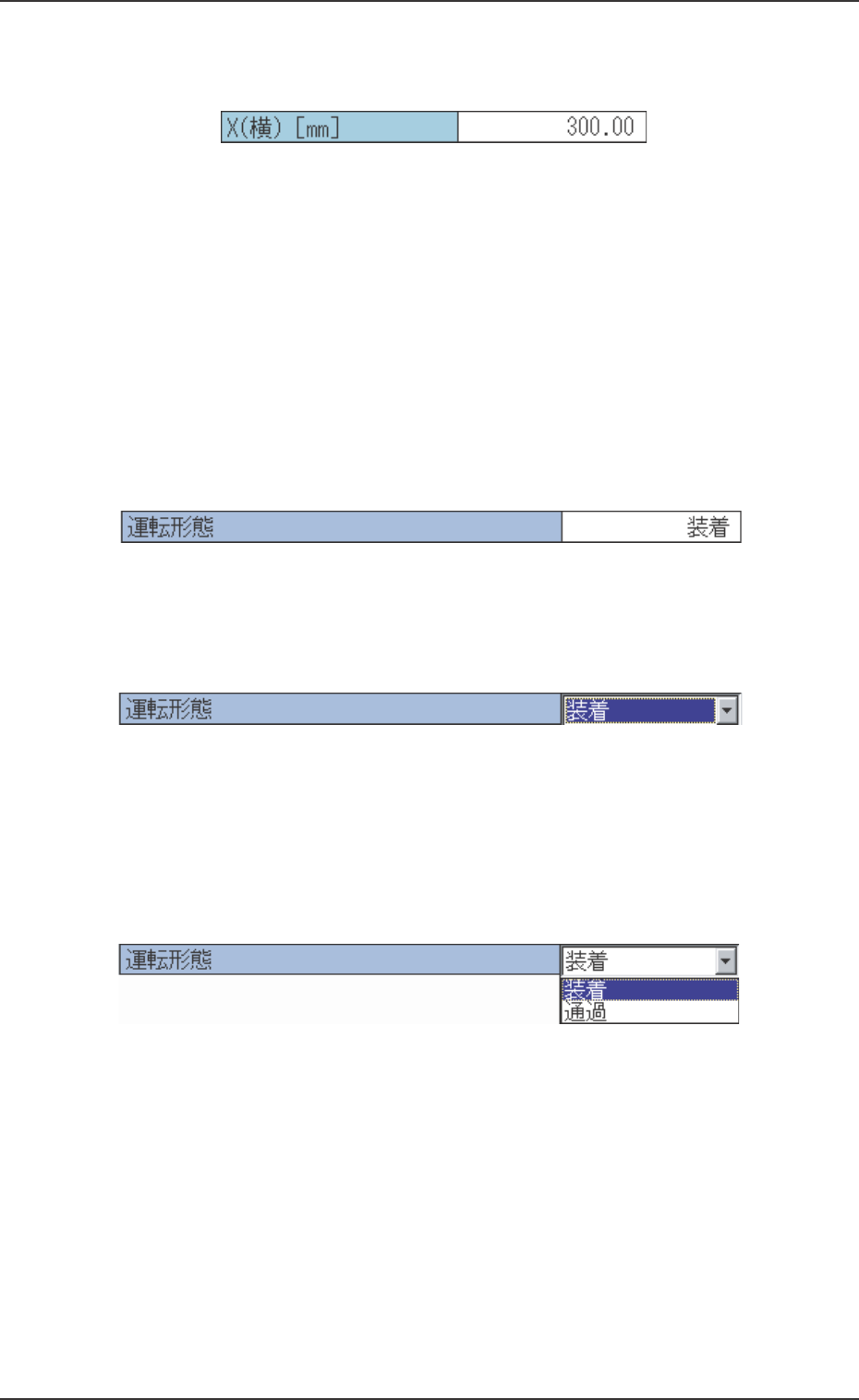
(2)キーボードからデータを入力し、[Enter]キーを押すと、その
データが設定されます。
Fig. 3B141
•
文字データの入力文字データの入力
文字データの入力文字データの入力
文字データの入力
文字データは、ドロップダウンリストから項目を選択することで入
力できます。
ドロップダウンリストで項目を選択するドロップダウンリストで項目を選択する
ドロップダウンリストで項目を選択するドロップダウンリストで項目を選択する
ドロップダウンリストで項目を選択する
(1)文字データを入力するテキストボックスを 2 回早押しします。
または、ポインティングデバイスを使用して、テキストボック
スをダブルクリックします。
Fig. 3B142
テキストボックスの右側に下向き矢印が表示されます。
Fig. 3B143
(2)下向き矢印を押します。または、ポインティングデバイスを使
用して、下向き矢印をクリックします。
ドロップダウンリストが表示されます。
Fig. 3B144
4.1 基本操作
0206-004 2-84 AGH01JDTP
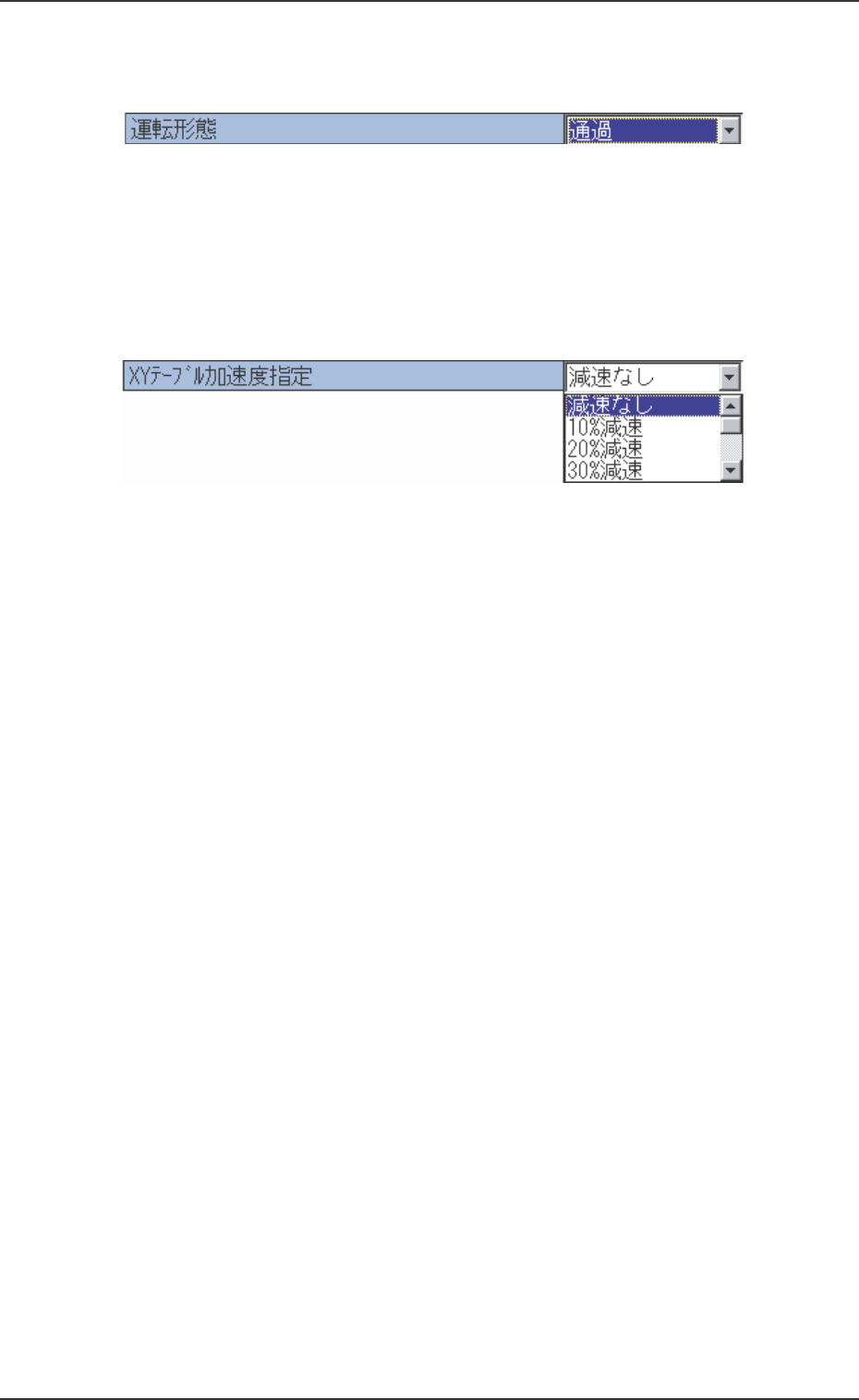
(3)リストから設定データを選択して押すと、テキストボックスに
そのデータが入力されます。
Fig. 3B145
選択できるデータの数が多い項目の場合は、リストにスクロー
ルバーが表示されますので、リストをスクロールして、設定
データを選択します。
Fig. 3B145-1
キーボードからデータを入力するキーボードからデータを入力する
キーボードからデータを入力するキーボードからデータを入力する
キーボードからデータを入力する
プログラム名、部品 ID、コメントなどは、キーボードから入力しま
す。
(1)プログラム名、部品 ID、コメントなどを入力するテキストボッ
クスを 2 回早押しすると、データの入力状態になります。
または、ポインティングデバイスを使用して、テキストボック
スをダブルクリックします。
(2)キーボードからデータを入力し、[Enter]キーを押すと、その
データが設定されます。
4.1 基本操作
0206-004 2-85 AGH01JDTP