3OM-1053-002.pdf - 第120页
*8 *8 *8 *8 *8 [ [ [ [ [ リンク リンク リンク リンク リンク ID ID ID ID ID ツリー表示 ツリー表示 ツリー表示 ツリー表示 ツリー表示 ] ] ] ] ] ボタン ボタン ボタン ボタン ボタン リンク I D をルート I D と並べてツリー形式で表示します。 Fig.3B156 “部品 ID 一覧” 画面の配置例 • • • • • 操作手順 操作手順 操作手順 操作手順 操作手順 快適に…
4.3.24.3.2
4.3.24.3.2
4.3.2
““
““
“
部部
部部
部
品品
品品
品
IDID
IDID
ID
一覧”一覧”
一覧”一覧”
一覧”
画面画面
画面画面
画面
••
••
•
画面の表示画面の表示
画面の表示画面の表示
画面の表示
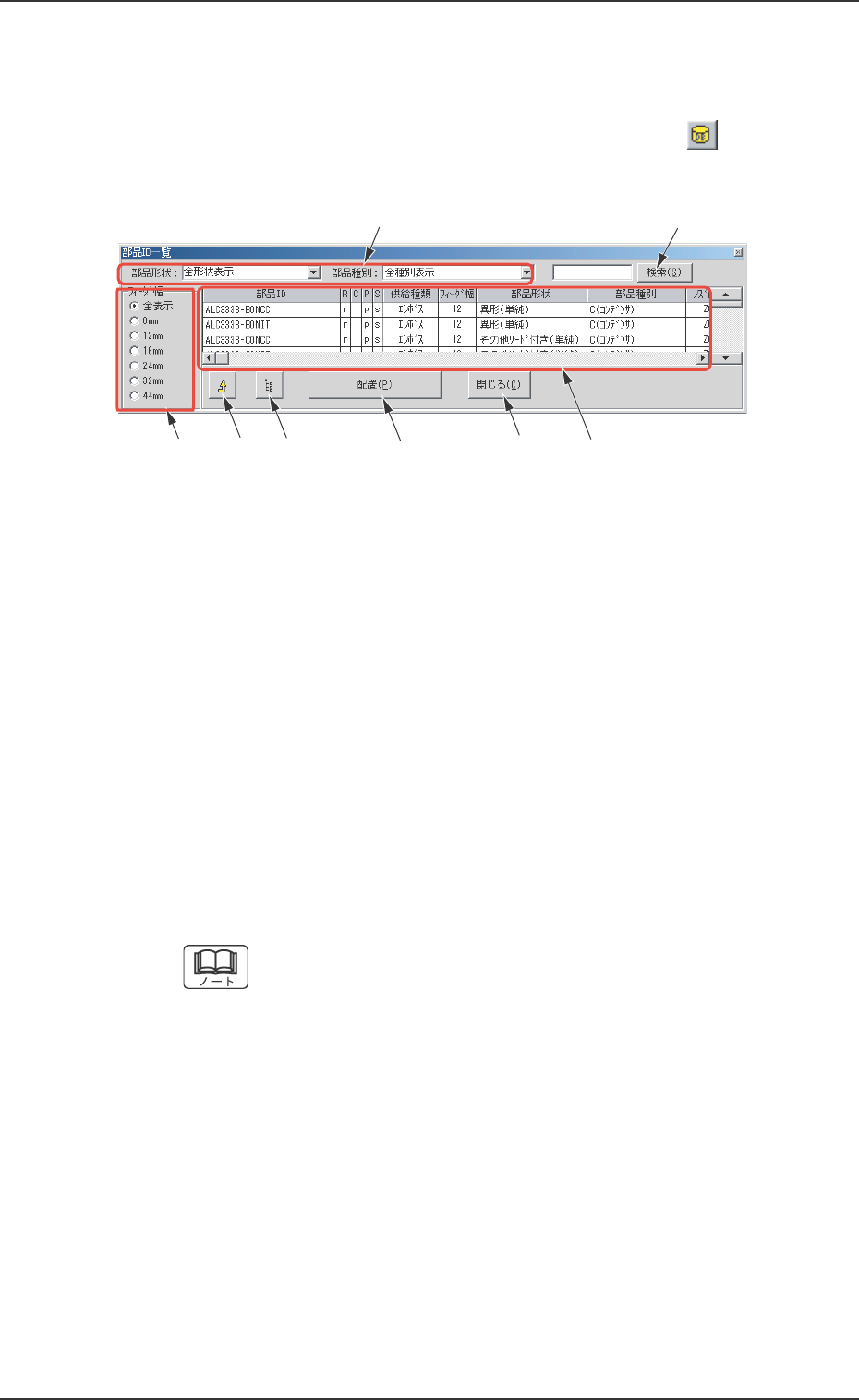
“パターンプログラム”画面の[部品 ID 一覧表示]アイコン( )を
押すと、“部品 ID 一覧”画面が表示されます。
••
••
•
画面の構成画面の構成
画面の構成画面の構成
画面の構成
*1*1
*1*1
*1
部品形状、部品形状、
部品形状、部品形状、
部品形状、
部品種別部品種別
部品種別部品種別
部品種別
テキストボックスにデータを入力します。
入力されたデータに該当する部品種類が *6 に表示されます。
*2*2
*2*2
*2
フィーダ幅フィーダ幅
フィーダ幅フィーダ幅
フィーダ幅
オプションボタンを選択してデータを入力します。
*3*3
*3*3
*3
““
““
“
部部
部部
部
品品
品品
品
ララ
ララ
ラ
イイ
イイ
イ
ブブ
ブブ
ブ
ララ
ララ
ラ
リリ
リリ
リ
””
””
”
編集画面ボタン編集画面ボタン
編集画面ボタン編集画面ボタン
編集画面ボタン
“部品ライブラリ”編集画面を開きます。
部品ライブラリの編集を行うことができます。
部品ライブラリの編集方法については、“3 節 部品ライ
ブラリ”を参照してください。
*4*4
*4*4
*4
[[
[[
[
配置配置
配置配置
配置
(P)](P)]
(P)](P)]
(P)]
ボタンボタン
ボタンボタン
ボタン
部品 ID 一覧で選択した部品を部品配置データに配置します。
*5*5
*5*5
*5
[[
[[
[
閉じる閉じる
閉じる閉じる
閉じる
(C)](C)]
(C)](C)]
(C)]
ボタンボタン
ボタンボタン
ボタン
“部品 ID 一覧”画面を閉じます。
*6*6
*6*6
*6
部品部品
部品部品
部品
IDID
IDID
ID
一覧一覧
一覧一覧
一覧
部品 ID の一覧が表示されます。
*7*7
*7*7
*7
[[
[[
[
検索検索
検索検索
検索
((
((
(
S)]S)]
S)]S)]
S)]
ボタンボタン
ボタンボタン
ボタン
部品 ID 一覧を検索します。
Fig.3B155 “部品 ID の選択”画面
0306-006 2-96 AGH01JDTP
4.3 “部品配置データ”タブ
*8*8
*8*8
*8
[[
[[
[
リンクリンク
リンクリンク
リンク
IDID
IDID
ID
ツリー表示ツリー表示
ツリー表示ツリー表示
ツリー表示
]]
]]
]
ボタンボタン
ボタンボタン
ボタン
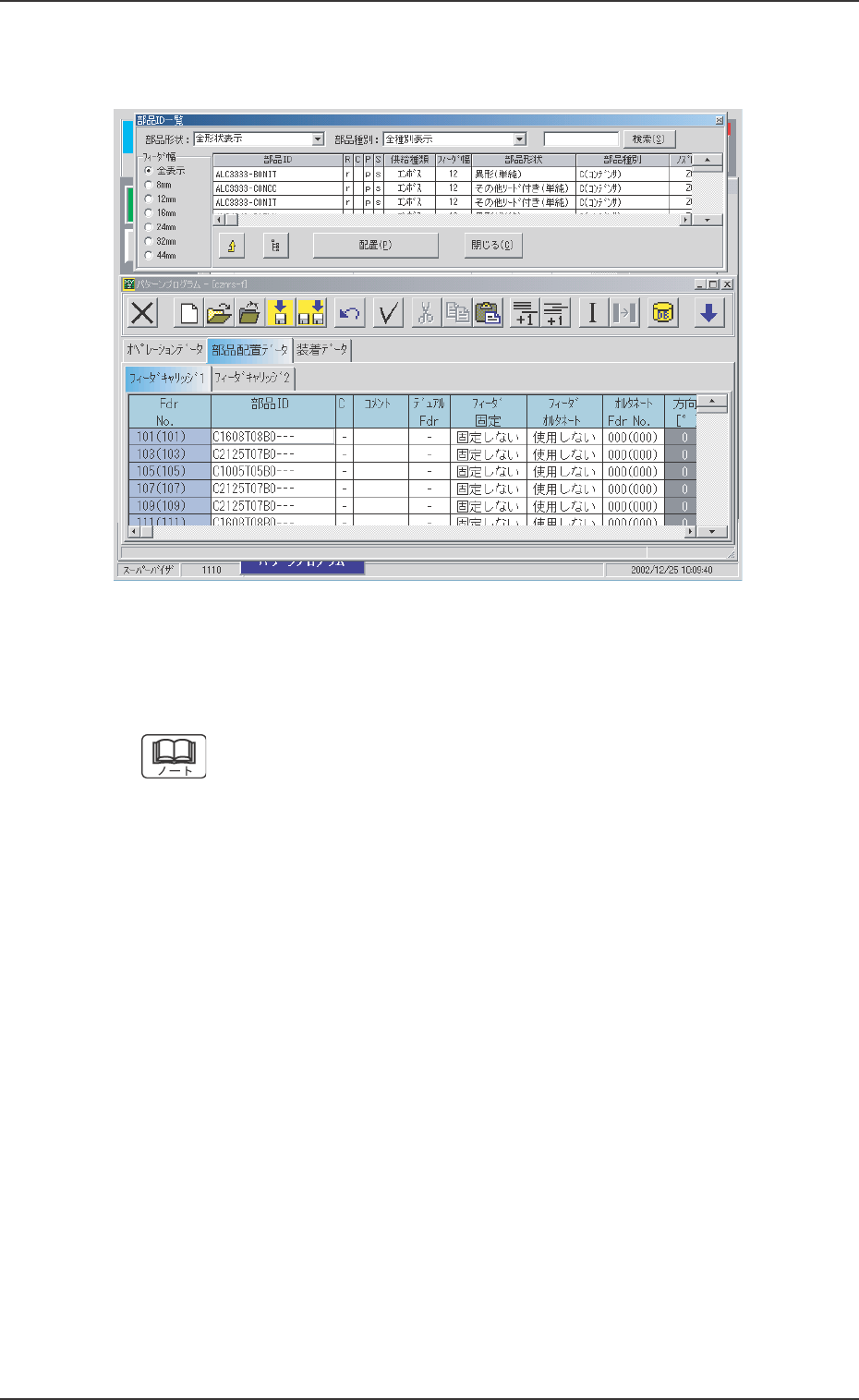
リンク ID をルート ID と並べてツリー形式で表示します。
Fig.3B156 “部品 ID 一覧”画面の配置例
••
••
•
操作手順操作手順
操作手順操作手順
操作手順
快適に操作するために、“部品 ID 一覧”をドラッグ、ド
ロップして Fig.3B156 のように配置することを推奨します。
フィーダ幅の選択フィーダ幅の選択
フィーダ幅の選択フィーダ幅の選択
フィーダ幅の選択
複数の機能項目が併記されており、その中から 1 つの機能項目を
選択するような場合は、項目の先頭にオプションボタンがついて
います。
選択されたフィーダが“部品 ID 一覧”に表示されます。
オプションボタンの意味オプションボタンの意味
オプションボタンの意味オプションボタンの意味
オプションボタンの意味
~
の場合の場合
の場合の場合
の場合:このマークの機能項目が選択されています。
{
の場合の場合
の場合の場合
の場合:このマークの機能項目は選択されていません。
オプションボタンの操作オプションボタンの操作
オプションボタンの操作オプションボタンの操作
オプションボタンの操作
{ で示されている機能項目を選択する場合は、その項目の {
を押すと ~ に変わり、その機能項目が選択されます。
また、それまで選択されていた機能項目は ~ から { に変わり、
選択が解除されます。
0306-006 2-97 AGH01JDTP
4.3 “部品配置データ”タブ
部品部品
部品部品
部品
IDID
IDID
ID
の配置の配置
の配置の配置
の配置
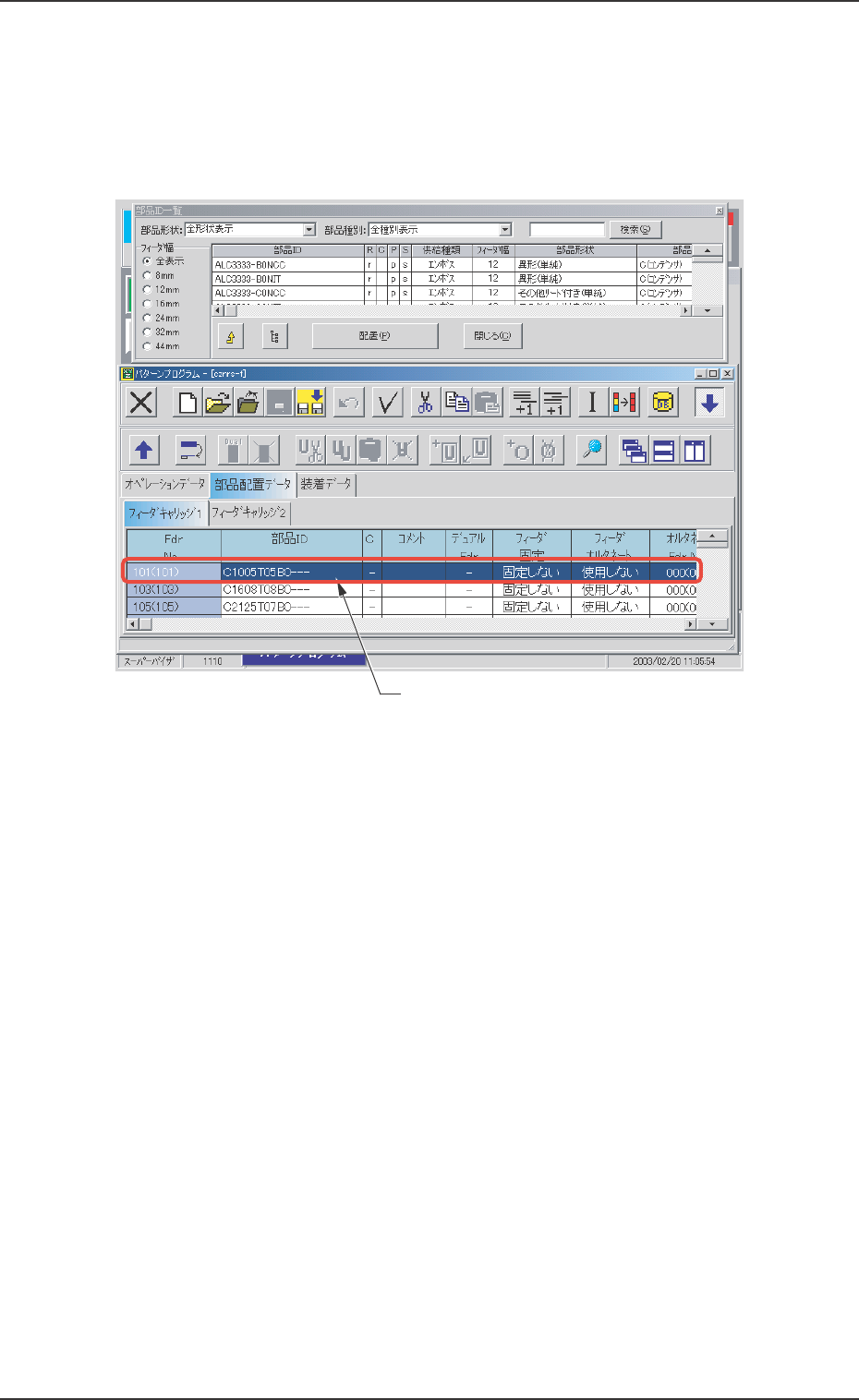
(1) 部品 ID を配置したい[フィーダキャリッジ]タブを選択し
ます。
(2) 部品 ID を配置したい Fdr.No. を選択します。
選択した Fdr.No. が青く表示されます。
Fig.3B156-1
(3)“部品 ID 一覧”画面で、配置したい部品 ID を選択します。
部品形状と部品種別のドロップダウンリスト、フィーダ幅の
オプションボタンを選択すると、条件を満たす部品 ID を表
示させることができます。
(4)[配置(P)]ボタンを押します。
青く表示されていた Fdr.No. に部品 ID が配置されます。
配置した部品配置した部品
配置した部品配置した部品
配置した部品
IDID
IDID
ID
の削除の削除
の削除の削除
の削除
(1) 任意の“フィーダキャリッジ”タブシートで、削除する部品
の Fdr.No. を選択します。
選択した Fdr.No. が青く表示されます。
(2)[切り取り]アイコンを選択すると、選択していた Fdr.No.
が削除され、以降の Fdr.No. が 1 つずつ繰り上がります。
0306-006 2-98
AGH01JDTP
4.3 “部品配置データ”タブ
ㆬᛯߒߚ(FT0Q