3OM-1053-002.pdf - 第127页
(4) [はい]ボタンを押します。 選択した行の 1 つ上に移動されます。 Fig.3B158-3 4.4 “装着 データ”タブ 0301-001 2 - 102-2 AGH01JDTP
P-No.P-No.
P-No.P-No.
P-No.
の移動の移動
の移動の移動
の移動
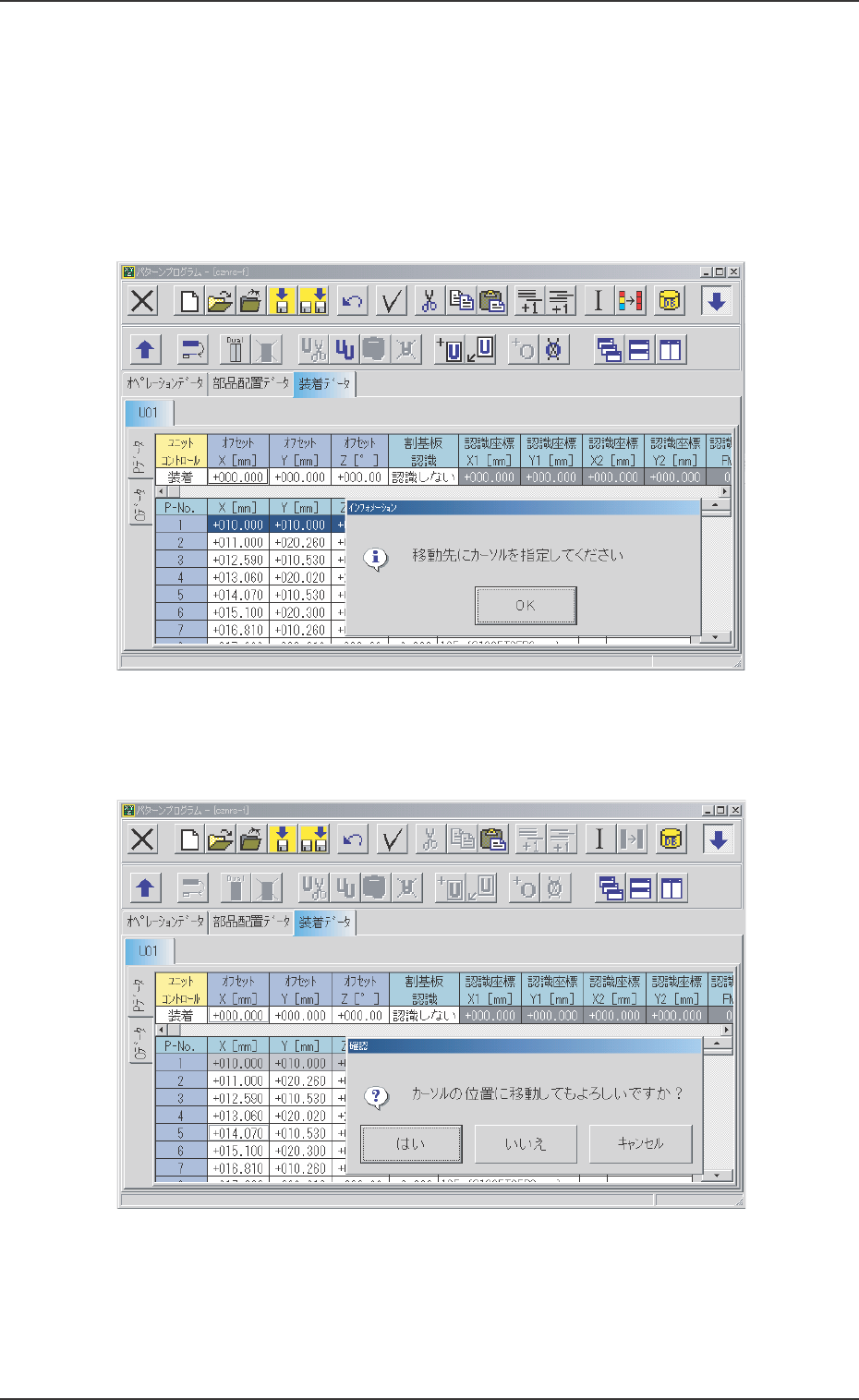
(1) タッチスクリーンまたはポインティングデバイスで、移動し
たい P-No. を選択します。
選択した P-No. が青く表示されます。
(2)[選択されたステップデータを移動する]アイコンを選択し
ます。
Fig.3B158-1
(3)[OK]ボタンを押してから、移動先を選択します。
Fig.3B158-2
4.4 “装着データ”タブ
0301-001 2-102-1 AGH01JDTP
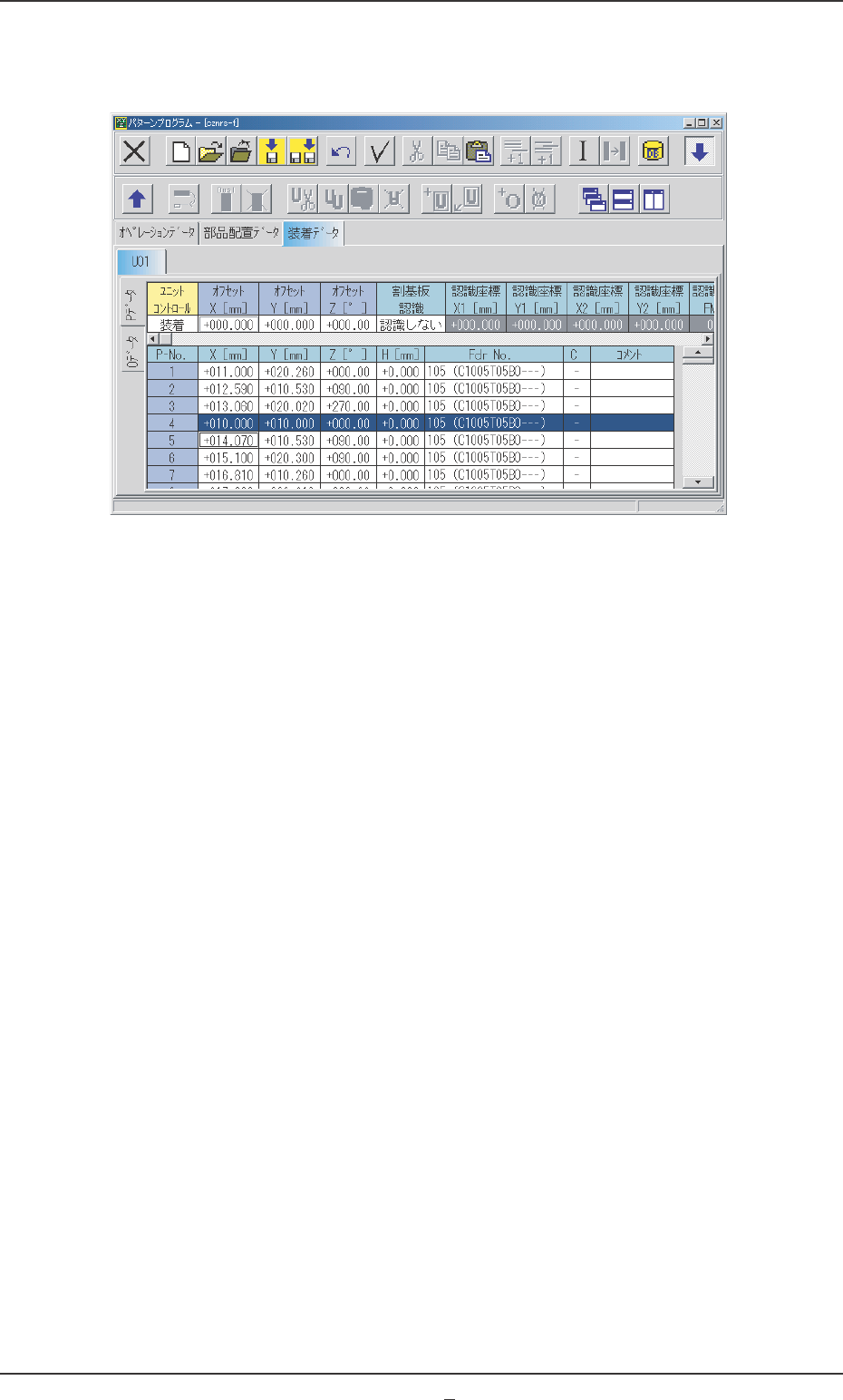
(4)[はい]ボタンを押します。
選択した行の 1 つ上に移動されます。
Fig.3B158-3
4.4 “装着データ”タブ
0301-001 2-102-2 AGH01JDTP
4.4.34.4.3
4.4.34.4.3
4.4.3
““
““
“
OO
OO
O
データ”データ”
データ”データ”
データ”
タブタブ
タブタブ
タブ
••
••
•
シートの表示シートの表示
シートの表示シートの表示
シートの表示
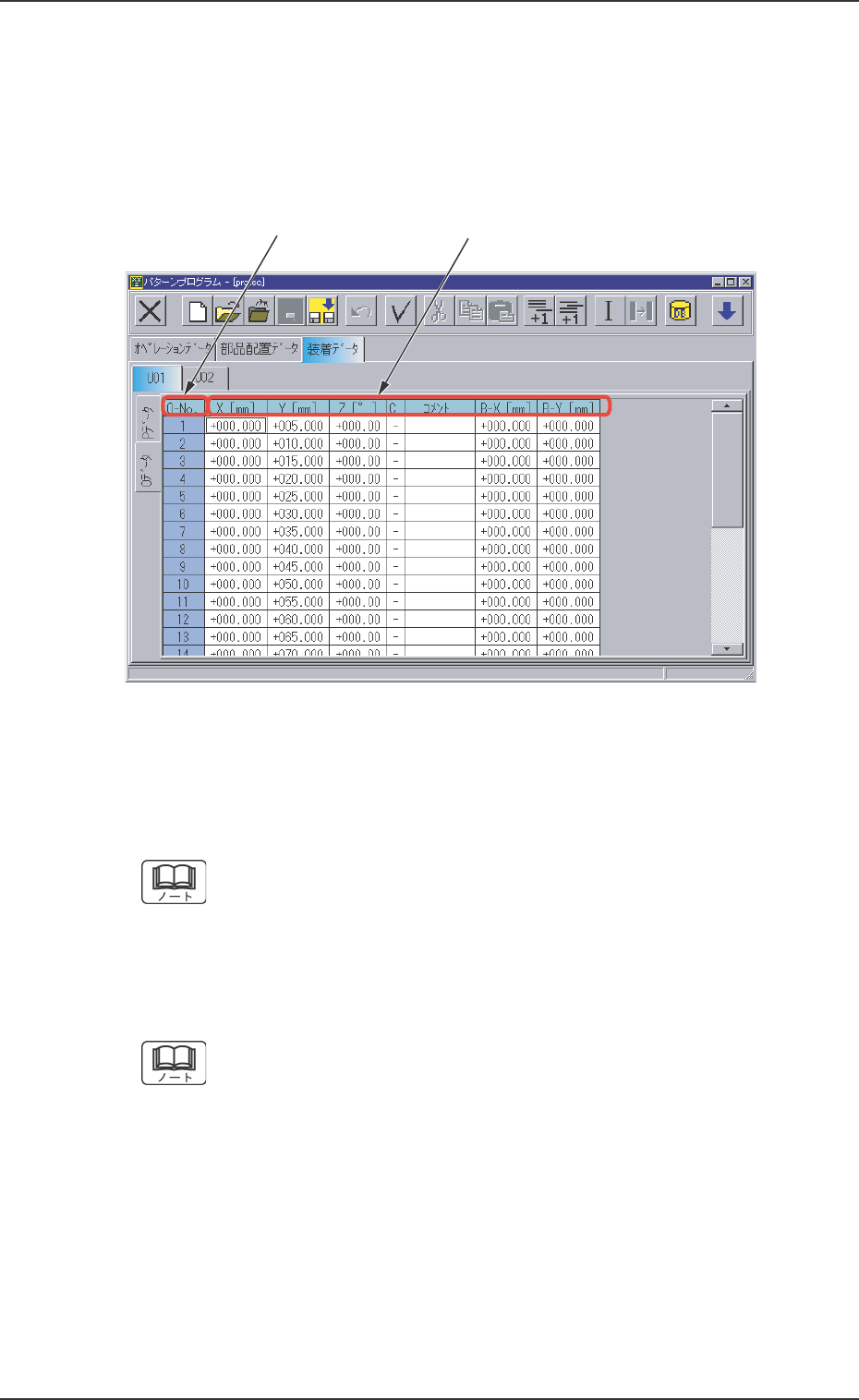
“装着データ”タブシートの[O データ]タブを押すと、以下のタブ
シートが表示されます。
••
••
•
シートの構成シートの構成
シートの構成シートの構成
シートの構成
各データの表示または入力をします。
各データの入力方法については、“4.1.3 テキストボックス
の基本操作”を参照してください。
*1*1
*1*1
*1
O-No.O-No.
O-No.O-No.
O-No.
ステップ番号を示します。
O-No. の追加、削除などの操作については、“4.4.2 “P デー
タ”タブの操作手順と同様です。
*2*2
*2*2
*2
X[mm]X[mm]
X[mm]X[mm]
X[mm]
、、
、、
、
Y[mm]Y[mm]
Y[mm]Y[mm]
Y[mm]
、、
、、
、
Z[Z[
Z[Z[
Z[
°°
°°
°
]]
]]
]
、、
、、
、
CC
CC
C
、、
、、
、
コメント、コメント、
コメント、コメント、
コメント、
B-X[mm]B-X[mm]
B-X[mm]B-X[mm]
B-X[mm]
、、
、、
、
B-Y[mm]B-Y[mm]
B-Y[mm]B-Y[mm]
B-Y[mm]
Fig.3B159 “Oデータ” タブシート
0306-005 2-103 AGH01JDTP
4.4 “装着データ”タブ