3OM-1053-002.pdf - 第129页
• • • • • 操作手順 操作手順 操作手順 操作手順 操作手順 “ “ “ “ “ O O O O O データ” データ” データ” データ” データ” タブの新規作成 タブの新規作成 タブの新規作成 タブの新規作成 タブの新規作成 (1) ツールバーが拡張されていない場合は、 [ ツールバーの拡張] アイコン( )を押し、ツールバーを拡張してください。 (2) タッチスクリーンまたはポインティングデバイスで“O デー タ”タブを…
4.4.34.4.3
4.4.34.4.3
4.4.3
““
““
“
OO
OO
O
データ”データ”
データ”データ”
データ”
タブタブ
タブタブ
タブ
••
••
•
シートの表示シートの表示
シートの表示シートの表示
シートの表示
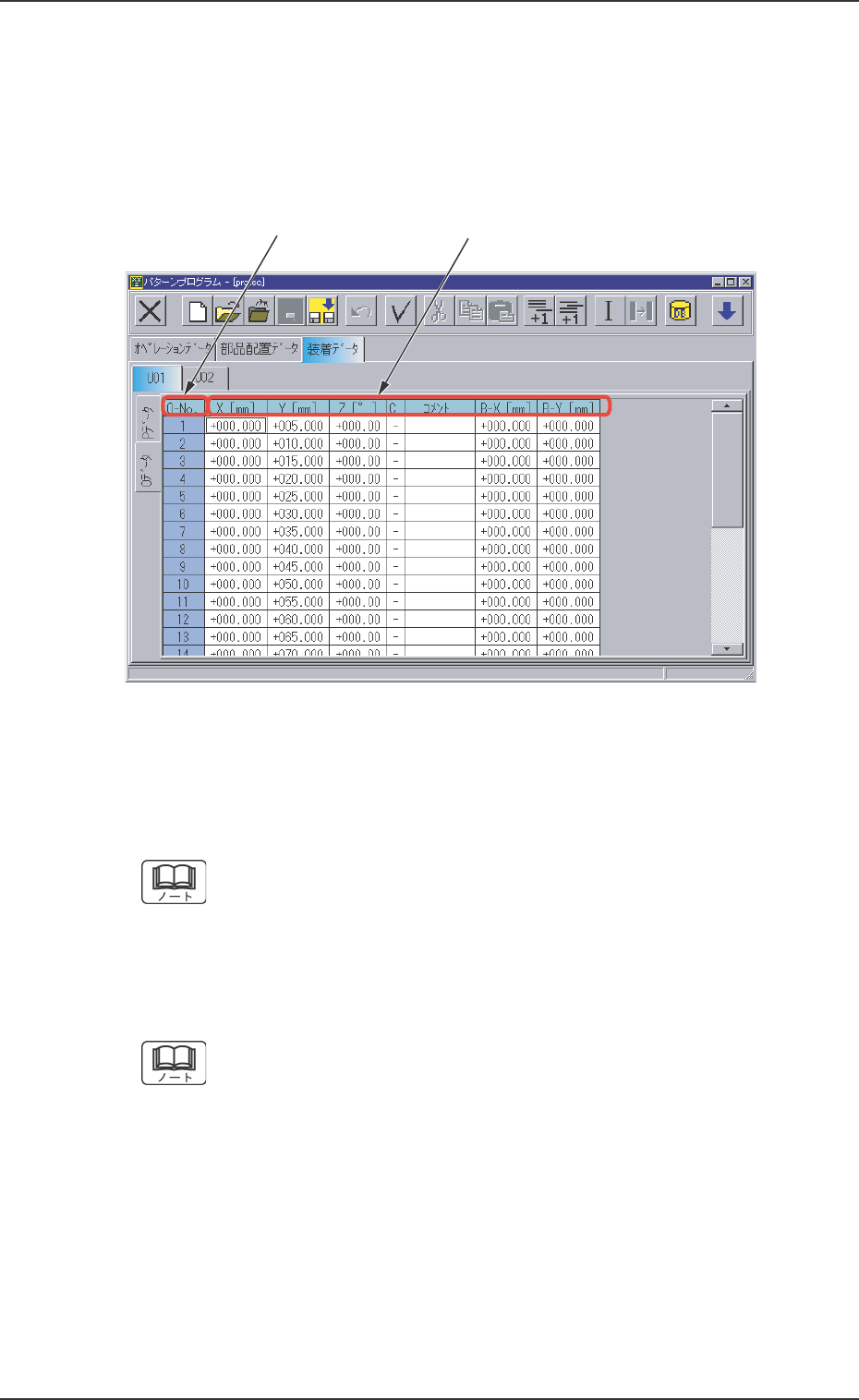
“装着データ”タブシートの[O データ]タブを押すと、以下のタブ
シートが表示されます。
••
••
•
シートの構成シートの構成
シートの構成シートの構成
シートの構成
各データの表示または入力をします。
各データの入力方法については、“4.1.3 テキストボックス
の基本操作”を参照してください。
*1*1
*1*1
*1
O-No.O-No.
O-No.O-No.
O-No.
ステップ番号を示します。
O-No. の追加、削除などの操作については、“4.4.2 “P デー
タ”タブの操作手順と同様です。
*2*2
*2*2
*2
X[mm]X[mm]
X[mm]X[mm]
X[mm]
、、
、、
、
Y[mm]Y[mm]
Y[mm]Y[mm]
Y[mm]
、、
、、
、
Z[Z[
Z[Z[
Z[
°°
°°
°
]]
]]
]
、、
、、
、
CC
CC
C
、、
、、
、
コメント、コメント、
コメント、コメント、
コメント、
B-X[mm]B-X[mm]
B-X[mm]B-X[mm]
B-X[mm]
、、
、、
、
B-Y[mm]B-Y[mm]
B-Y[mm]B-Y[mm]
B-Y[mm]
Fig.3B159 “Oデータ” タブシート
0306-005 2-103 AGH01JDTP
4.4 “装着データ”タブ
••
••
•
操作手順操作手順
操作手順操作手順
操作手順
““
““
“
OO
OO
O
データ”データ”
データ”データ”
データ”
タブの新規作成タブの新規作成
タブの新規作成タブの新規作成
タブの新規作成
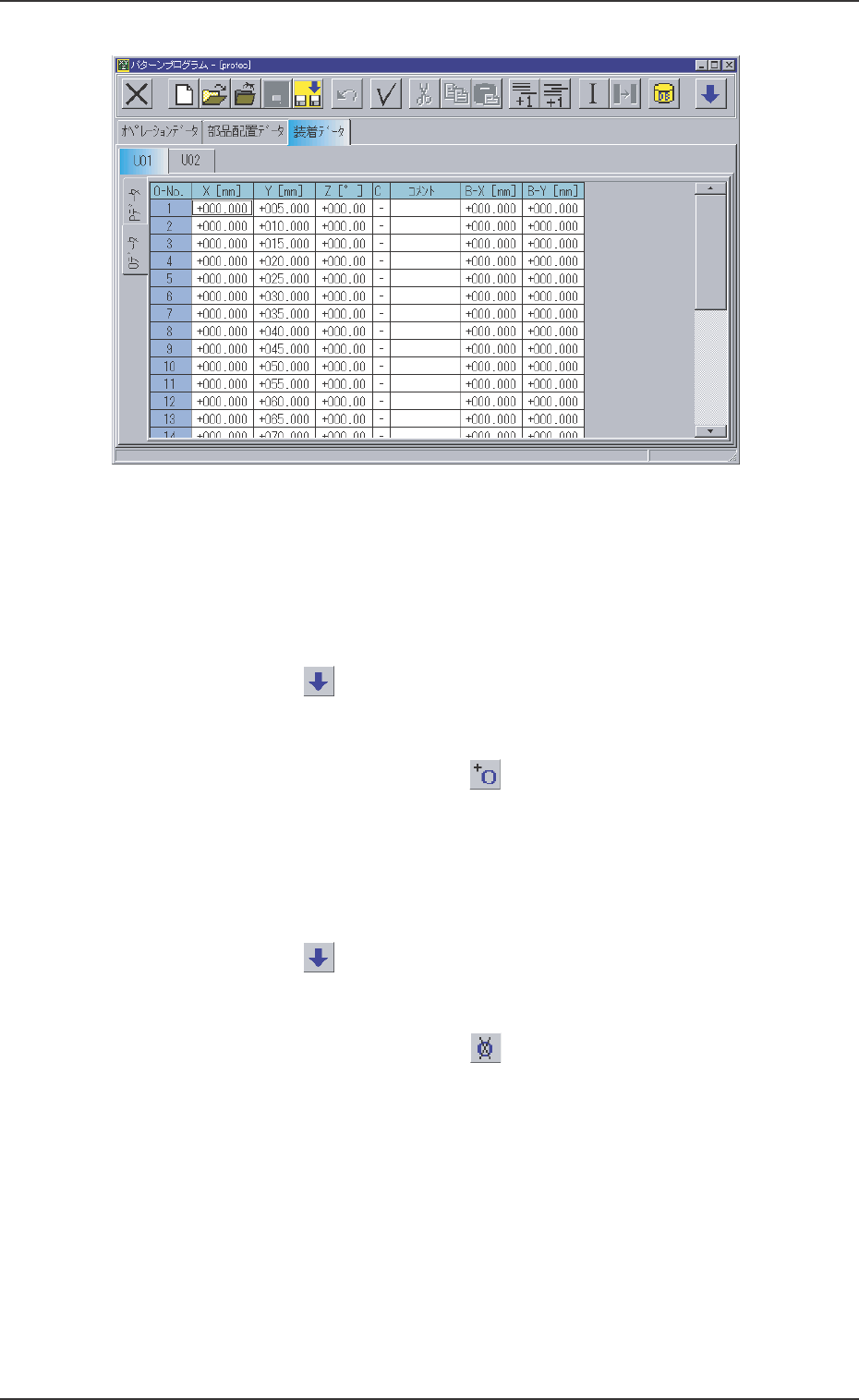
(1)ツールバーが拡張されていない場合は、[ツールバーの拡張]
アイコン( )を押し、ツールバーを拡張してください。
(2) タッチスクリーンまたはポインティングデバイスで“O デー
タ”タブを追加する“U データ”タブを選択します。
(3)[O データの追加]アイコン( )を選択すると、新しい“O
データ”タブが追加されます。
““
““
“
OO
OO
O
データ”データ”
データ”データ”
データ”
タブのタブの
タブのタブの
タブの
削除削除
削除削除
削除
(1)ツールバーが拡張されていない場合は、[ツールバーの拡張]
アイコン( )を押し、ツールバーを拡張してください。
(2) タッチスクリーンまたはポインティングデバイスで削除する
“O データ”タブのある“U データ”タブを選択します。
(3)[O データの削除]アイコン( )を選択すると、選択してい
た U データの“O データ”タブが削除されます。
Fig.3B160 “Oデータ” タブシート
0206-004 2-104 AGH01JDTP
4.4 “装着データ”タブ

3節
部品ライブラリ
0206-004 3-A AGH01JDTP
本節では、部品ライブラリの概要、各画面の操作方法につい
て説明しています。
部品ライブラリデータの説明/作成方法については、別の取
扱説明書“部品ライブラリ(TCM-X シリーズ)”を参照して
ください。