3OM-1053-002.pdf - 第138页
01 1 1-003 3 - 7 AGH01JDTP 2.3 “部品 ID 選択”画面の基本操作 *4 *4 *4 *4 *4 [ [ [ [ [ 閉じる 閉じる 閉じる 閉じる 閉じる (O)] (O)] (O)] (O)] (O)] ボタン ボタン ボタン ボタン ボタン “種別追加”画面を閉じます。 *5 *5 *5 *5 *5 [ [ [ [ [ 変更 変更 変更 変更 変更 (C)] (C)] (C)] (C)] (C)] ボ…
2.32.3
2.32.3
2.3
““
““
“
部部
部部
部
品品
品品
品
IDID
IDID
ID
選択”選択”
選択”選択”
選択”
画面の基本操作画面の基本操作
画面の基本操作画面の基本操作
画面の基本操作
2.3.1 2.3.1
2.3.1 2.3.1
2.3.1
種別の追加種別の追加
種別の追加種別の追加
種別の追加
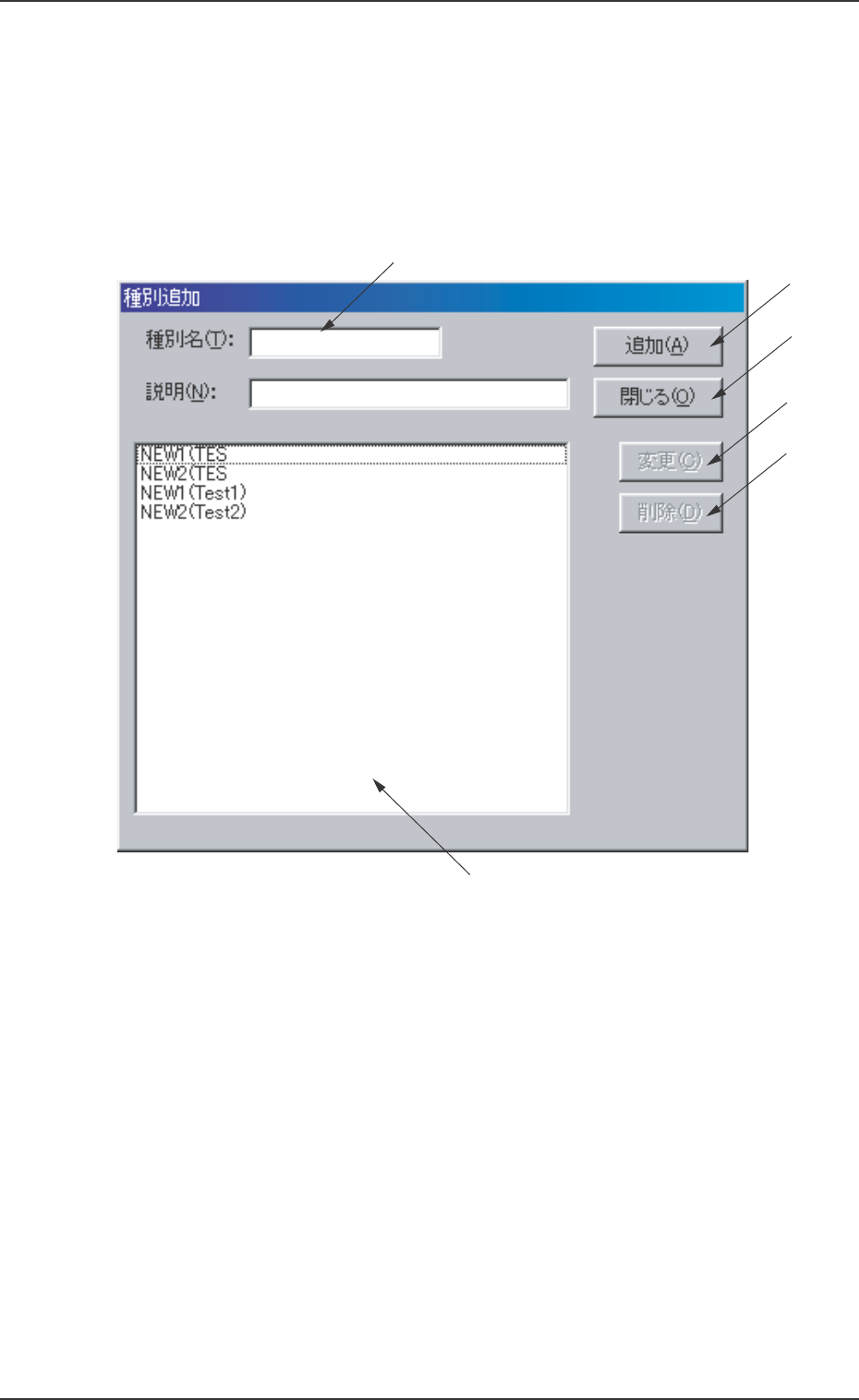
[種別追加]ボタンを押すと、以下の“種別追加”画面が表示されま
す。
Fig.3C5 “種別追加”画面
••
••
•
““
““
“
種種
種種
種
別別
別別
別
追追
追追
追
加加
加加
加
””
””
”
画面の構成画面の構成
画面の構成画面の構成
画面の構成
*1*1
*1*1
*1
種別名種別名
種別名種別名
種別名
(T)(T)
(T)(T)
(T)
、、
、、
、
説明説明
説明説明
説明
(N)(N)
(N)(N)
(N)
テキストボックスにデータを入力します。
*2*2
*2*2
*2
部品種別の一覧表示部品種別の一覧表示
部品種別の一覧表示部品種別の一覧表示
部品種別の一覧表示
新規に作成した部品種別が表示されます。
*3*3
*3*3
*3
[[
[[
[
追加追加
追加追加
追加
(A)](A)]
(A)](A)]
(A)]
ボタンボタン
ボタンボタン
ボタン
種別名(T)に入力した種別を新規追加します。
0206-004 3-6
AGH01JDTP
2.3
“部品 ID 選択”画面の基本操作

0111-003 3-7 AGH01JDTP
2.3
“部品 ID 選択”画面の基本操作
*4*4
*4*4
*4
[[
[[
[
閉じる閉じる
閉じる閉じる
閉じる
(O)](O)]
(O)](O)]
(O)]
ボタンボタン
ボタンボタン
ボタン
“種別追加”画面を閉じます。
*5*5
*5*5
*5
[[
[[
[
変更変更
変更変更
変更
(C)](C)]
(C)](C)]
(C)]
ボタンボタン
ボタンボタン
ボタン
種別名(T)、説明(D)に入力した内容へ変更します。
*6*6
*6*6
*6
[[
[[
[
削除削除
削除削除
削除
(D)](D)]
(D)](D)]
(D)]
ボタンボタン
ボタンボタン
ボタン
*2 で選択した部品種別を削除します。
2.3 “部品 ID 選択”画面の基本操作
0301-005 3-8 AGH01JDTP
2.3.2 2.3.2
2.3.2 2.3.2
2.3.2
部品部品
部品部品
部品
IDID
IDID
ID
の削の削
の削の削
の削
除除
除除
除
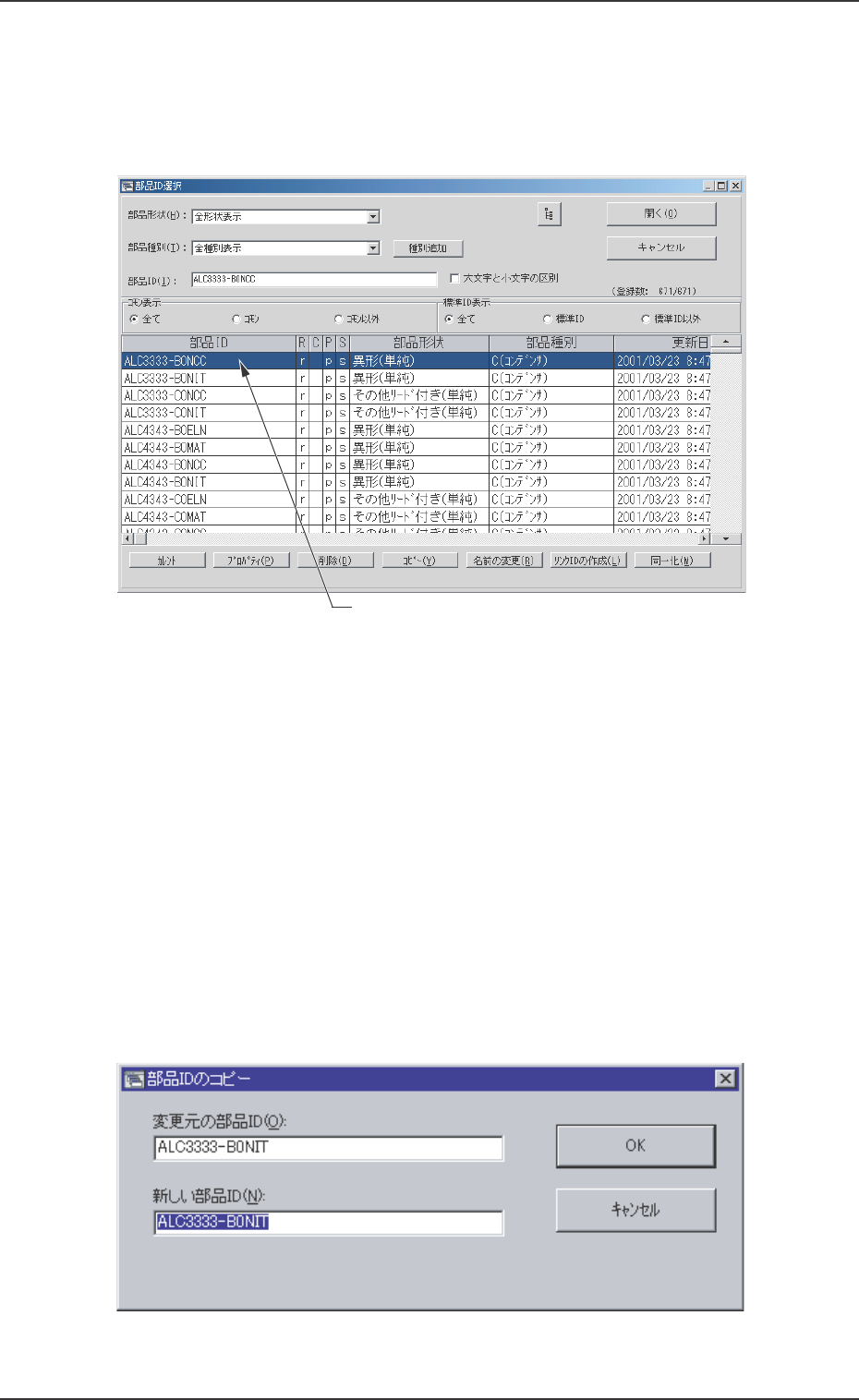
(1)削除したい部品 ID を選択します。
選択した部品 ID が青く表示されます。
Fig. 3C5-1
(2)[削除(D)]ボタンを押します。
確認画面が表示されますので、[はい]ボタンを押すと、部品 ID
が削除されます。
[いいえ]ボタンを押すと、部品 ID の削除が取消されます。
2.3.3 2.3.3
2.3.3 2.3.3
2.3.3
部品部品
部品部品
部品
IDID
IDID
ID
のコピーのコピー
のコピーのコピー
のコピー
(1)コピーしたい部品 ID を選択します。
選択した部品 ID が青く表示されます。
(2)[コピー(Y)]ボタンを押します。
“部品 ID のコピー”画面が表示されます。
Fig. 3C5-2
ㆬᛯߒߚㇱຠ+&