3OM-1053-002.pdf - 第140页
0206-004 3 - 9 AGH01JDTP (3) “新しい部品 ID(N)” に、新しい部品 ID 名を入力し、 [OK]ボタン を押します。 新しい部品 ID が作成されます。 2.3.4 2.3.4 2.3.4 2.3.4 2.3.4 部品 部品 部品 部品 部品 ID ID ID ID ID 名の変更 名の変更 名の変更 名の変更 名の変更 (1)部品 ID 名を変更したい部品 ID を選択します。 選択した部品 ID が…
2.3 “部品 ID 選択”画面の基本操作
0301-005 3-8 AGH01JDTP
2.3.2 2.3.2
2.3.2 2.3.2
2.3.2
部品部品
部品部品
部品
IDID
IDID
ID
の削の削
の削の削
の削
除除
除除
除
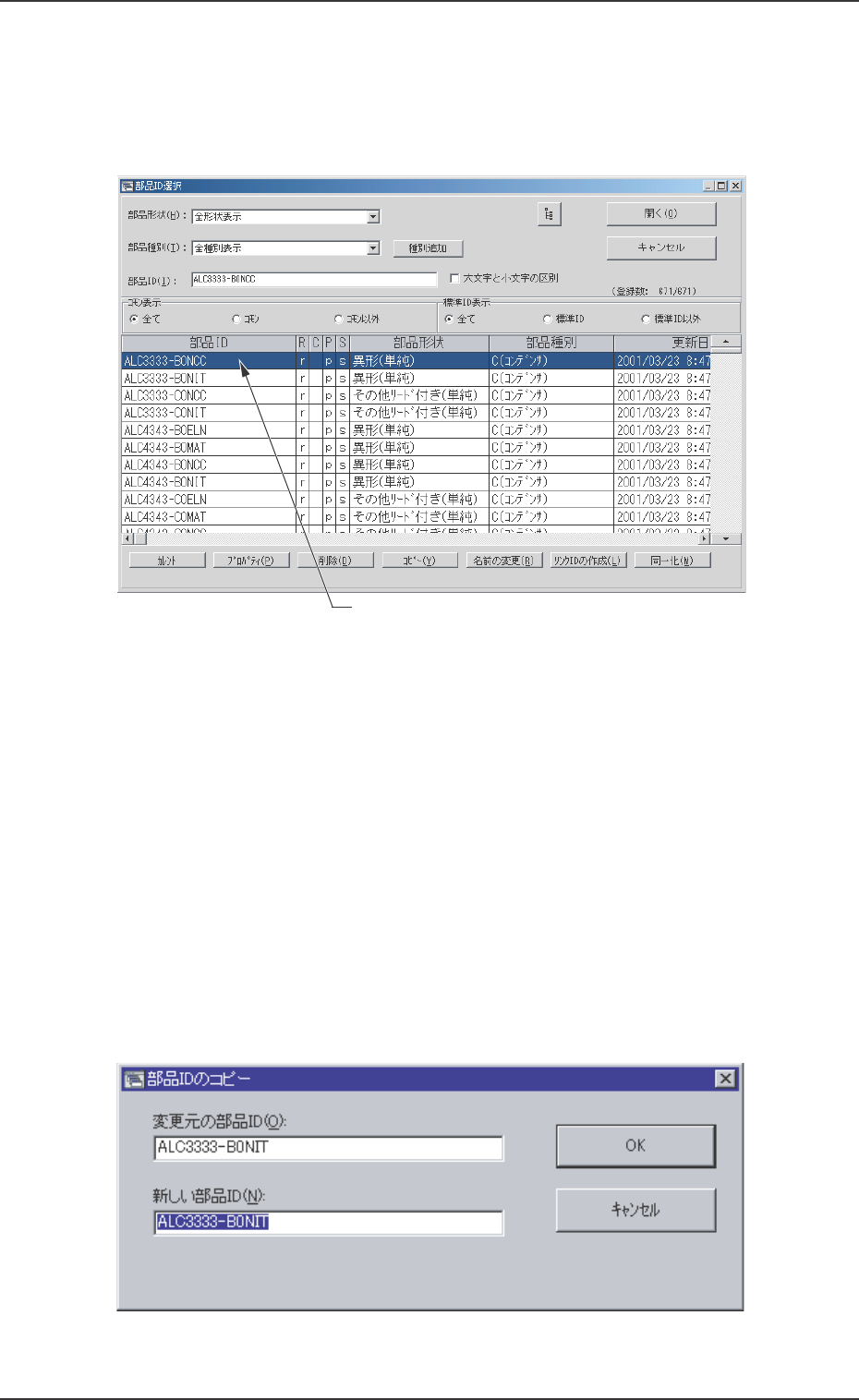
(1)削除したい部品 ID を選択します。
選択した部品 ID が青く表示されます。
Fig. 3C5-1
(2)[削除(D)]ボタンを押します。
確認画面が表示されますので、[はい]ボタンを押すと、部品 ID
が削除されます。
[いいえ]ボタンを押すと、部品 ID の削除が取消されます。
2.3.3 2.3.3
2.3.3 2.3.3
2.3.3
部品部品
部品部品
部品
IDID
IDID
ID
のコピーのコピー
のコピーのコピー
のコピー
(1)コピーしたい部品 ID を選択します。
選択した部品 ID が青く表示されます。
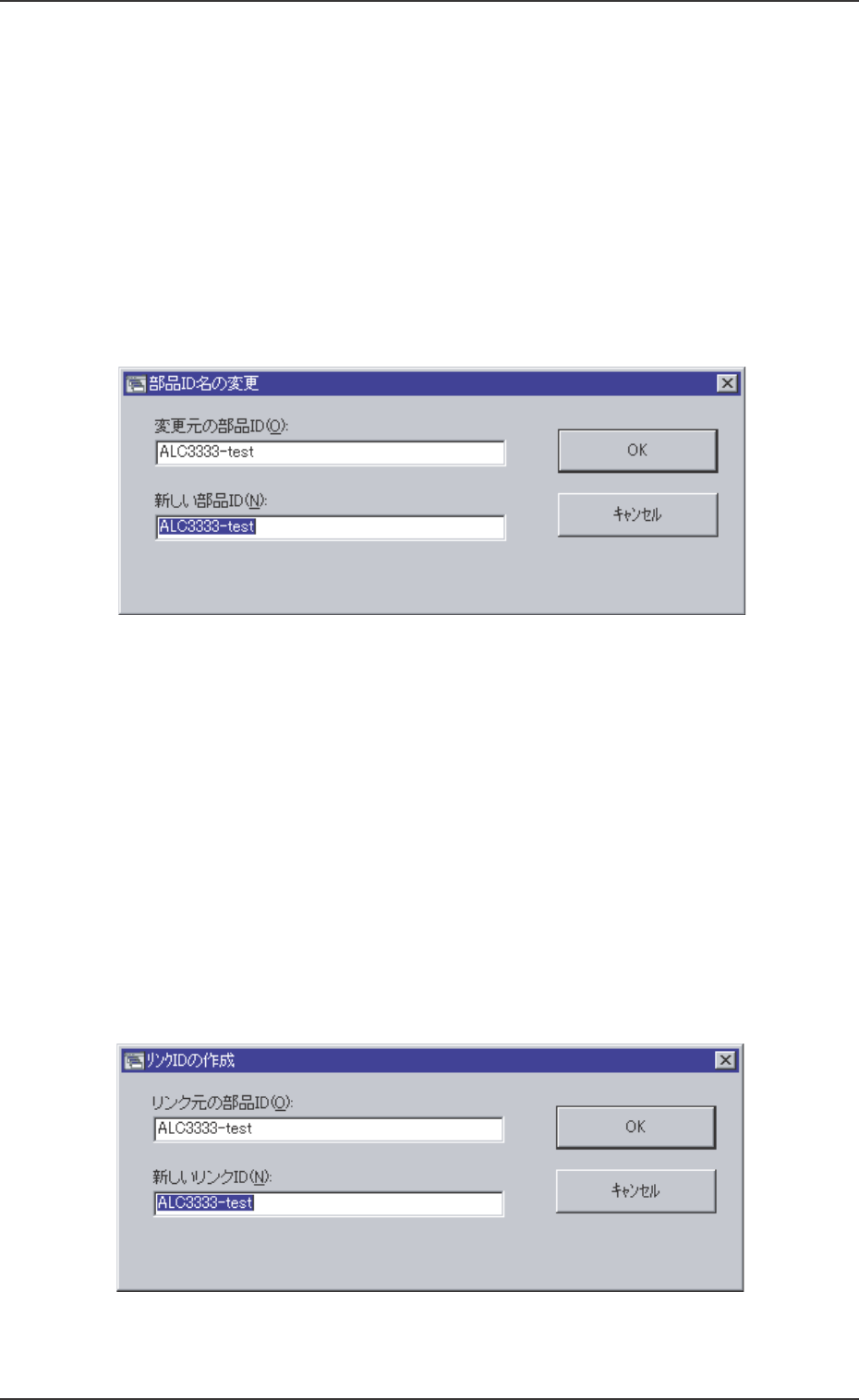
(2)[コピー(Y)]ボタンを押します。
“部品 ID のコピー”画面が表示されます。
Fig. 3C5-2
ㆬᛯߒߚㇱຠ+&
0206-004 3-9 AGH01JDTP
(3)“新しい部品 ID(N)”に、新しい部品 ID 名を入力し、[OK]ボタン
を押します。
新しい部品 ID が作成されます。
2.3.4 2.3.4
2.3.4 2.3.4
2.3.4
部品部品
部品部品
部品
IDID
IDID
ID
名の変更名の変更
名の変更名の変更
名の変更
(1)部品 ID 名を変更したい部品 ID を選択します。
選択した部品 ID が青く表示されます。
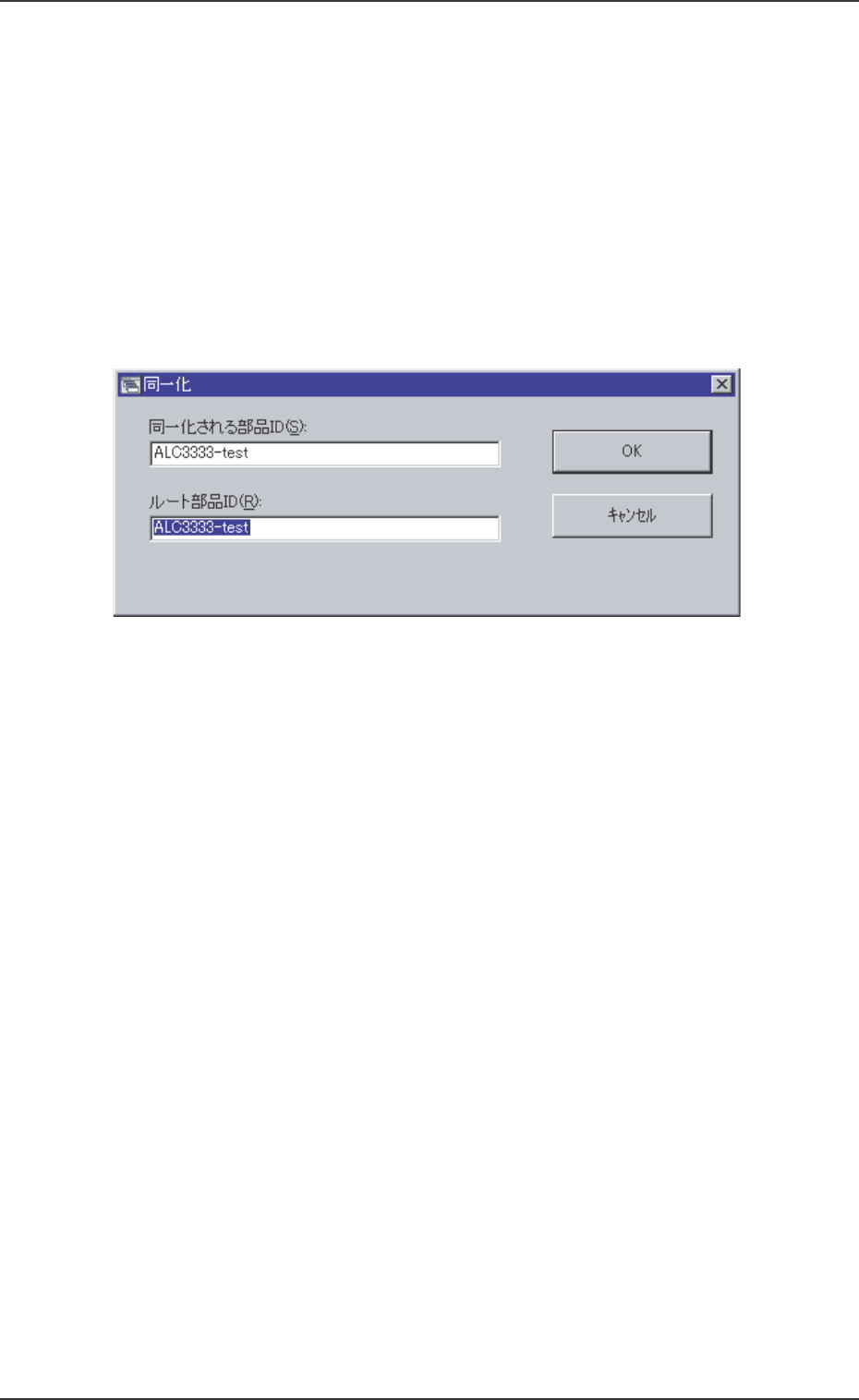
(2)[名前の変更(R)]ボタンを押します。
“部品 ID 名の変更”画面が表示されます。
Fig. 3C5-3
(3)“新しい部品 ID(N)”に、新しい部品 ID 名を入力し、[OK]ボタン
を押します。
部品 ID 名が変更されます。
2.3.5 2.3.5
2.3.5 2.3.5
2.3.5
リンクリンク
リンクリンク
リンク
IDID
IDID
ID
の作成の作成
の作成の作成
の作成
(1)リンク元になる部品 ID を選択します。
選択した部品 ID が青く表示されます。
(2)[リンク ID の作成(L)]ボタンを押します。
“リンク ID の作成”画面が表示されます。
Fig. 3C5-4
2.3 “部品 ID 選択”画面の基本操作
0206-004 3-10 AGH01JDTP
(3)“新しいリンク ID(N)”に、新しいリンク ID 名を入力し、[OK]ボ
タンを押します。
新しいリンク ID が作成されます。
2.3.6 2.3.6
2.3.6 2.3.6
2.3.6
同一化同一化
同一化同一化
同一化
(1)同一化したい部品 ID を選択します。
選択した部品 ID が青く表示されます。
(2)[同一化(M)]ボタンを押します。
“同一化”画面が表示されます。
Fig. 3C5-5
(3)“ルート部品 ID(R)”に、リンクしたい部品 ID 名を入力し、[OK]
ボタンを押します。
同一化が行われます。
2.3 “部品 ID 選択”画面の基本操作