3OM-1053-002.pdf - 第227页
: ノズルタイプを新規追加する場合に、 “ノズ ルタイププロパティ”画面を開きます。 “ノズルタイプデータ” タブシートでのみ、使用可能で す。 : 選択したノズルタイプを削除します。 “ノズルタイプデータ” タブシートでのみ、使用可能で す。 : ノズルタイプを変更する場合に、選択した ノズルタイプの“ノズルタイプのプロパ ティ”画面を開きます。 “ノズルタイプデータ” タブシートでのみ、使用可能で す。 : 選択した範囲の一番上のデ…
••
••
•
““
““
“
ノノ
ノノ
ノ
ズズ
ズズ
ズ
ルル
ルル
ル
関関
関関
関
連連
連連
連
デデ
デデ
デ
ーー
ーー
ー
タタ
タタ
タ
””
””
”
画面の構成画面の構成
画面の構成画面の構成
画面の構成
*1*1
*1*1
*1
アイコンアイコン
アイコンアイコン
アイコン
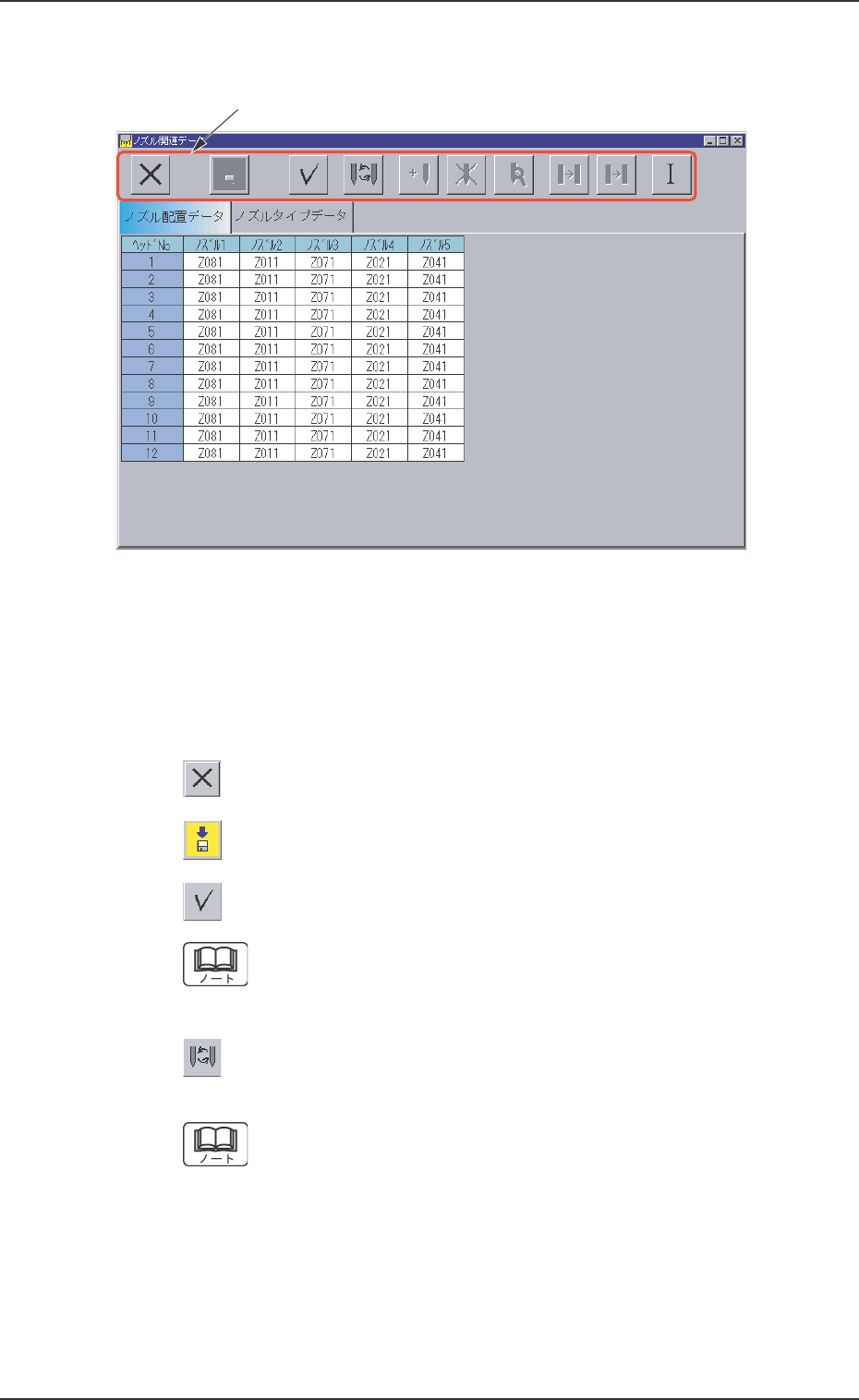
以下の機能が操作できます。
:“ノズル関連データ”画面を閉じます。
: 入力したデータを保存します。
: 入力したデータをチェックします。
データをチェックしてエラーが発見された場合、エラー
メッセージウィンドウが開きます。
:“ノズルタイプ一覧”画面を開きます。
ノズルタイプを変更できます。
(a) 任意の項目をダブルクリックしても、“ノズルタイ
プ一覧”画面を開くことができます。
(b) ノズル番号をクリックすると、すべてのヘッドのノ
ズル番号を 1 度に選択することができます。
Fig.3E7 “ノズル関連データ”画面
0306-005 5-7 AGH01JDTP
2.1 各画面の表示
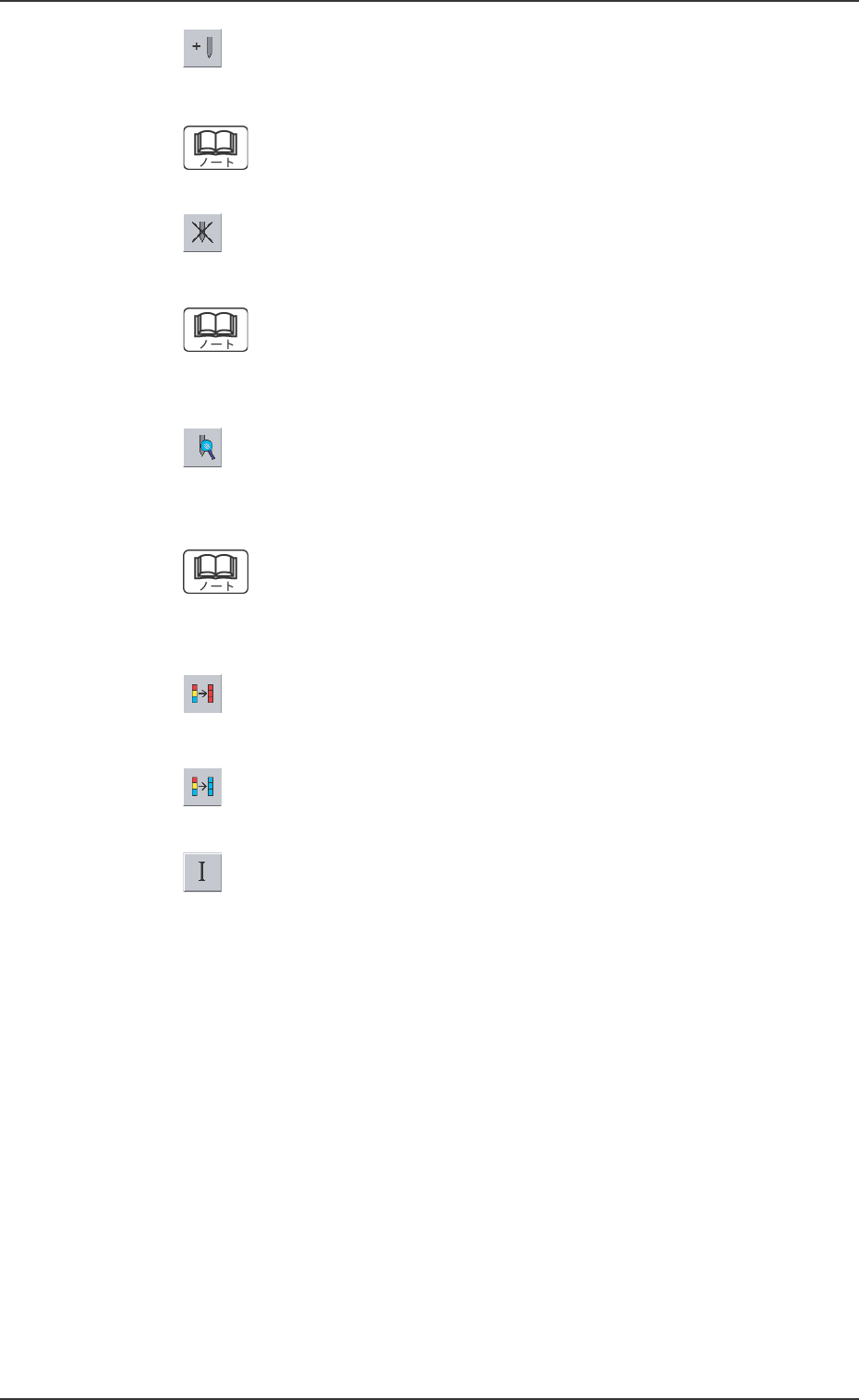
: ノズルタイプを新規追加する場合に、“ノズ
ルタイププロパティ”画面を開きます。
“ノズルタイプデータ”タブシートでのみ、使用可能で
す。
: 選択したノズルタイプを削除します。
“ノズルタイプデータ”タブシートでのみ、使用可能で
す。
: ノズルタイプを変更する場合に、選択した
ノズルタイプの“ノズルタイプのプロパ
ティ”画面を開きます。
“ノズルタイプデータ”タブシートでのみ、使用可能で
す。
: 選択した範囲の一番上のデータで選択範囲
内のデータを統一します。
: 選択した範囲の一番下のデータで選択範囲
内のデータを統一します。
: 選択した範囲のデータを初期化します。
0206-004 5-8 AGH01JDTP
2.1 各画面の表示
2.1.3 2.1.3
2.1.3 2.1.3
2.1.3
““
““
“
環環
環環
環
境境
境境
境
設設
設設
設
定定
定定
定
””
””
”
画面の表示画面の表示
画面の表示画面の表示
画面の表示
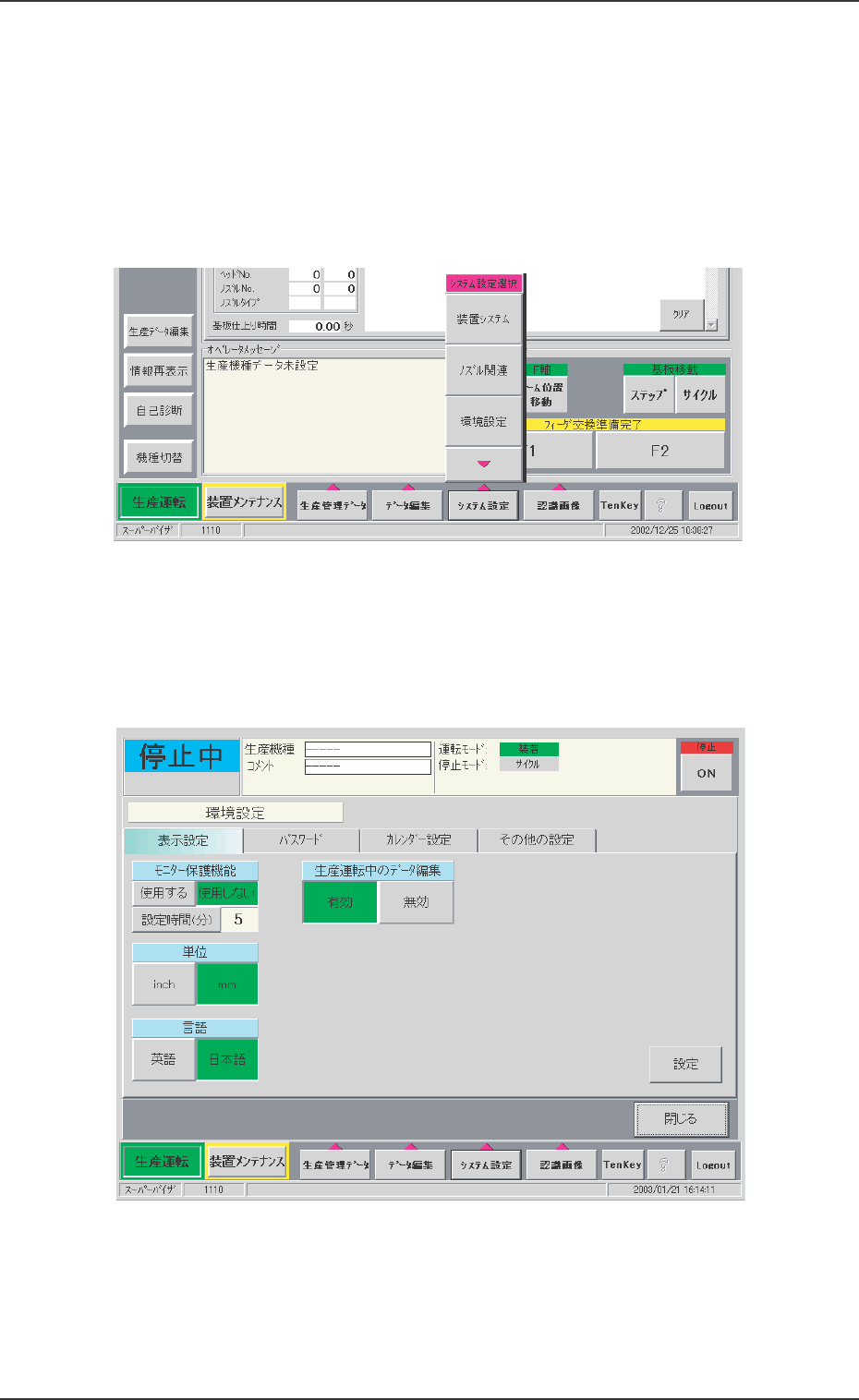
“環境設定”画面を表示する手順について説明します。
••
••
•
画面の表示画面の表示
画面の表示画面の表示
画面の表示
(1) メインメニューバーの[システム設定]ボタンを押すと、“システ
ム設定選択”ドロップダウンが開きます。
(2) [環境設定]ボタンを押します。
“環境設定”画面が表示されます。
Fig.3E8
Fig.3E9 “環境設定”画面
0306-005 5-9 AGH01JDTP
2.1 各画面の表示