CPP715A200_YSi Prog V3_C - 第100页
2-36 2 3.4.4 多个视野的操作 在视野分布图上,可以选择多个视野进行一次性复制、删除、旋转。 ■ 选择多个视野 1 打开“视野编辑”画面。 按[数据编辑]按钮,选择“视野编辑”选项卡。 2 选择多个视野。 在视野分布图上拖动鼠标框住想要选择的多个视野。选定的视野被涂抹为红色与黄色。此时,红色视野的 详细图像显示在下侧的视野图像中。 n 要点 边按键盘的 [Ctrl] 键,边在视野分布图上点击想要选择的多个视野也可以选择多个视野…
2-35
2
5
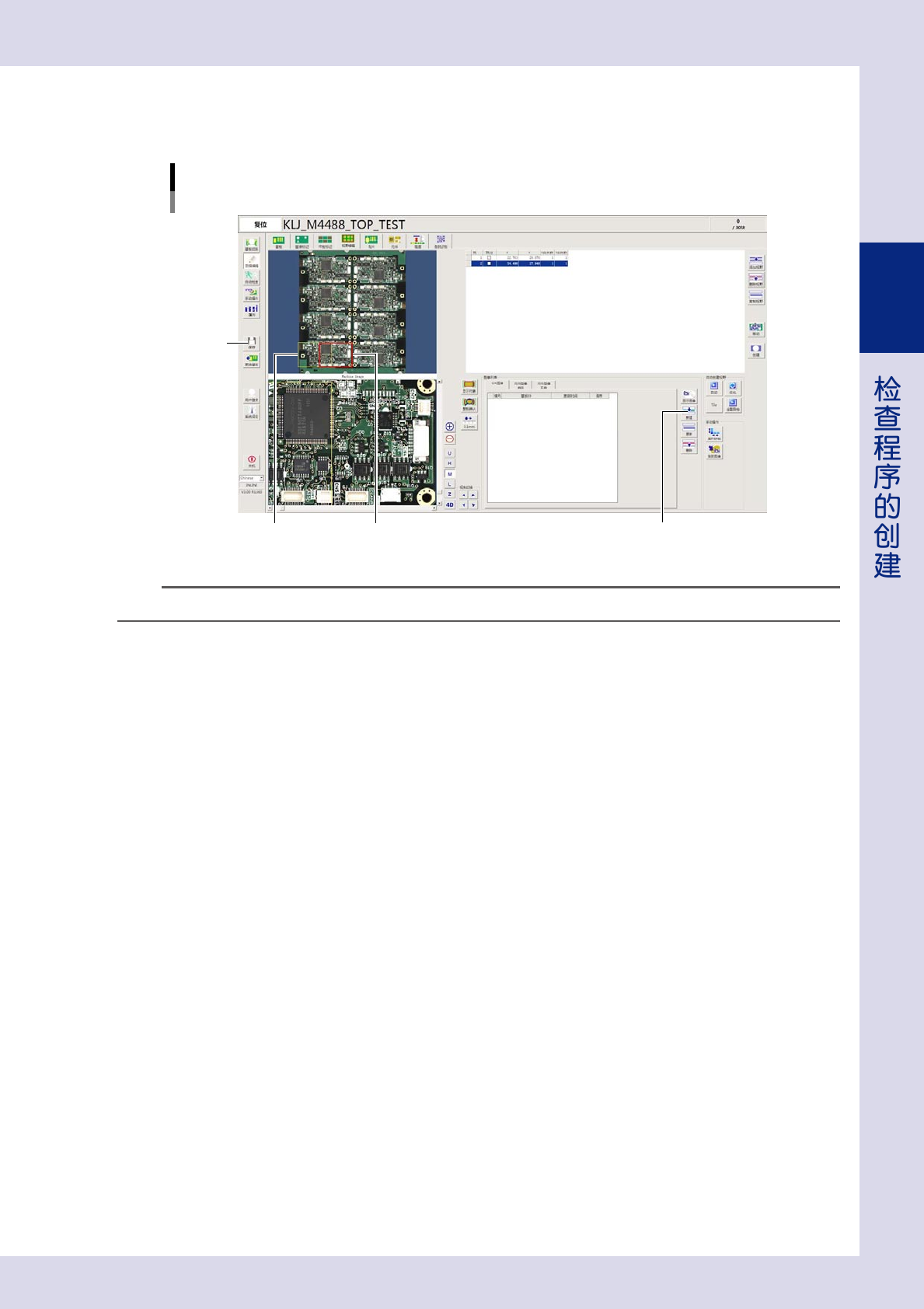
将添加的视野移到想要检查的位置。
在画面上拖动鼠标或使用滚动条或滚动按钮,将添加的视野移到想要检查的位置。
“视野编辑”画面
添加视野
添加的视野1号视野
Step7
Step8
26237-P7-10
n
要点
为防止漏检,建议使添加的视野与相邻视野稍微重叠。
6
在想要检查的所有位置创建视野。
反复进行 Step4 〜 Step5 的操作,在基板上想要检查的所有位置创建视野。
7
保存视野图像。
按 [ 新建 ] 按钮,显示确认对话框之后,按 [ 是 ] 按钮。
检查机自动拍摄全部视野的图像,并作为 Standard Image 保存。
8
保存检查程序。
按按钮区的 [ 保存 ] 按钮,保存检查程序。
2-36
2
3.4.4 多个视野的操作
在视野分布图上,可以选择多个视野进行一次性复制、删除、旋转。
■ 选择多个视野
1
打开“视野编辑”画面。
按[数据编辑]按钮,选择“视野编辑”选项卡。
2
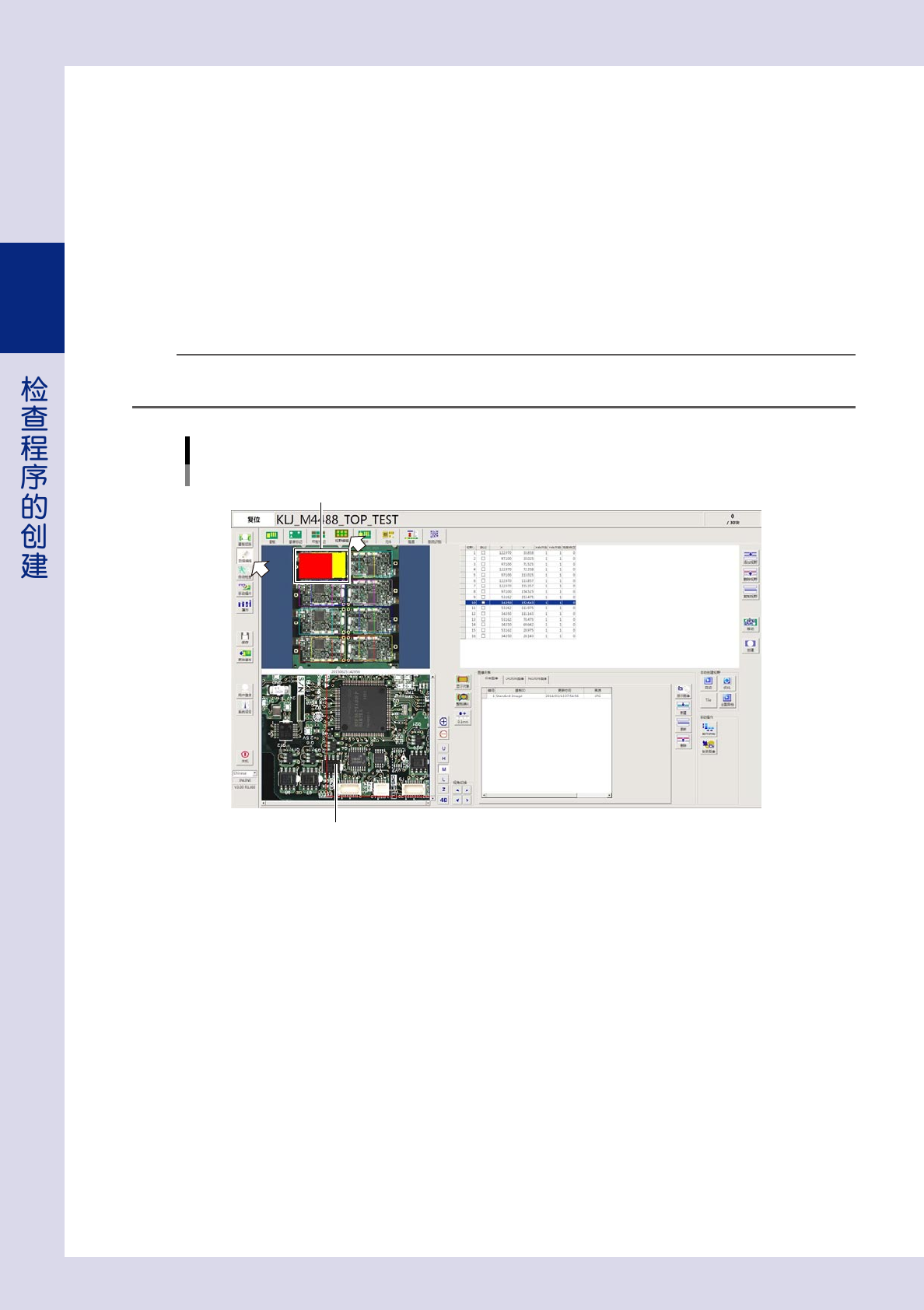
选择多个视野。
在视野分布图上拖动鼠标框住想要选择的多个视野。选定的视野被涂抹为红色与黄色。此时,红色视野的
详细图像显示在下侧的视野图像中。
n
要点
边按键盘的 [Ctrl] 键,边在视野分布图上点击想要选择的多个视野也可以选择多个视野或取消多个视野的选中状态。此时,最先点
击的视野 ( 黄色 ) 的详细图像显示在视野图像中。
“视野编辑”画面
选择多个视野
选定的视野
红色视野的图像
26238-P7-10
2-37
2
■ 删除多个视野
1
选择想要删除的多个视野。
在视野分布图上选择多个想要删除的视野。
2
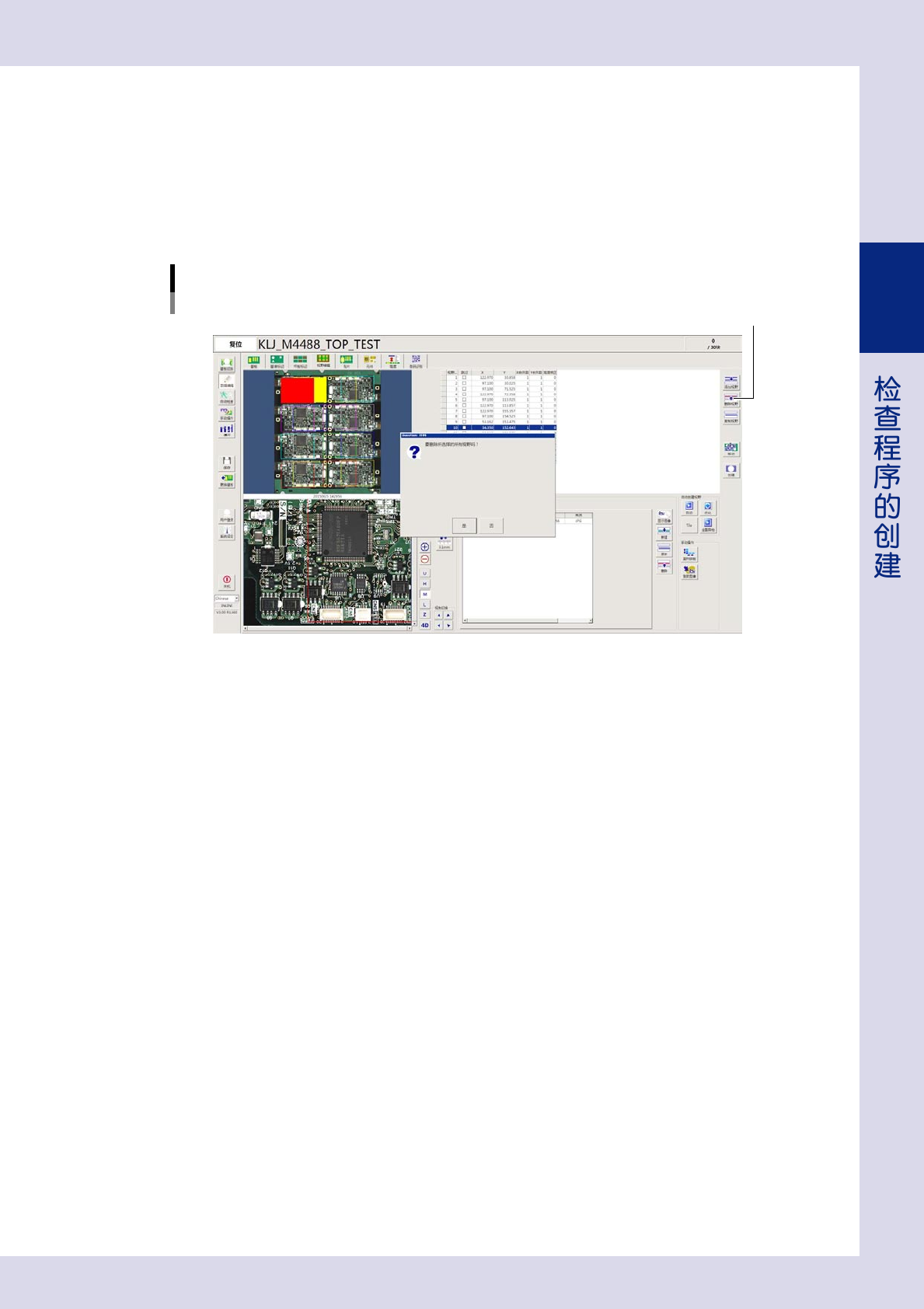
按 [ 删除视野 ] 按钮。
显示确认对话框之后,按 [ 是 ] 按钮。想要取消时,按 [ 否 ] 按钮。
“视野编辑”画面
删除多个视野
[删除视野]按钮
26239-P7-10