CPP715A200_YSi Prog V3_C - 第101页
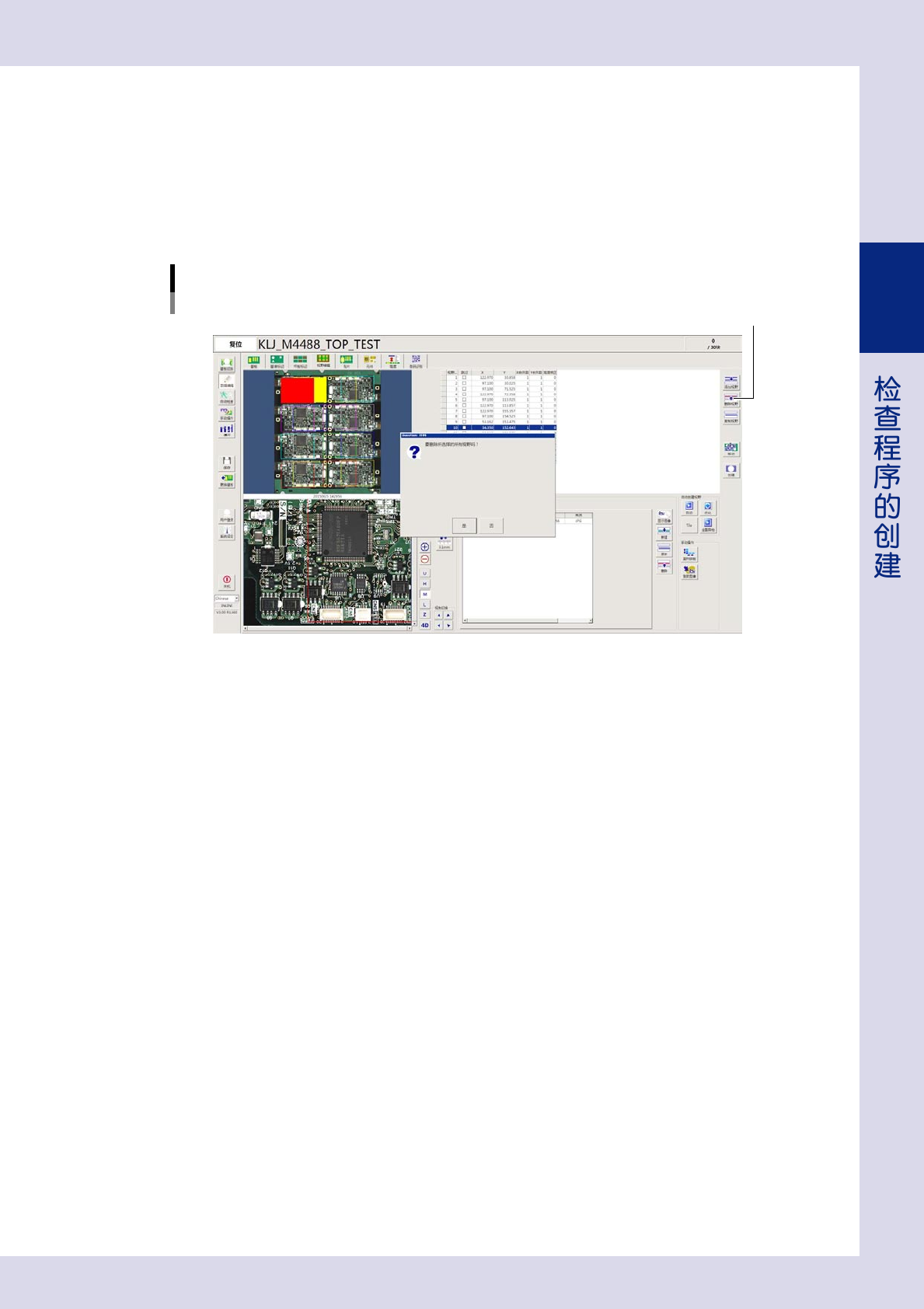
2-37 2 ■ 删除多个视野 1 选择想要删除的多个视野。 在视野分布图上选择多个想要删除的视野。 2 按 [ 删除视野 ] 按钮。 显示确认对话框之后,按 [ 是 ] 按钮。想要取消时,按 [ 否 ] 按钮。 “视野编辑”画面 删除多个视野 [删除视野]按钮 26239-P7-10
2-36
2
3.4.4 多个视野的操作
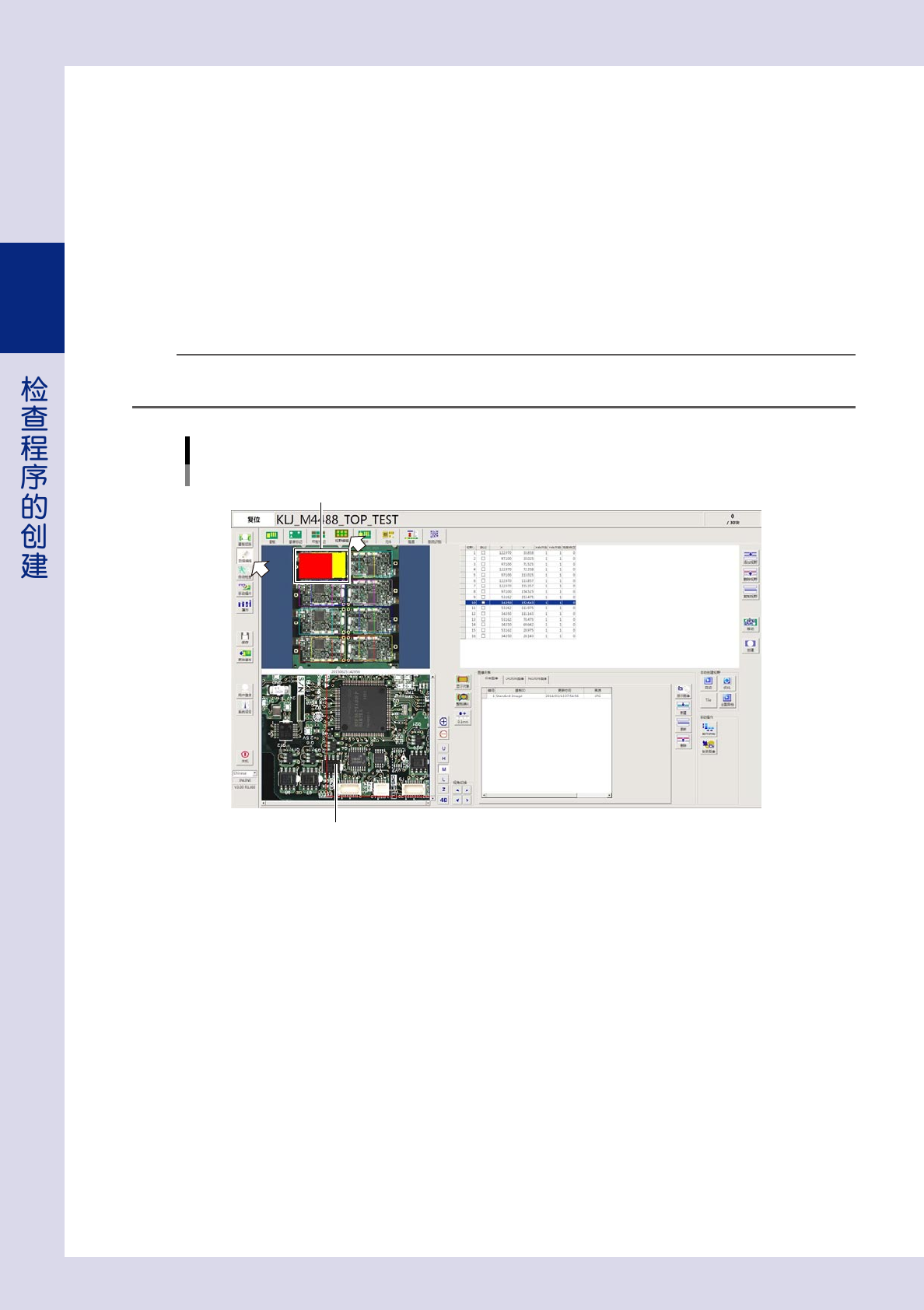
在视野分布图上,可以选择多个视野进行一次性复制、删除、旋转。
■ 选择多个视野
1
打开“视野编辑”画面。
按[数据编辑]按钮,选择“视野编辑”选项卡。
2
选择多个视野。
在视野分布图上拖动鼠标框住想要选择的多个视野。选定的视野被涂抹为红色与黄色。此时,红色视野的
详细图像显示在下侧的视野图像中。
n
要点
边按键盘的 [Ctrl] 键,边在视野分布图上点击想要选择的多个视野也可以选择多个视野或取消多个视野的选中状态。此时,最先点
击的视野 ( 黄色 ) 的详细图像显示在视野图像中。
“视野编辑”画面
选择多个视野
选定的视野
红色视野的图像
26238-P7-10
2-37
2
■ 删除多个视野
1
选择想要删除的多个视野。
在视野分布图上选择多个想要删除的视野。
2
按 [ 删除视野 ] 按钮。
显示确认对话框之后,按 [ 是 ] 按钮。想要取消时,按 [ 否 ] 按钮。
“视野编辑”画面
删除多个视野
[删除视野]按钮
26239-P7-10
2-38
2
■ 展开拼板
集合基板 ( 拼板 ) 等想要复制多个视野时,如果使用“展开拼板”功能,操作会非常简便。此外,如添加、删除、
移动了元件等对数据进行了编辑时,可以简单地将编辑内容扩展到其它拼板。
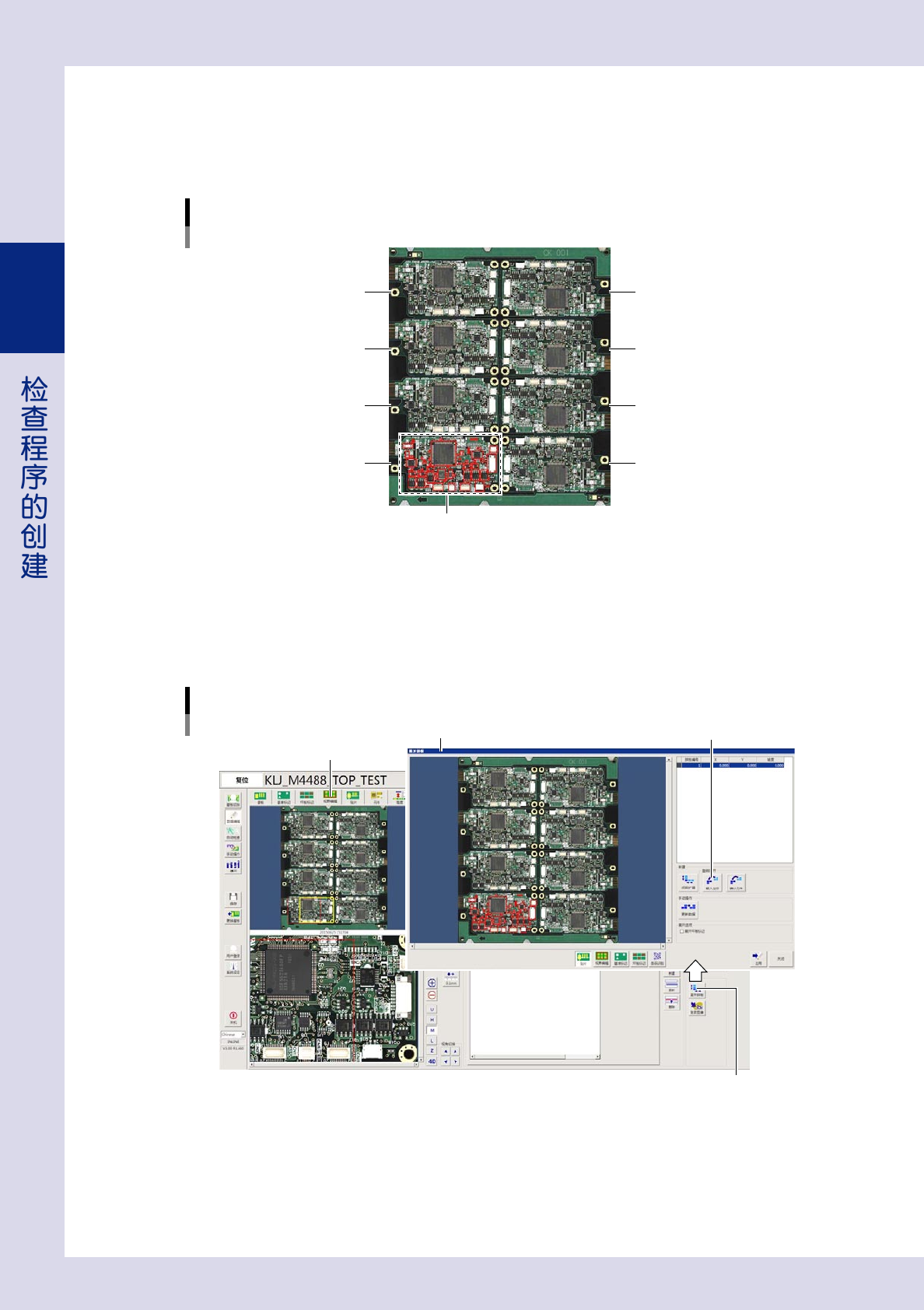
下面,以下图所示集合基板为例介绍“展开拼板”功能。
基板例
1号拼板
贴片信息
3号拼板
5号拼板
7号拼板 8号拼板
6号拼板
4号拼板
2号拼板
26256-P7-00
● 旋转展开 ( 输入坐标 )
下面,介绍将 1 号拼板的贴片信息复制到 2 号拼板的方法。
1
打开“展开拼板”画面。
按“视野编辑”画面的 [ 展开拼板 ] 按钮,打开“展开拼板”画面。
“展开拼板”画面
[展开拼板]按钮
“视野编辑“画面
“展开拼板”画面
旋转扩展
26240-P7-10
2
按 [ 输入坐标 ] 按钮。
打开“输入坐标”画面。