CPP715A200_YSi Prog V3_C - 第108页
2-44 2 ● 旋转展开 ( 确认元件 ) 若不知道准备复制的拼板与复制目的地的拼板的相对距离时, 使用旋转展开中的确认元件功能可以通过对准元件框进行复制。 下面,以将 1 号拼板复制到 3 号拼板为例介绍旋转展开中的确认元件功能。 1 选择准备复制的拼板。 从拼板信息列表中选定准备复制的拼板。 此例中选择 1 号拼板。被选定的拼板的贴片信息显示为红色。 选择拼板 选定拼板 选定的贴片信息 26264-P7-00 2 按 [ 确认…
2-43
2
7
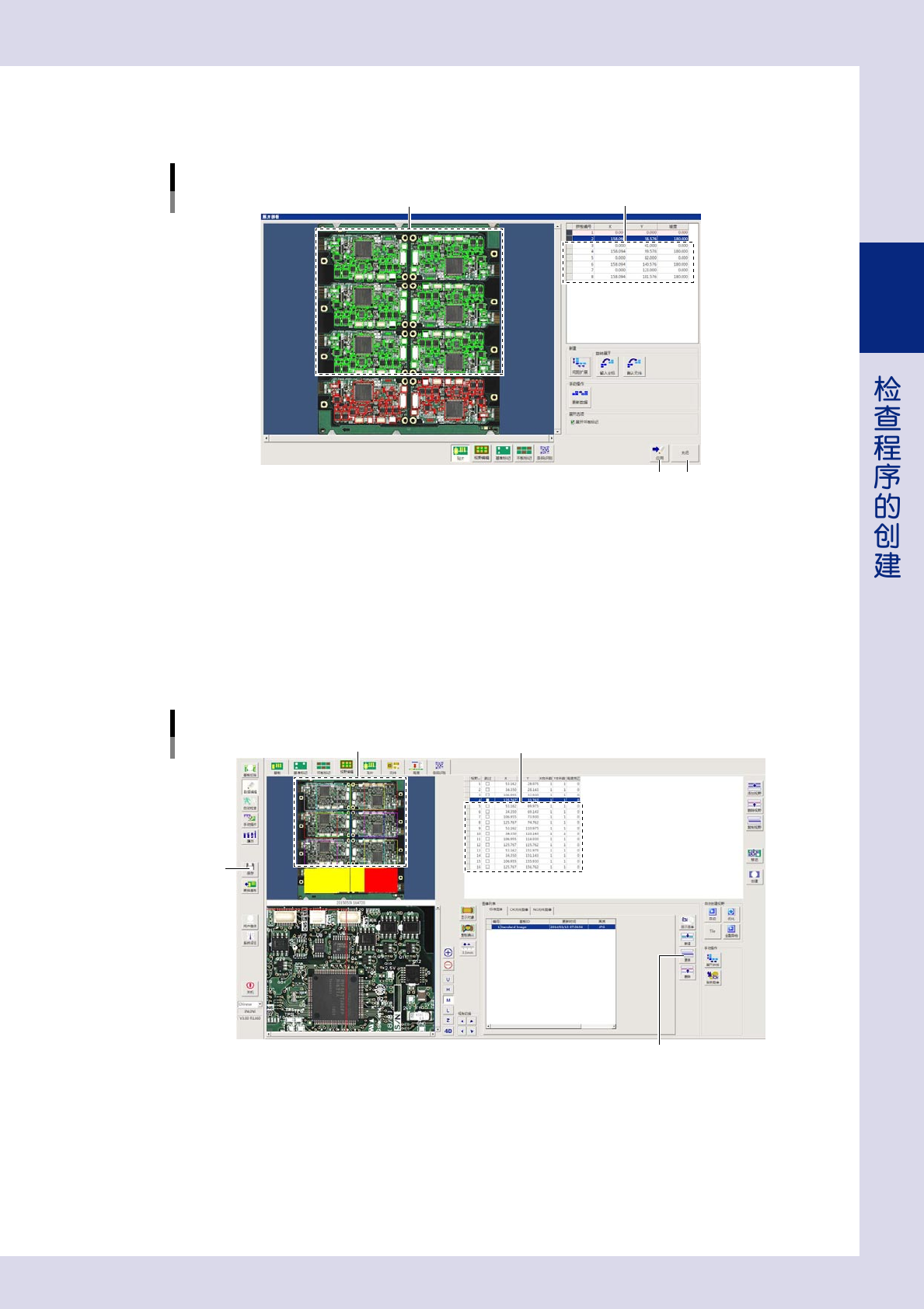
按 [OK] 按钮,开始扩展。
被复制的拼板贴片信息显示在基板整板图像上,拼板信息被添加到拼板信息列表中。
扩展之后的画面
被复制的贴片信息 被添加的拼板信息
26262-P7-00
8
将扩展的数据保存到基板程序中。
1. 按“展开拼板”画面的 [ 应用 ] 按钮。
2. 显示确认对话框之后,按 [ 是 ] 按钮。扩展的拼板数据被保存到检查程序中。
9
确认保存的数据。
1. 按“展开拼板”画面的 [ 关闭 ] 按钮,返回“视野编辑”画面。
2. 被复制的视野显示在视野分布图中,视野数据被添加到视野列表中。
“视野编辑”画面
被复制的视野 被添加的视野数据
26263-P7-00
0
更新图像。
按“图像列表”分组框中的 [ 更新 ] 按钮,更新图像。
q
保存检查程序。
按按钮区的 [ 保存 ] 按钮,保存检查程序。
2-44
2
● 旋转展开 ( 确认元件 )
若不知道准备复制的拼板与复制目的地的拼板的相对距离时,使用旋转展开中的确认元件功能可以通过对准元件框进行复制。
下面,以将 1 号拼板复制到 3 号拼板为例介绍旋转展开中的确认元件功能。
1
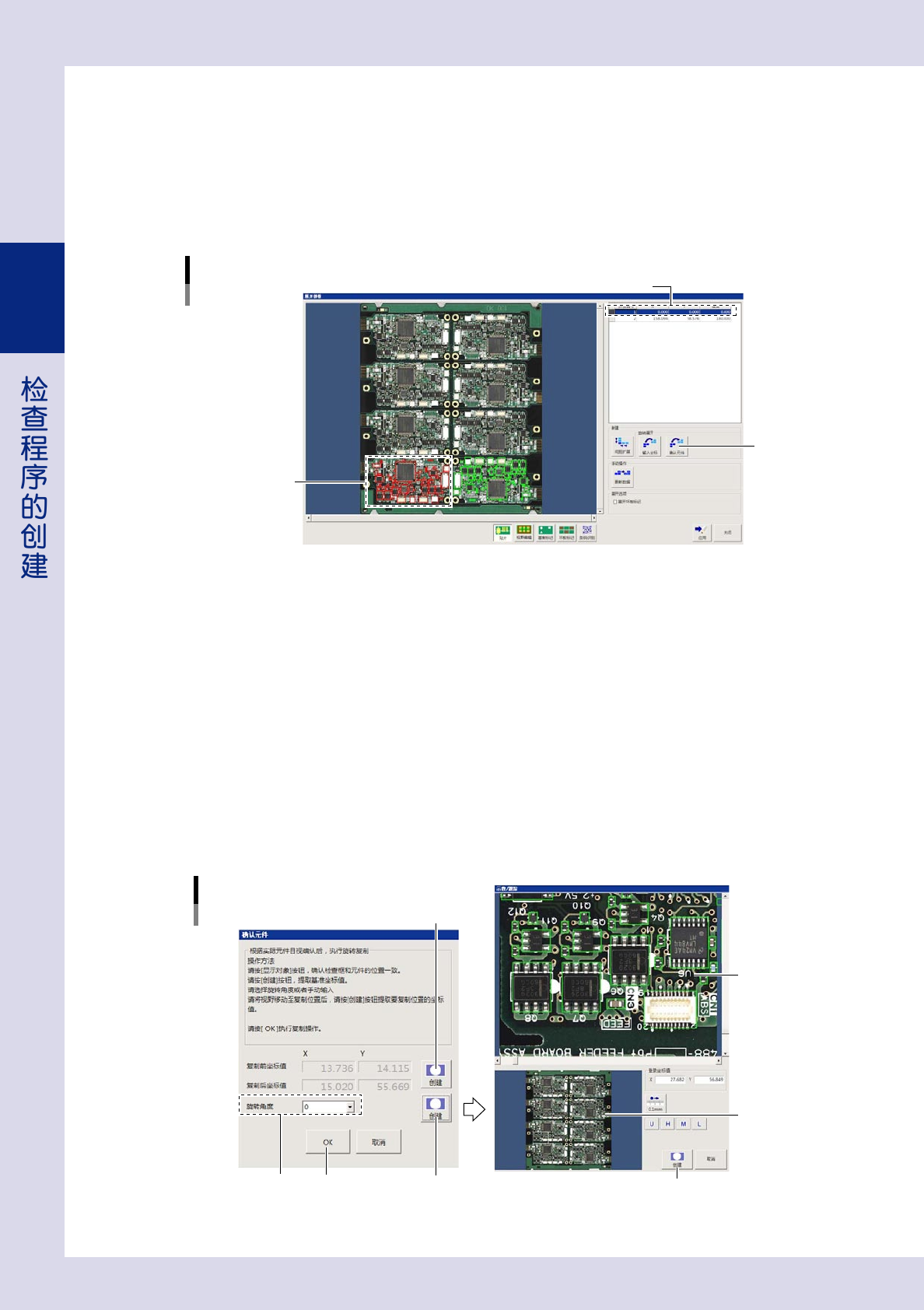
选择准备复制的拼板。
从拼板信息列表中选定准备复制的拼板。
此例中选择 1 号拼板。被选定的拼板的贴片信息显示为红色。
选择拼板
选定拼板
选定的贴片信息
26264-P7-00
2
按 [ 确认元件 ] 按钮。
打开“确认元件”画面。
3
用示教输入“复制前坐标值”、“复制后坐标值”。
1. 按“复制前坐标值”的 [ 创建 ] 按钮,打开“示教 / 跟踪”画面。
2. 在视野图像上确认元件框与元件的对准状态。
若元件框偏离了元件,可以通过拖动鼠标或操作滚动条调整元件框的位置。
位置确定之后,按 [ 创建 ] 按钮。
3. 从“旋转角度”下拉框中选择需要旋转的角度。此例中选择“0”度。
4. 按“复制后坐标值”的 [ 创建 ] 按钮,打开“示教 / 跟踪”画面。
5. 在基板整板图像上点击复制目的地的拼板,使复制目的地的拼板的图像显示在视野图像中。通过拖动
鼠标或操作滚动条使元件框对准元件。元件框的位置确定之后,按 [ 创建 ] 按钮。
“确认元件”画面
选择旋转角度
“复制前坐标值”的[创建]按钮
“复制后坐标值”的[创建]按钮
[创建]按钮
基板整板图像
视野图像
26265-P7-00
2-45
2
4
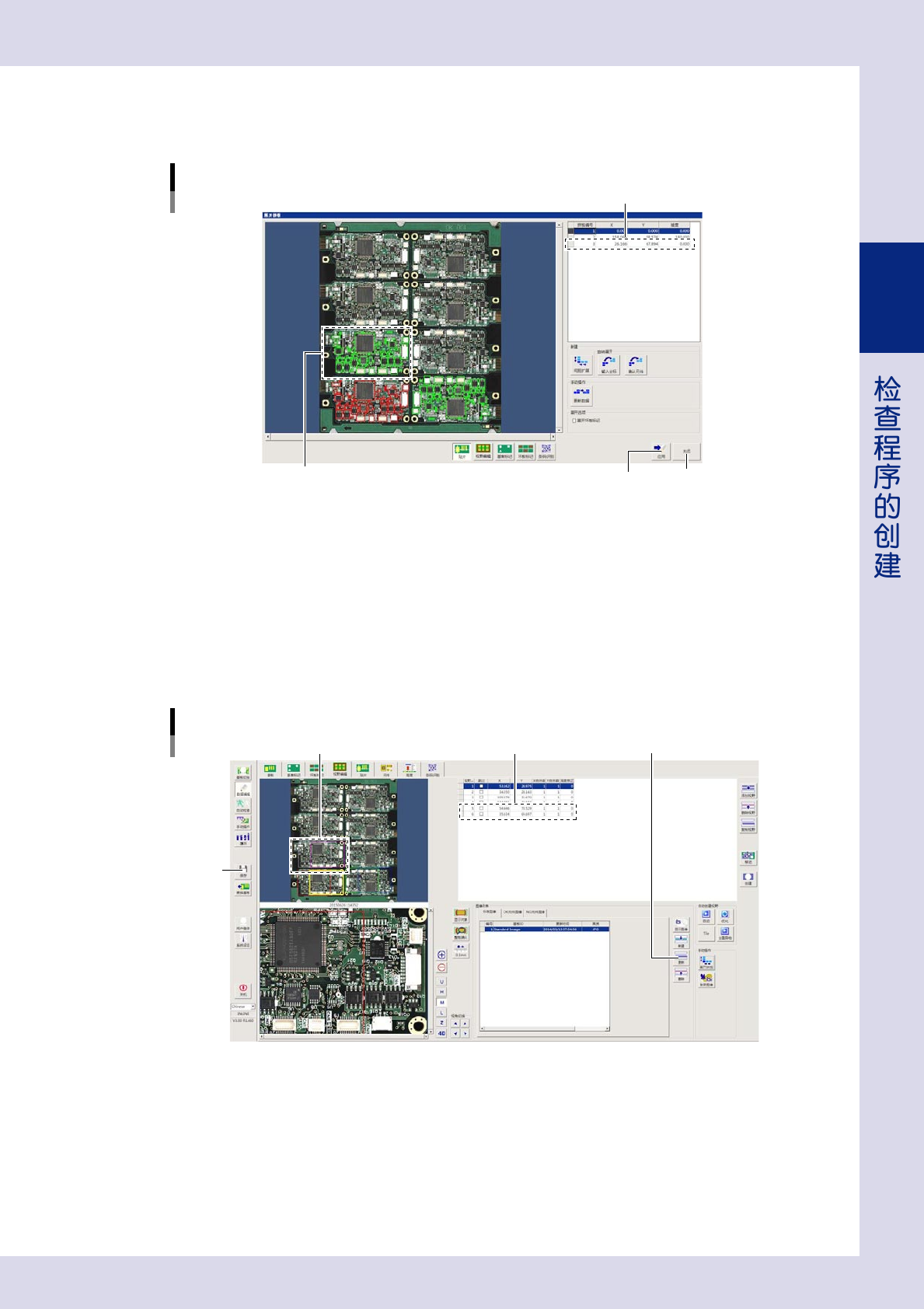
按 [OK] 按钮进行展开。
被展开的拼板贴片信息显示在基板整板图像中,拼板信息被添加到拼板信息列表中。
展开之后的画面
被添加的拼板信息
被展开的贴片信息
26266-P7-00
5
将展开的数据保存到基板程序中。
1. 按“展开拼板”画面的 [ 应用 ] 按钮。
2. 显示确认对话框之后,按 [ 是 ] 按钮。展开的拼板数据被保存到检查程序中。
6
确认保存的数据。
1. 按“展开拼板”画面的 [ 关闭 ] 按钮,返回“视野编辑”画面。
2. 被复制的视野显示在视野分布图上,视野数据被添加到视野列表中。
“视野编辑”画面
被添加的视野数据被复制的视野
26267-P7-00
7
更新图像。
按“图像列表”分组框中的 [ 更新 ] 按钮,更新图像。
8
保存检查程序。
按按钮区的 [ 保存 ] 按钮,保存检查程序。