CPP715A200_YSi Prog V3_C - 第121页
2-57 2 3.6.2 高度基准 下面,介绍设置 3D 检查用的基准面高度的方法。高度基准可以以元件为单位测定,也可以以视野为单位测定。 请根据需要选择使用。 ■ 以元件为单位测定 在检查元件时的图像内测定基板颜色部分的高度,将该高度作为以元件为单位的高度基准。 1 打开 [ 数据编辑 ]-“高度”画面。 2 选择“高度基准”选项卡并进行设置。 1. 从下拉框中选定“元件单位” 。 2. “标记号码”中选择准备使用的标记号码。 设置…
2-56
2
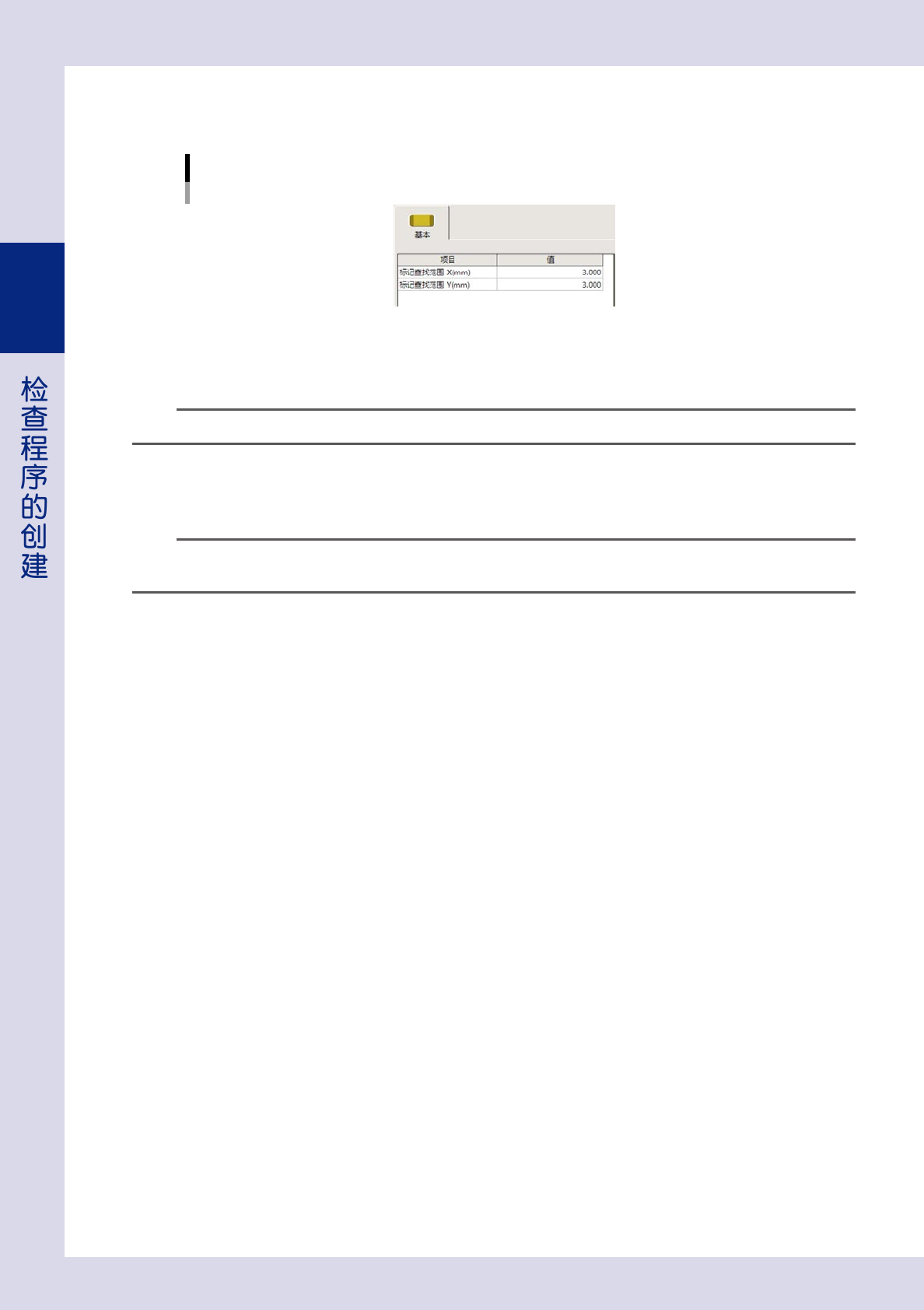
2. 设置“基本”参数中的“标记查找范围 X、Y(mm)”。
“Z 轴高度补偿”值,将根据此处设置的范围内的 3D 平均高度算出。
“基本”参数
Z轴高度补偿
26278-P7-00
5
测定高度。
按 [ 测试 ] 按钮,对设置的测定点测定高度。
参考
若检出了测定点,测量结果会显示在视野图像的左上角。
6
保存检查程序。
按按钮区的 [ 保存 ] 按钮,保存检查程序。
n
要点
在自动检查过程中,若对相机头的高度 (Z 轴高度 ) 进行了补偿,“自动检查”-“检查时间”画面的“高度补偿识别时间”显示框
中会显示识别时间。
2-57
2
3.6.2 高度基准
下面,介绍设置 3D 检查用的基准面高度的方法。高度基准可以以元件为单位测定,也可以以视野为单位测定。
请根据需要选择使用。
■ 以元件为单位测定
在检查元件时的图像内测定基板颜色部分的高度,将该高度作为以元件为单位的高度基准。
1
打开 [ 数据编辑 ]-“高度”画面。
2
选择“高度基准”选项卡并进行设置。
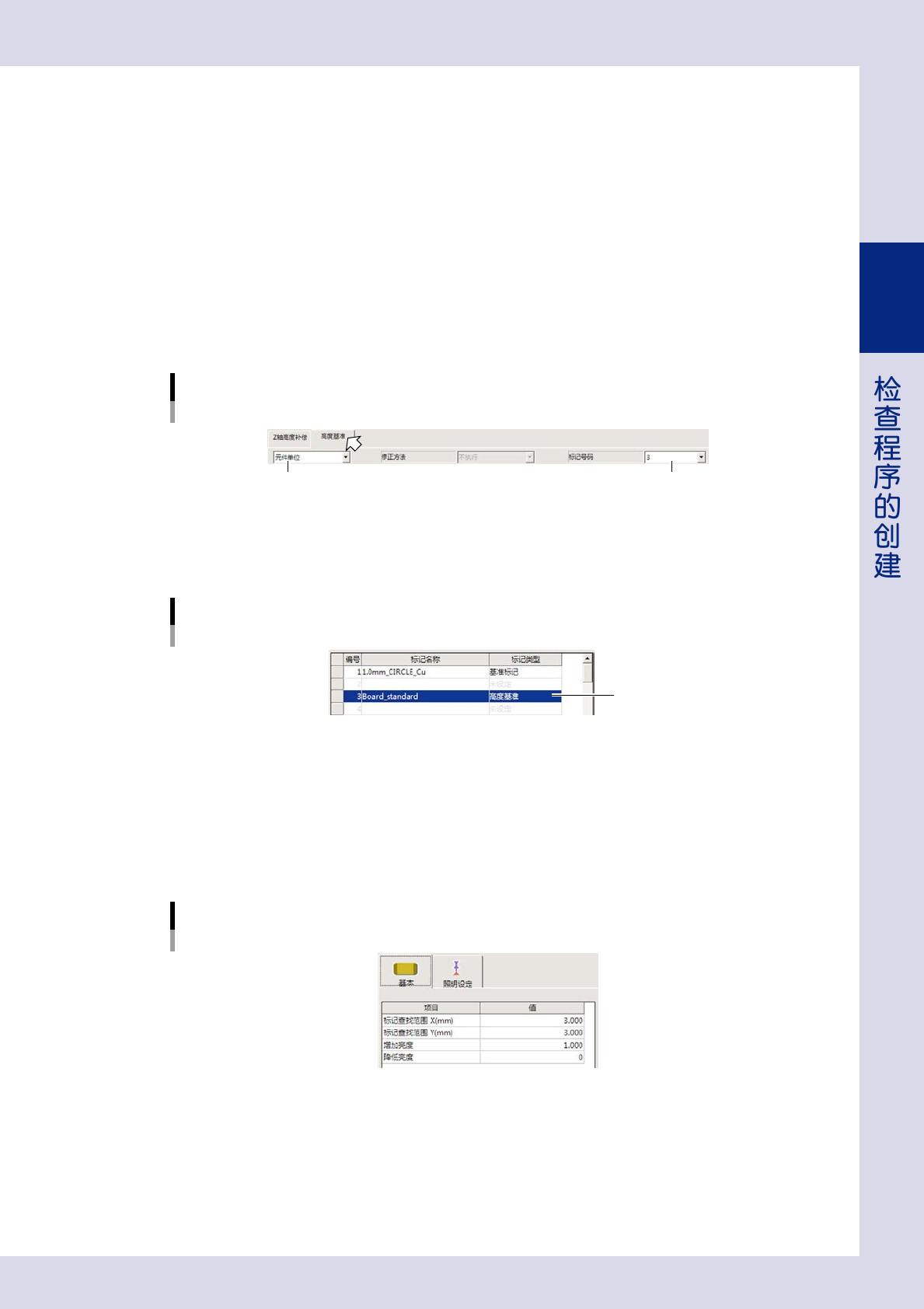
1. 从下拉框中选定“元件单位”。
2. “标记号码”中选择准备使用的标记号码。
设置“高度基准”选项卡
以元件为单位测定
选择“元件单位” 选择标记号码
26279-P7-00
3
设置标记数据列表。
在与“高度基准”选项卡的“标记号码”中选定的号码相同的编号行中设置“标记名称”与“标记类型”。
设置标记数据列表
以元件为单位测定
选择“高度基准”
26280-P7-00
‧
标记名称
用半角英文数字输入标记的名称。字数控制在 19 字以内,无法使用空格键。
‧
标记类型
从下拉框中选择“高度基准”。
4
设置“基本”参数。
“基本”参数
以元件为单位测定
26281-P7-00
标记查找范围 X、Y(mm)
设置提取基板颜色的范围。
增加亮度
为便于确认基板颜色而调亮整个标记查找范围。
降低亮度
为突出基板颜色而调暗整个标记查找范围。
2-58
2
5
设置“照明设定”参数。
设置照明使基板颜色清晰可见。详细设置方法,请参照本章前述“3.2.3 ‘照明设定’参数”的内容。
“照明设定”参数的设置示例
以元件为单位测定
26282-P7-00
6
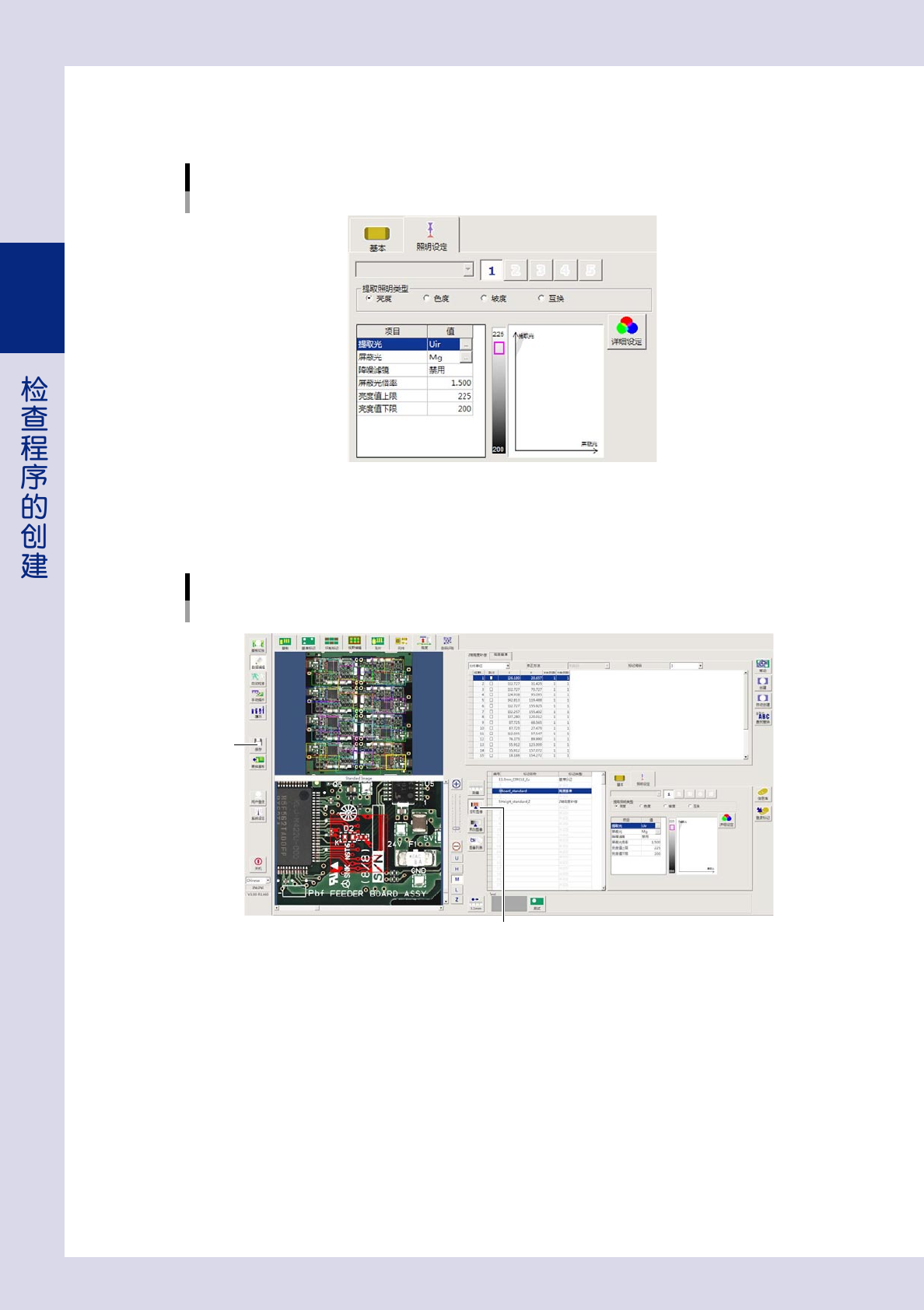
按 [ 提取图像 ] 按钮,确认提取状态。
确认基板面已显示为红色。
确认提取状态
以元件为单位测定
[提取图像]按钮
26283-P7-00
7
保存检查程序。
按按钮区的 [ 保存 ] 按钮,保存检查程序。