CPP715A200_YSi Prog V3_C - 第138页
3-11 3 7 设置“引脚位置” 。 从下拉框中选择有引脚的方向。在此例中,选择“上下” 。 8 按 [ 创建 ] 按钮之后,将检查对象移到基准位置。 检查对象被移到基准位置后,基准位置的坐标自动被输入到“引脚基准 X” 、 “引脚基准 Y”栏中。 画面中显示的黄色“+”即为引脚的基准。 设置“引脚位置”与移到基准位置 引脚基准 (黄色“+”字标记) 引脚位置 [创建]按钮 被移到基准位置的检查对象 引脚基准X、Y + 26316-P…
3-10
3
4
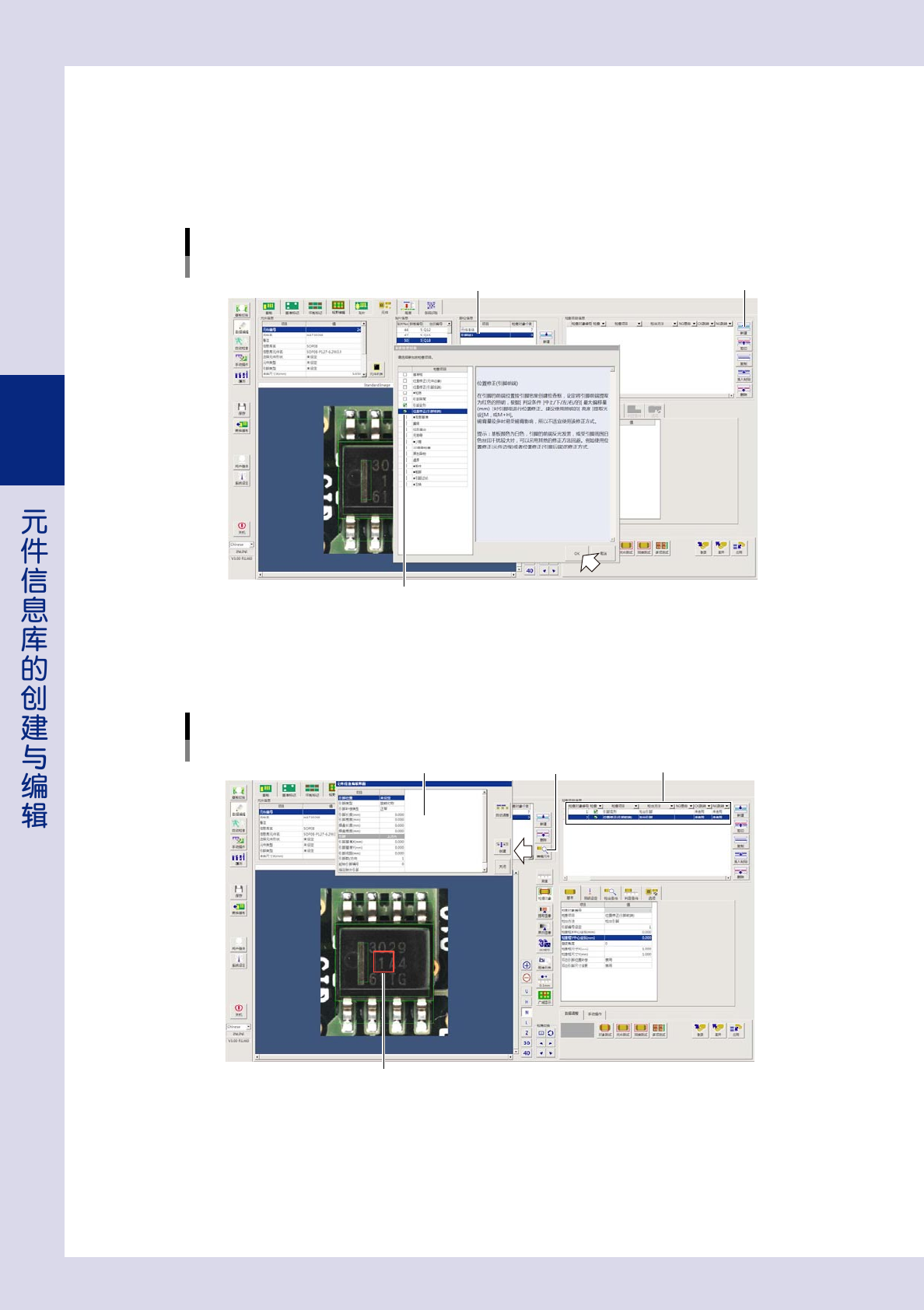
按“检查项目信息”中的 [ 新建 ] 按钮。
显示“新建检查对象”对话框。
5
选择要新建的检查项目之后,按 [OK] 按钮。
选定的检查项目 (1 根引脚的检查对象 ) 被新建到“检查项目信息”中,检查对象显示在元件的中心。
新建检查对象
勾选检查项目
添加的部位
26314-P7-10
6
按“部位信息”的 [ 编辑元件 ] 按钮。
显示“元件信息编辑界面”对话框。
元件信息编辑界面
新建的检查对象
元件信息编辑界面 [编辑元件]按钮
新建的检查项目
26315-P7-10
3-11
3
7
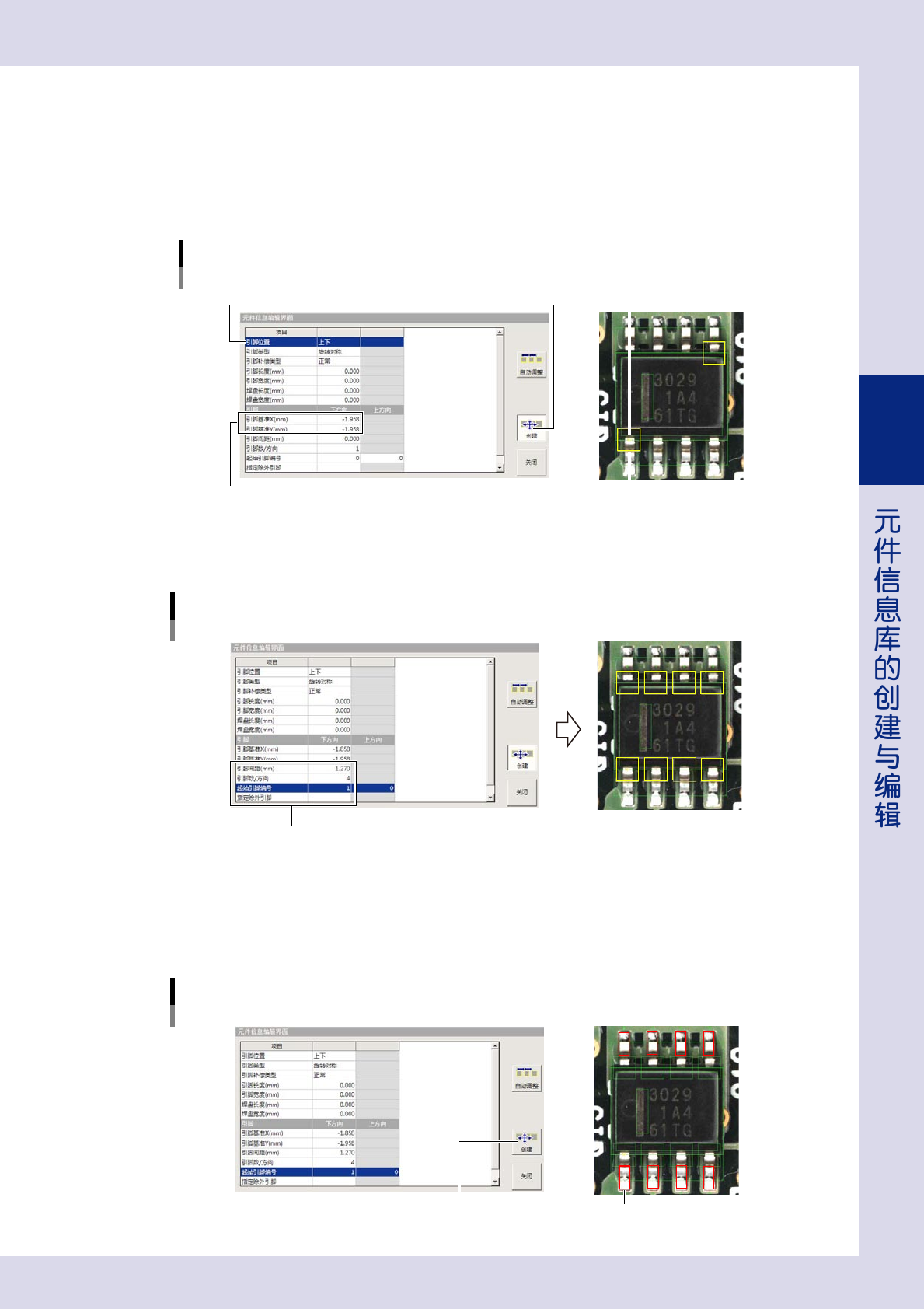
设置“引脚位置”。
从下拉框中选择有引脚的方向。在此例中,选择“上下”。
8
按 [ 创建 ] 按钮之后,将检查对象移到基准位置。
检查对象被移到基准位置后,基准位置的坐标自动被输入到“引脚基准 X”、“引脚基准 Y”栏中。
画面中显示的黄色“+”即为引脚的基准。
设置“引脚位置”与移到基准位置
引脚基准 (黄色“+”字标记)
引脚位置
[创建]按钮
被移到基准位置的检查对象引脚基准X、Y
+
26316-P7-10
9
设置“引脚间距”以下的项目。
设置“引脚间距”以下的项目
设置此处
视野图像的显示
26317-P7-10
0
将检查对象移到想要检查的部位之后,调节检查对象框的大小。
1. 再次按 [ 创建 ] 按钮,使检查对象框的颜色由黄色变为红色。
2. 拖动鼠标将检查对象移到想要检查的部位之后,调节检查对象框的大小。
移动检查对象并调节大小
再次按[创建]按钮 拖动鼠标将检查对象移到检查部位,
并调节检查对象框的大小
26318-P7-10
3-12
3
q
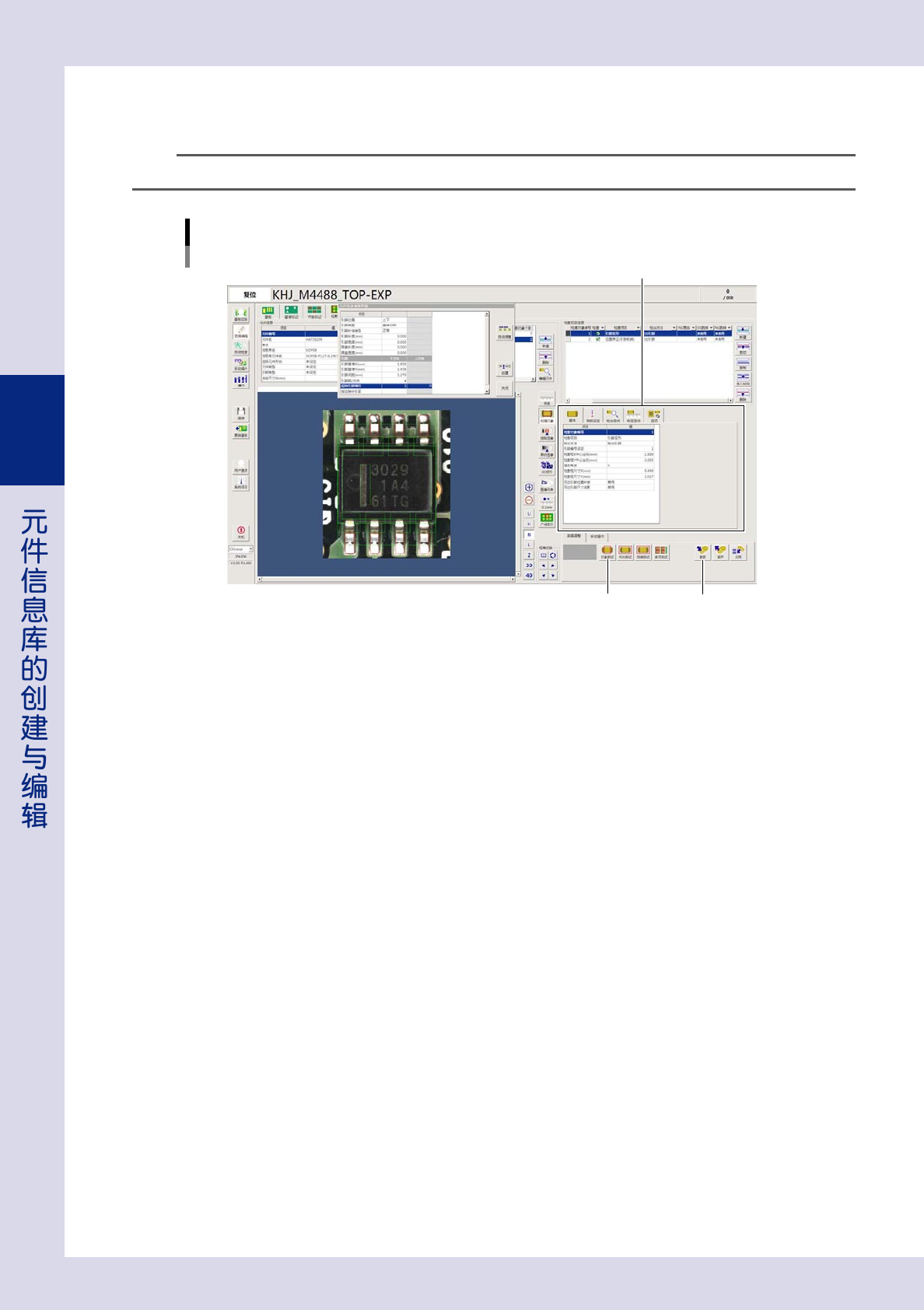
设置各项参数。
点击“基本”、“照明设定”、“检出条件”、“判定条件”、“选项”选项卡,分别设置各项参数。
参考
参数的内容根据“检查项目”与“检出方法”的不同会有所不同。详细内容,请参照后述“第 4 章 检查项目的设置”。
设置各项参数
设置各项参数
26319-P7-10
w
对新建的检查对象进行测试。
按“数据调整”选项卡中的 [ 对象测试 ] 按钮,对新建的检查对象进行测试。
如果测试结果为 NG,即未被正确判定时,需参考画面中显示的检出值修改各项参数的设定值。
e
对所有检查对象反复进行 Step10 〜 12 的操作。
从“检查项目信息”中选择下 1 个检查对象反复进行 Step10 〜 12 的操作,直到完成所有检查对象的操作。
r
登录新建的数据。
按“数据调整”选项卡中的 [ 登录 ] 按钮,会显示确认对话框。
确认显示的内容,如果没有问题,按 [ 是 ] 按钮,登录到元件信息库中。