CPP715A200_YSi Prog V3_C - 第141页
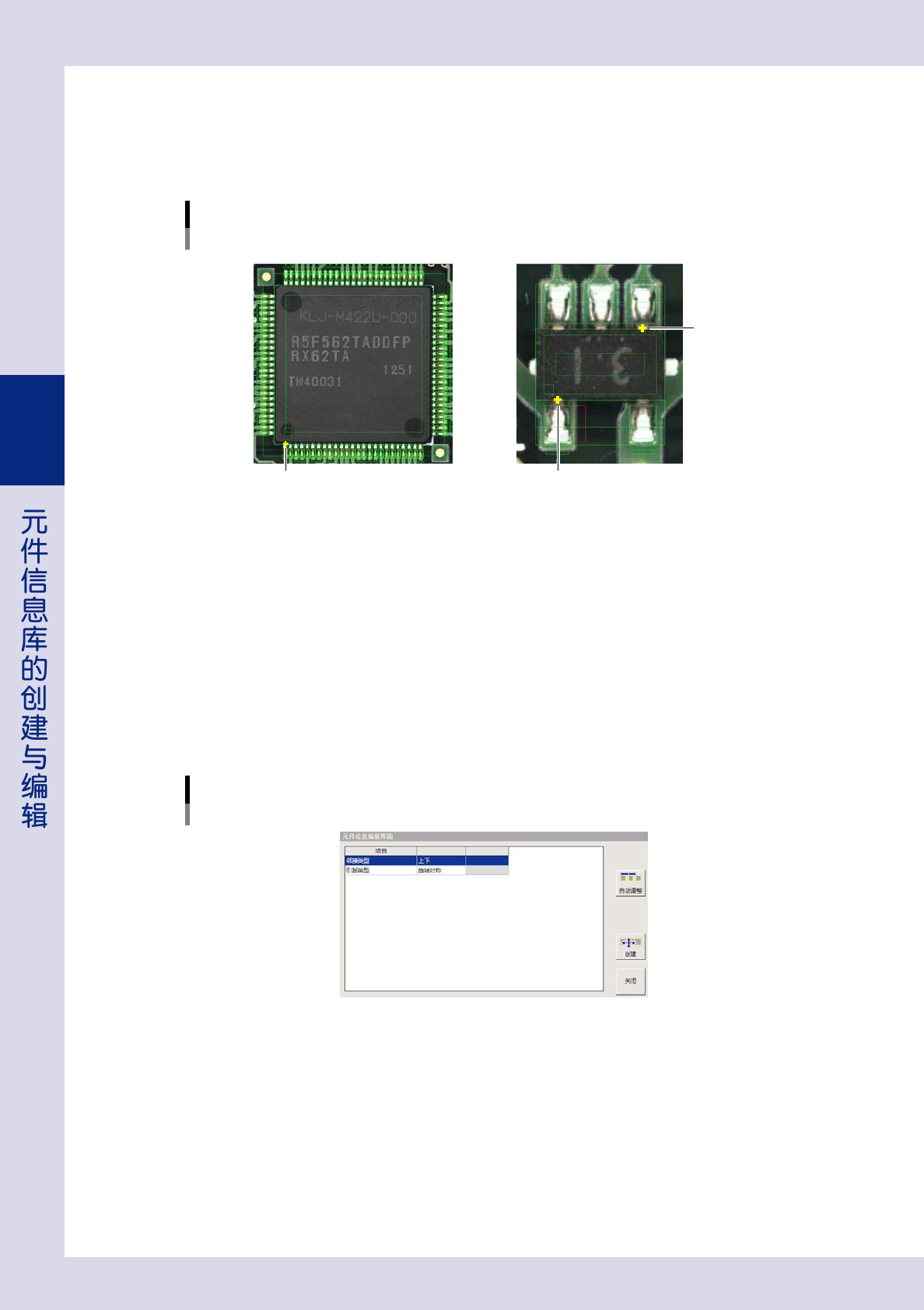
3-14 3 引脚基准 X(mm) 输入以元件中心为基准的引脚基准的 X 坐标值。 引脚基准 Y(mm) 输入以元件中心为基准的引脚基准的 Y 坐标值。 引脚基准 下方的引脚基准(黄色“+”字标记) 上方的引脚基准 (黄色“+”字标记) + 引脚基准(黄色“+”字标记) ■ 只有上下方有引脚,非对称的元件 ■ 4个方向都有引脚且对称的元件 + + 26321-P7-00 引脚间距 (mm) 输入引脚间距。 引脚数 / 方向 输入各边的引…
3-13
3
2.1.2 元件信息编辑界面
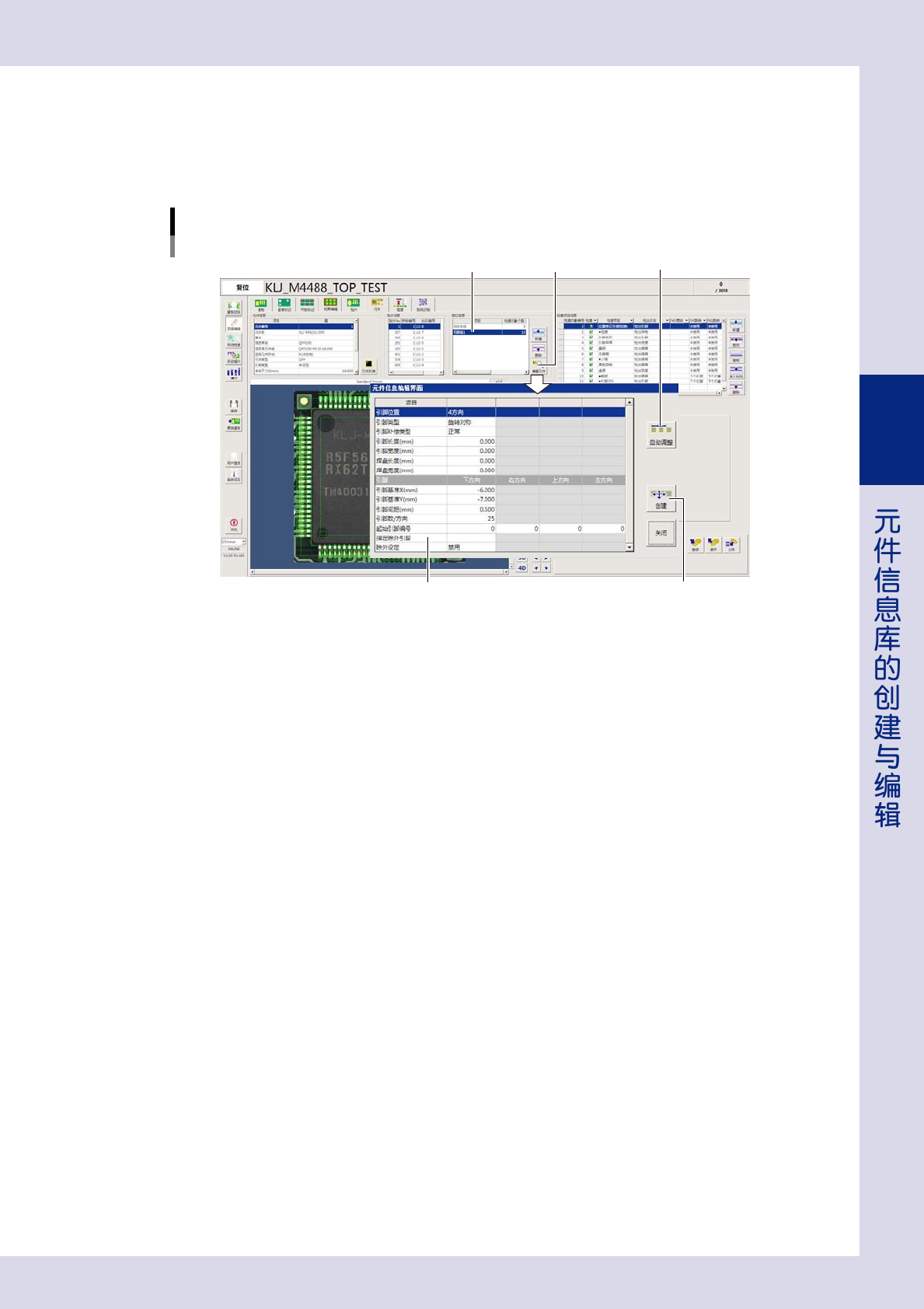
元件信息,是指元件的引脚或针脚等的位置信息。在“部位信息”中选择“引脚组”或“元件邻接部”之后,
按 [ 编辑元件 ] 按钮,打开“元件信息编辑界面”可以编辑引脚或针脚的位置信息。“元件信息编辑界面”的项目,
随选择的部位不同显示的内容会有所不同。
元件信息编辑界面
引脚组
选择“引脚组”
元件信息编辑界面
[编辑元件]按钮
[创建]按钮
[自动调整]按钮
26320-P7-10
[ 自动调整 ] 按钮
修改了引脚组的引脚根数时,如果按 [ 自动调整 ] 按钮,会自动根据引脚的根数与间距调整引脚基准的位置。若按确认对话
框中的 [ 是 ] 按钮,将保存调整的结果。
[创建]按钮
移动检查对象的位置。按 [ 创建 ] 按钮,检查对象变为黄色显示。点击任意的黄色检查对象后,按键盘的箭头按钮可以移动
检查对象。
引脚位置
从下拉框中选择有引脚的方向。
引脚类型
从“旋转对称”、“镜像对称”、“非对称”中选择引脚的类型。
引脚补偿类型
从下拉框中选择引脚的补偿类型是“正常”还是“旋转对称”。4 角有端子的元件,选择“旋转对称”。
引脚长度
通过 [ 创建元件 ] 按钮创建了元件数据时,显示创建时的引脚长度。
引脚宽度
通过 [ 创建元件 ] 按钮创建了元件数据时,显示创建时的引脚宽度。
焊盘长度
通过 [ 创建元件 ] 按钮创建了元件数据时,显示创建时的焊盘长度。
焊盘宽度
通过 [ 创建元件 ] 按钮创建了元件数据时,显示创建时的焊盘宽度。
3-14
3
引脚基准 X(mm)
输入以元件中心为基准的引脚基准的 X 坐标值。
引脚基准 Y(mm)
输入以元件中心为基准的引脚基准的 Y 坐标值。
引脚基准
下方的引脚基准(黄色“+”字标记)
上方的引脚基准
(黄色“+”字标记)
+
引脚基准(黄色“+”字标记)
■ 只有上下方有引脚,非对称的元件■ 4个方向都有引脚且对称的元件
+
+
26321-P7-00
引脚间距 (mm)
输入引脚间距。
引脚数 / 方向
输入各边的引脚根数。
起始引脚编号
设置各边的起始引脚的编号。
指定除外引脚
输入不检查的引脚编号。
除外设定
从下拉框中选择“启用”或“禁用”。想要对除外引脚的编号进行计数时,选择“启用”。
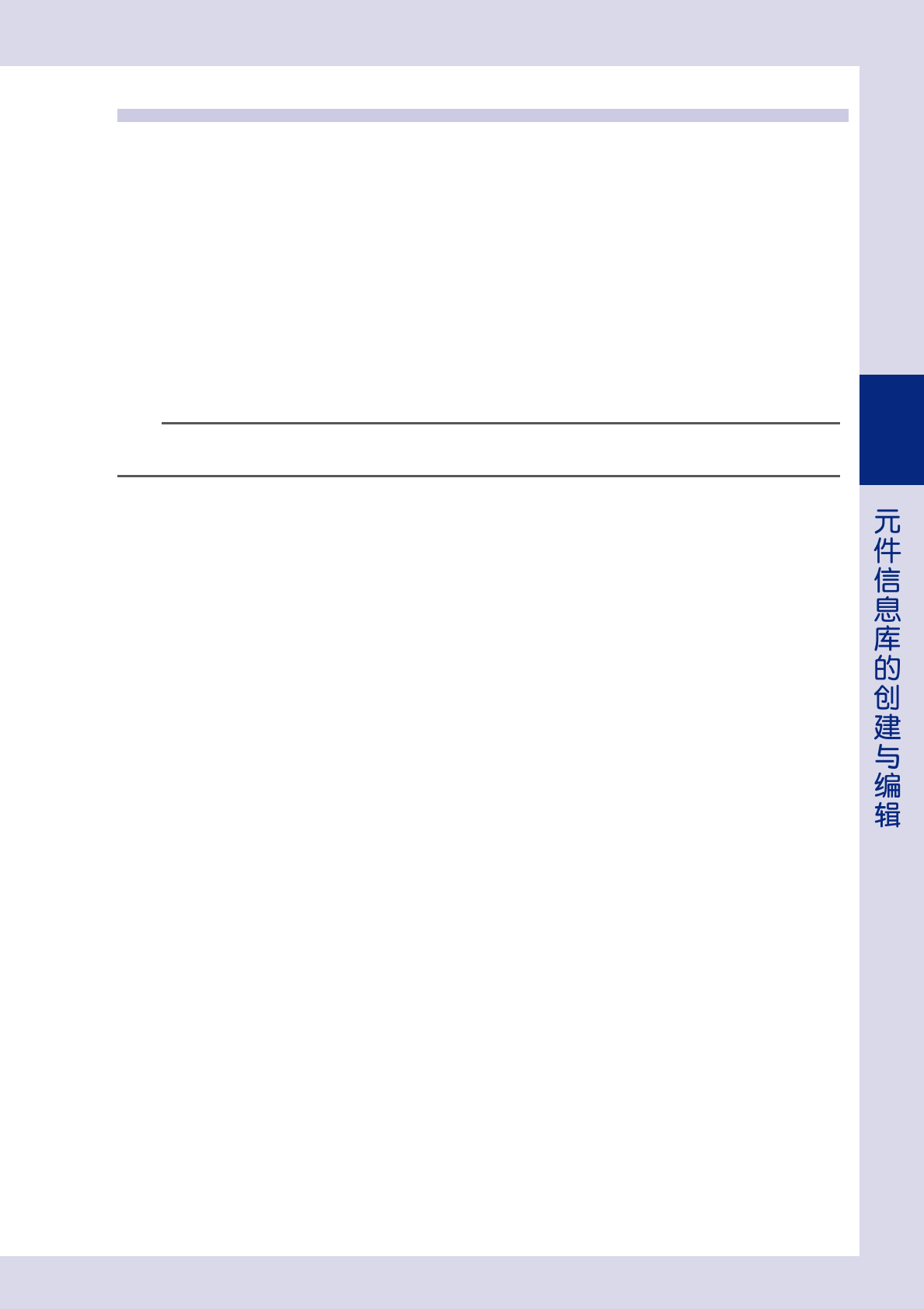
元件信息编辑界面
元件邻接部
26322-P7-10
邻接类型
从“上下”、“左右”中选择想要检查的方向。不需设置时,选择“未设定”。
引脚类型
从“旋转对称”、“镜像对称”中选择引脚的位置。
3-15
3
2.2 信息库的确认
检查标准元件用的元件信息库,在检查机出厂之前已经设置。请根据实际检查的元件修改标准元件信息库使用。
下面,介绍修改元件信息库之前进行确认的步骤。
1
选择需确认信息库的元件。
在“贴片”画面选择需确认信息库的元件,打开“元件”画面。
2
进行多项测试。
按“数据调整”选项卡中的 [ 多项测试 ] 按钮,进行多项测试。
关于多项测试,请参照本章“2.4.5 检查对象的数据调整”中的“多项测试”。
3
修改各项参数。
点击被判定为 NG 的检查对象,修改该检查对象的检出条件、判定条件等参数,直到该检查对象被正确判定。
关于各检查项目的设置,请参阅后述“第 4 章 检查项目的设置”。
参考
按 [ 分析 ] 按钮,可以打开“检出值图表”画面。从“显示项目”下拉框中选择想要查看的项目之后,该项目的测试结果以图表形
式显示在画面中。修改参数时可以作为参考使用。