CPP715A200_YSi Prog V3_C - 第151页
3-24 3 2.4 各种功能 2.4.1 各照明类型下的识别方法 识别检查对象物的方法有 4 种,亮度、色度、坡度、高度 ( 选配 )。选择检查用的照明之后,设置亮度值使检查对 象物显示为红色。 ■ 亮度 亮度,是按指定的亮度提取之后,将所提取的区域作为检查对象。打开“照明设定”选项卡画面,将“提取照明 类型”选择为“亮度”并进行各项设置。下面,介绍选择“亮度”时的设置方法。 1 选择提取光。 提取光是检查时使用的照明。选择提取光的方…
3-23
3
2.3.5 “选项”参数
设置检查时使用的选项参数。
参考
参数的内容根据“检查项目”与“检出方法”的不同会有所不同。详细内容,请参照后述“第 4 章 检查项目的设置”。
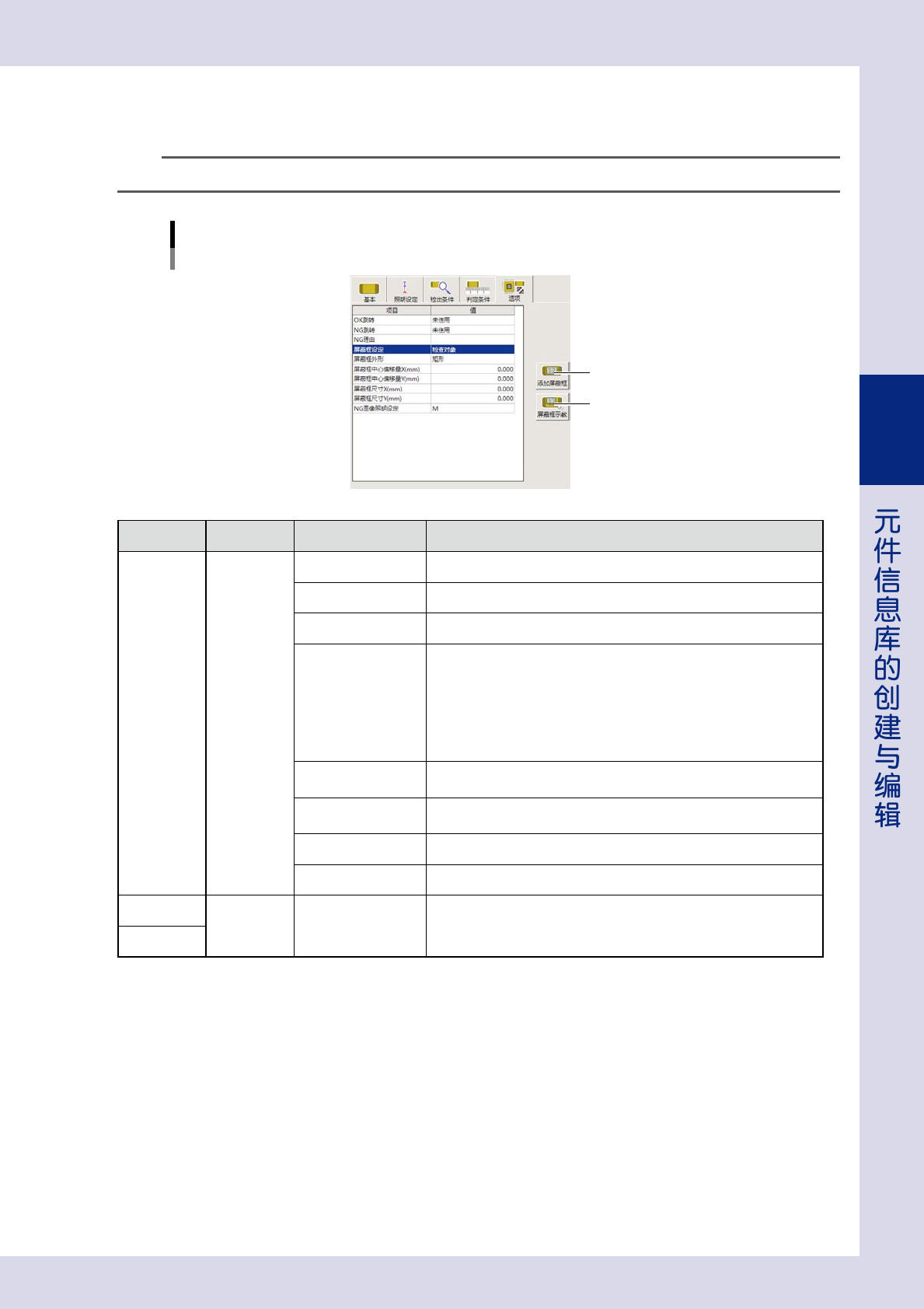
选项参数
以检查项目为“缺件”、检出方法为“检出本体”为例
[添加屏蔽框]按钮
[屏蔽框示教]按钮
26327-P7-10
检查项目 检出方法 项目 内容
全部检查项目
通用
全部检出方法
通用
OK 跳转 设置判定结果为 OK 时接下来将检查的检查对象。
NG 跳转 设置判定结果为 NG 时接下来将检查的检查对象。
NG 理由 此处输入的 NG 理由,在自动检查中被判定为 NG 时显示。
屏蔽框设定
- 无效
不使用屏蔽框。
- 检查对象
检查屏蔽框区域。
- 手动屏蔽
不检查屏蔽框区域。
详细内容,请参照本章后述“2.4.4 屏蔽框”。
屏蔽框外形
该参数只有将“屏蔽框设定”选择为“检查对象”或“手动屏蔽”时才显示。
从“矩形”或“圆形”中选择屏蔽框的形状。不使用屏蔽框时,选择“禁用”。
屏蔽框中心偏移量
X、Y(mm)
设置从检查对象的中心位置到屏蔽框中心位置的 X、Y 方向的距离。
屏蔽框尺寸 X、Y(mm) 设置屏蔽框的 X、Y 方向的尺寸。
NG 图像照明设定 设置向基板维修站 ( 选配 ) 发送图像时的照明。
错件
文字识别 设定检查文字的周期
设置为“有效”的检查对象,将按
照“基板”选项卡画面的“设定检查文字
的周期”中所设定的条件进行检查。
极性相反
[ 添加屏蔽框 ] 按钮
将“屏蔽框设定”设置为“检查对象”、“手动屏蔽”时,按该按钮,可以添加屏蔽框。最多可以添加到 3 个屏蔽框。
[ 屏蔽框示教 ] 按钮
按该按钮,屏蔽框进入编辑状态,可以用鼠标移动屏蔽框或调节屏蔽框的大小。
具体操作方法,请参照本章后述“2.4.4屏蔽框”。
3-24
3
2.4 各种功能
2.4.1 各照明类型下的识别方法
识别检查对象物的方法有 4 种,亮度、色度、坡度、高度 ( 选配 )。选择检查用的照明之后,设置亮度值使检查对
象物显示为红色。
■ 亮度
亮度,是按指定的亮度提取之后,将所提取的区域作为检查对象。打开“照明设定”选项卡画面,将“提取照明
类型”选择为“亮度”并进行各项设置。下面,介绍选择“亮度”时的设置方法。
1
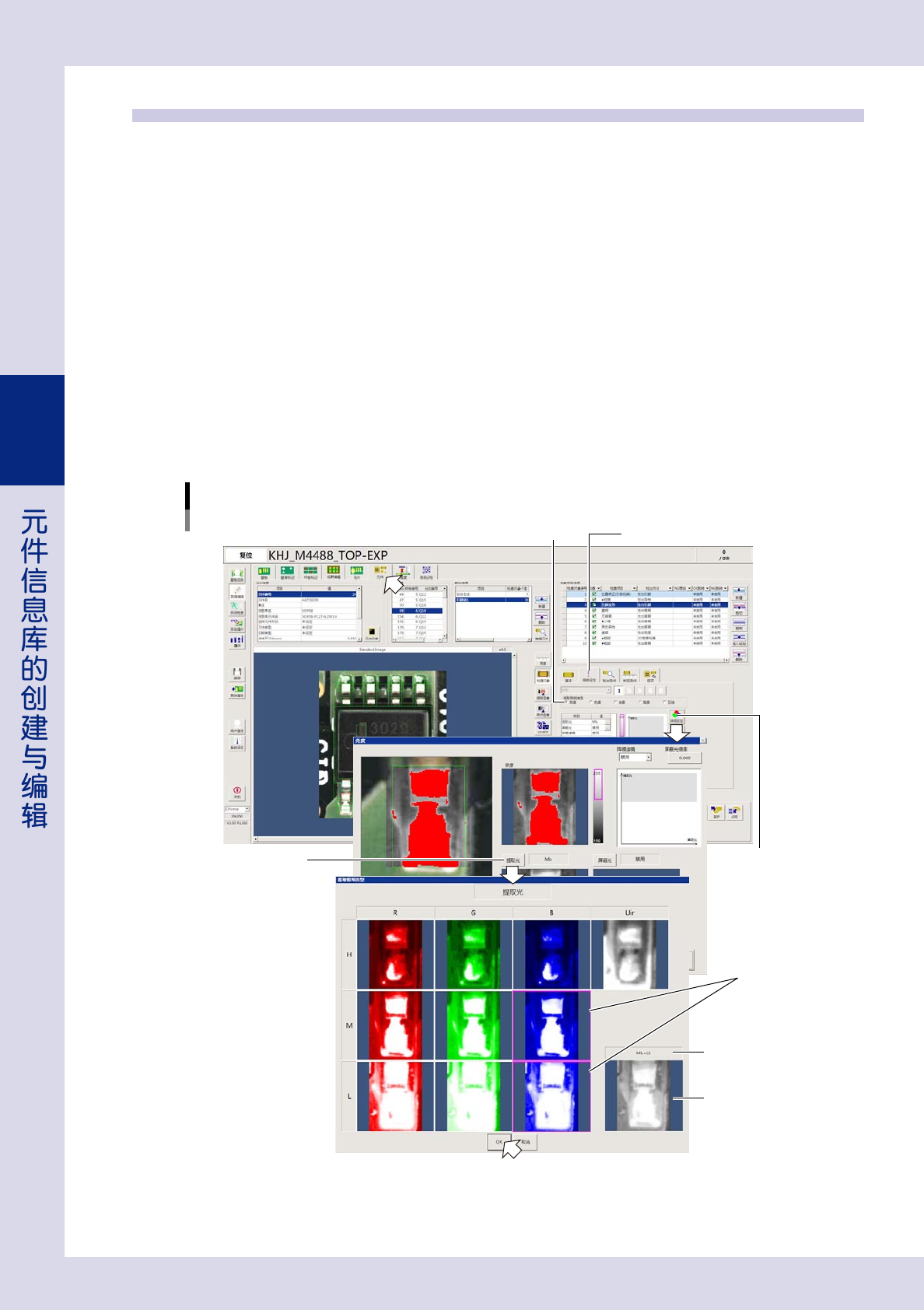
选择提取光。
提取光是检查时使用的照明。选择提取光的方法如下 :
1. 按 [ 详细设定 ] 按钮,打开“亮度”画面。
2. 按 [ 提取光 ] 按钮,打开“提取照明类型”画面。选择检查对象物反差明显的图像,最多可选择 2 张。
画面的右下部显示选定的图像名与合成的图像。
3. 按 [OK] 按钮,保存设置。
提取照明类型:亮度
提取光
选择“亮度” “照明设定”选项卡
[详细设定]按钮
[提取光]按钮
选择图像
合成图像
图像名
26328-P7-00
3-25
3
2
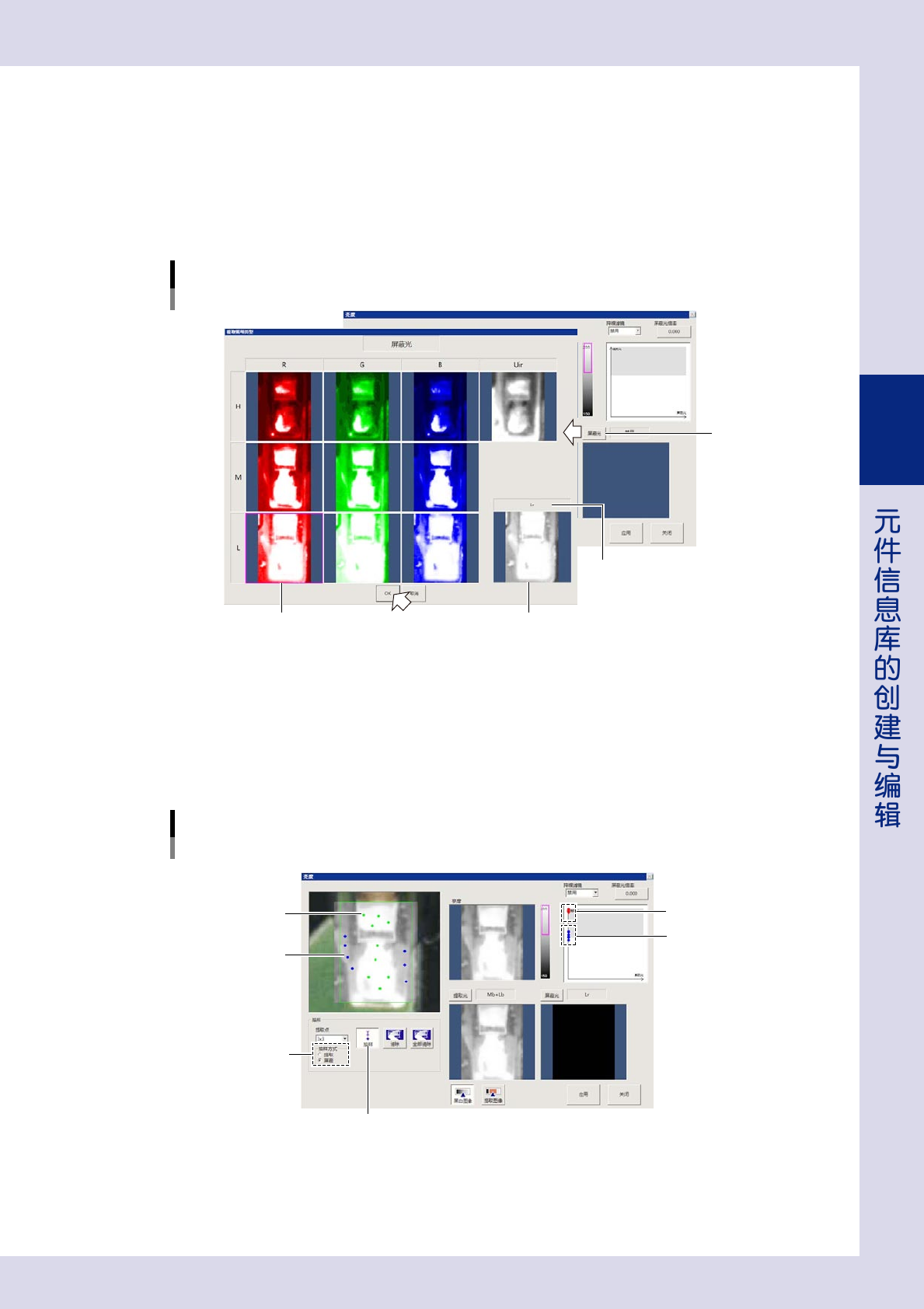
选择屏蔽光。
使想要排除在检查之外的部分反差明显的照明,称为“屏蔽光”。( 也可以不选 )
选择屏蔽光的方法如下 :
1. 按“亮度”画面的 [ 屏蔽光 ] 按钮,打开“提取照明类型”画面。
2. 选择 1 张 ( 只能选 1 张 ) 检查对象物以外的部分反差明显的图像。
3. 按 [OK] 按钮,保存设置。
提取照明类型:亮度
屏蔽光
选择图像 被选定的图像
图像名
[屏蔽光]按钮
26329-P7-10
3
设置亮度值。
1. 按 [ 抽样 ] 按钮。
2. 在左上方的图像中点击需检出的位置,被点击的亮度在右上角的图中显示为红点。
3. 选择“抽样方式”分组框中的“屏蔽”单选按钮之后,在左上方的图像中点击无需检出的位置。
被点击的亮度在右上角的图中显示为蓝点。
提取照明类型:亮度
亮度值
[抽样]按钮
点击需检出的位置
无需检出的位置
检出的位置(红点)
不检出的位置(蓝点)
抽样方式
26330-P7-10
4. 再次按 [ 抽样 ] 按钮,结束抽样。