CPP715A200_YSi Prog V3_C - 第157页
3-30 3 2 设置亮度值。 1. 想要删除已有的设置时,按 [ 全部清除 ] 按钮。 2. 按 [ 抽样 ] 按钮。 3. 在左上方的图像中,点击需要检出的位置。与被点击处的倾斜度相同的位置显示为红色。 4. 需提取的对象物的大部分显示为红色之后,再次按 [ 抽样 ] 按钮,结束抽样。 5. 继续使用 3 个亮度值滑动条调节亮度值,使检查对象物显示为红色。 “Green Ratio” 、 “Red Ratio” 、 “Luminan…
3-29
3
■ 坡度
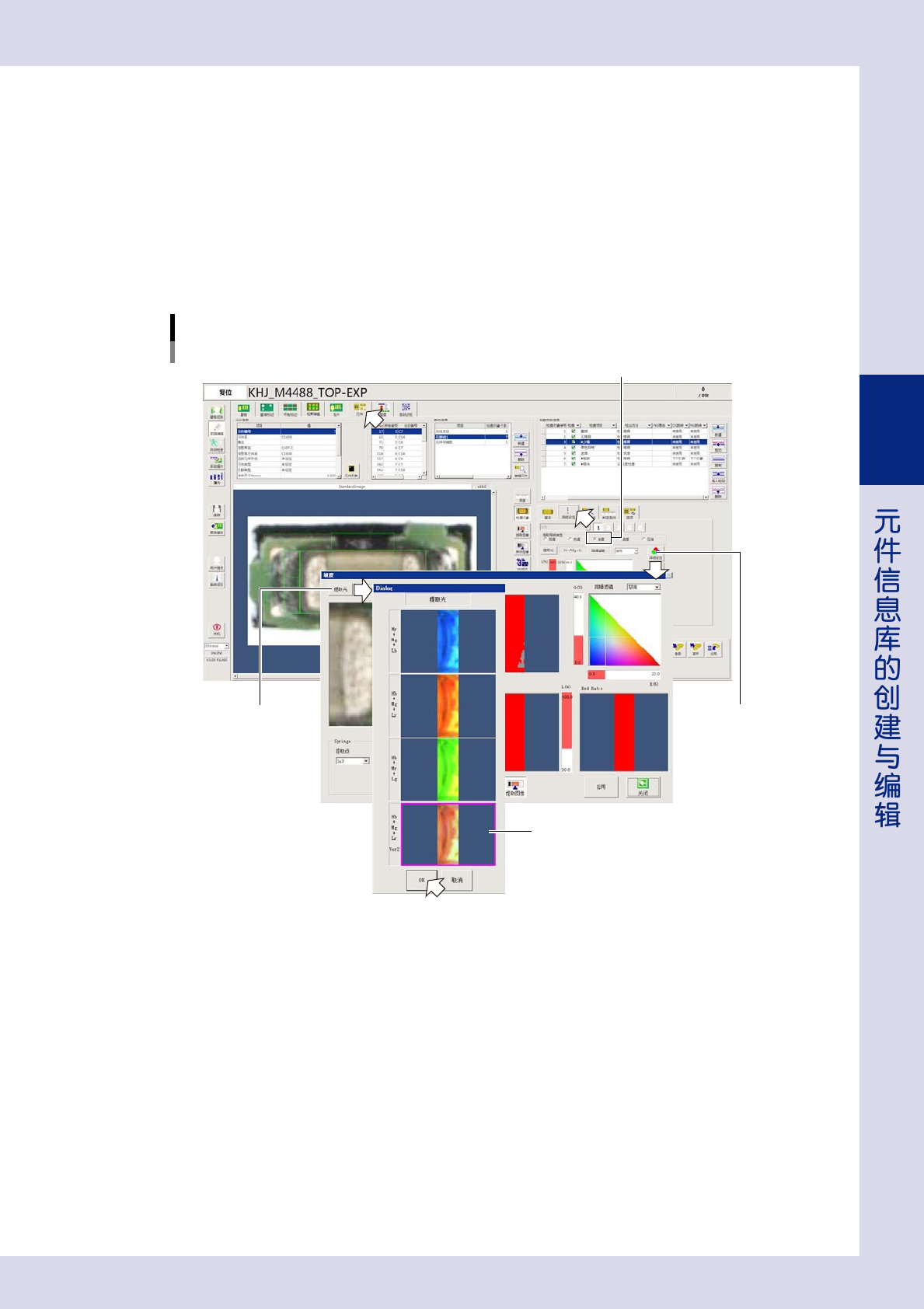
坡度,是按倾斜度对焊角等进行提取,将所提取的区域作为检查对象。
下面,介绍将“提取照明类型”设置为“坡度”时的设置方法。
1
选择提取光。
1. 将“提取照明类型”选择为“坡度”之后,按 [ 详细设定 ] 按钮。
2. 按坡度画面的 [ 提取光 ] 按钮,从提取光列表中选择 1 个检查对象物的反差明显的图像 ( 一般选择
Hb+Mg+Lr Ver2)。
3. 按 [OK] 按钮,保存设置。
提取照明类型:坡度
提取光
选择“坡度”
选择图像
[详细设定]按钮
[提取光]按钮
26333-P7-00
3-30
3
2
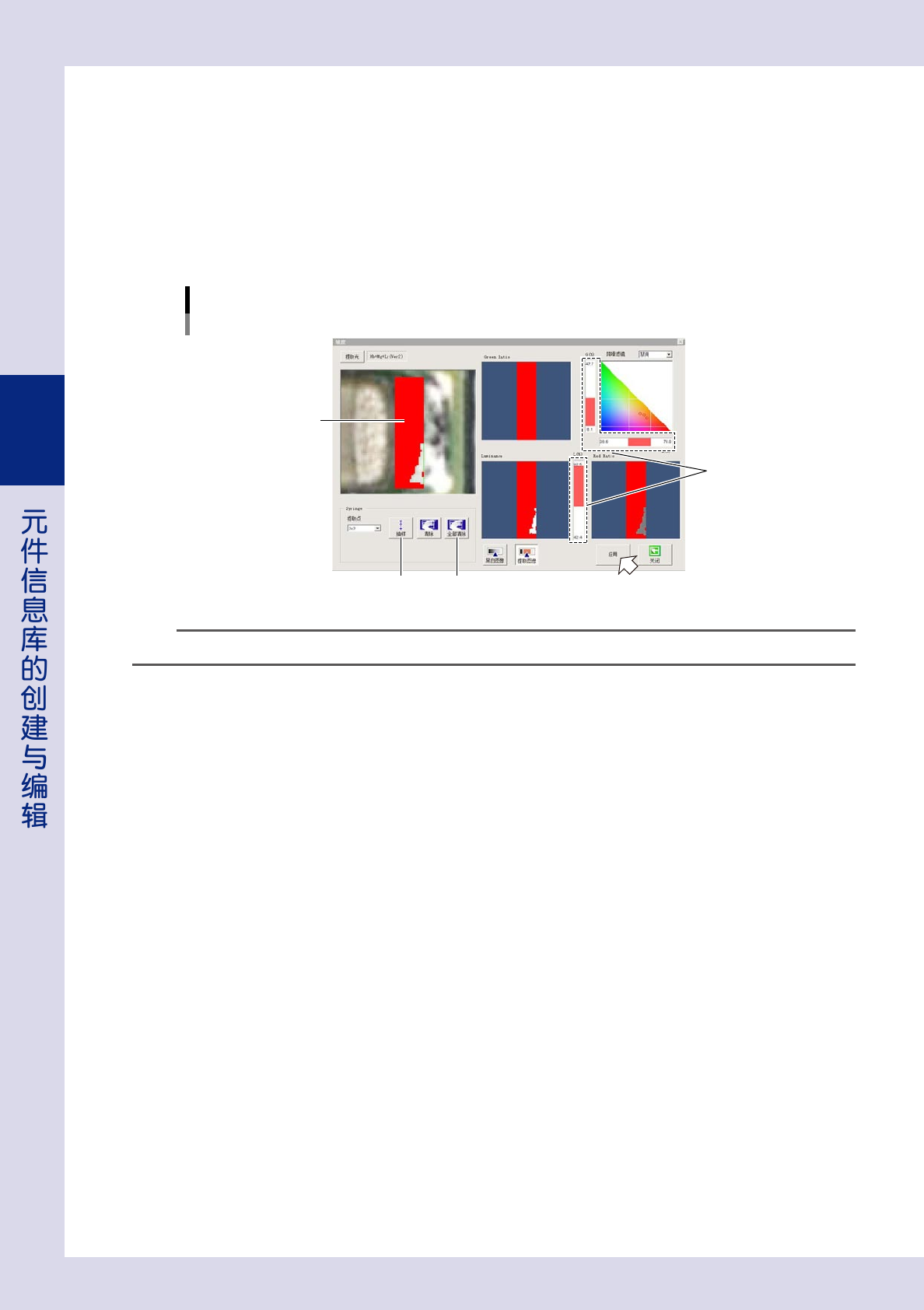
设置亮度值。
1. 想要删除已有的设置时,按 [ 全部清除 ] 按钮。
2. 按 [ 抽样 ] 按钮。
3. 在左上方的图像中,点击需要检出的位置。与被点击处的倾斜度相同的位置显示为红色。
4. 需提取的对象物的大部分显示为红色之后,再次按 [ 抽样 ] 按钮,结束抽样。
5. 继续使用 3 个亮度值滑动条调节亮度值,使检查对象物显示为红色。“Green Ratio”、“Red Ratio”、
“Luminance”的 3 个图像都显示为红色的部分,即为左侧图像中的红色部分。
提取照明类型:坡度
亮度值
[抽样]按钮
亮度值滑动条
点击想要检出的位置
[全部清除]按钮
26334-P7-00
参考
不使用 [ 抽样 ] 按钮,直接调节亮度值滑动条也可以调节亮度值。
3
按 [ 应用 ] 按钮,保存设置。
3-31
3
■ 高度(选配)
“高度”识别方法,是以 3D 投影仪 ( 选配 ) 拍摄的数据为基础,按照设置的高度提取,将所提取的区域作为检查
对象。下面,介绍使用“高度”识别方法时的设置方法。
1
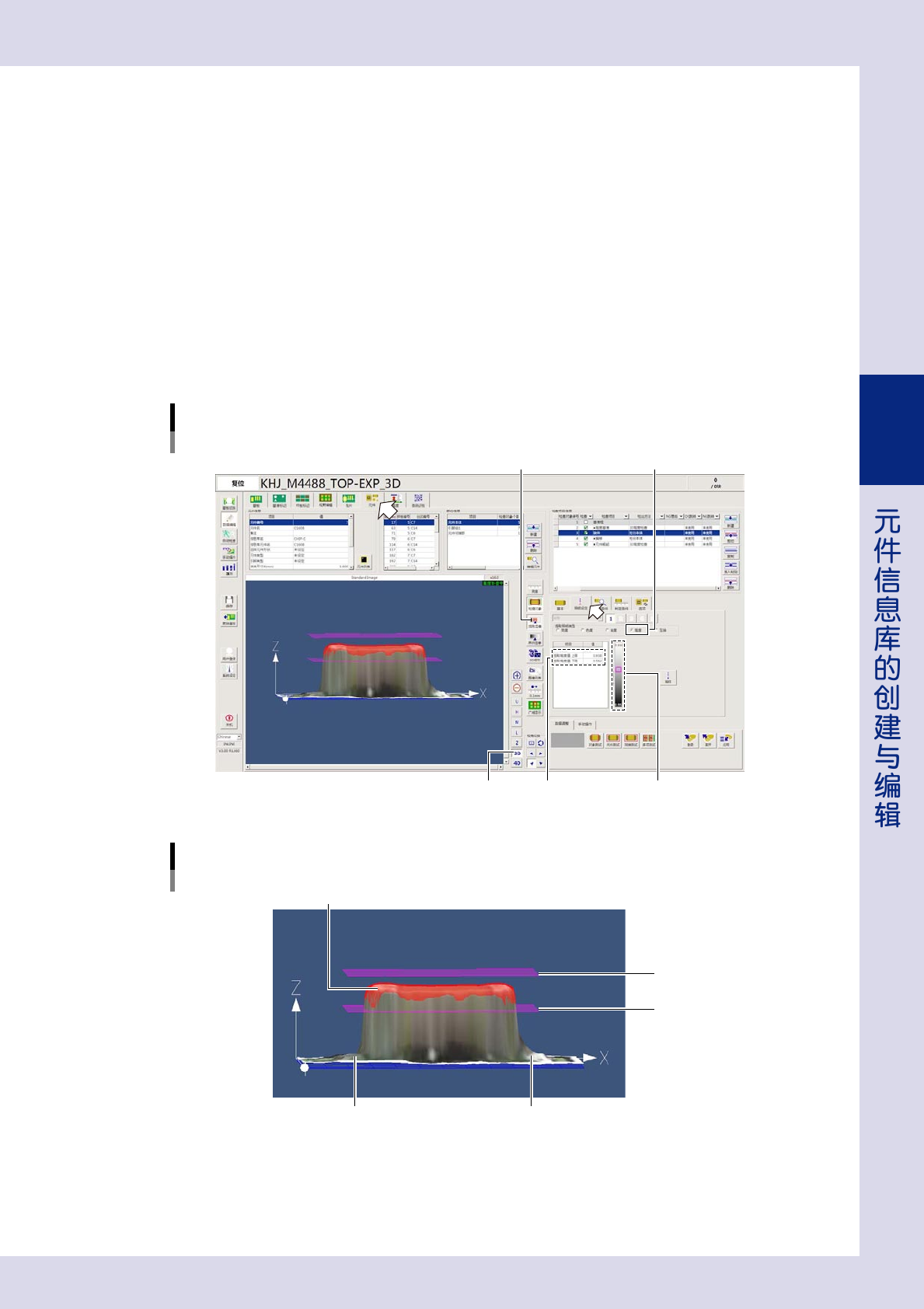
将“提取照明类型”选择为“高度”。
2
设置提取高度。
使用提取高度滑动条或 [ 抽样 ] 按钮进行设置。
使用提取高度滑动条时
1. 按 [3D] 按钮。
2. 按 [ 提取图像 ] 按钮。
3. 调节提取高度滑动条,使只有检查对象物显示为红色。
调节值会自动输入“提取高度值 上限”、“提取高度值 下限”栏中。
提取照明类型:高度
使用提取高度滑动条设置
提取高度滑动条[3D]按钮
选择“高度”[提取图像]按钮
提取高度值上限、下限
26335-P7-10
[3D]按钮图像
提取高度值上限
提取区域(红色)
提取高度值下限
锡膏
锡膏
25300-P7-00