CPP715A200_YSi Prog V3_C - 第173页
3-46 3 2.4.5 检查对象的数据调整 创建完检查对象之后, 需对检查对象进行测试。 若测试结果为 NG, 需对该检查对象的各项参数进行数据调整 ( 修改 )。 确认检查对象的测试结果, 使用“元件”画面右下部的“数据调整”选项卡中的按钮。修改参数, 请参阅后述“第 4 章 检查项目的设置” 。 ■ 多项测试 多项测试, 是通过设置测试条件对检查对象进行测试。例如, 创建了新的信息库时, 可以指定“信息库元件名相同” 为测试条件,…
3-45
3
2.4.4 屏蔽框
若在检查对象内创建屏蔽框,可以设置在检查时“检出”或“不检出”该区域。例如,检查项目为“缺件”、检出
方法为“检出本体”时,因受元件上印刷的文字等影响而无法正确识别元件本体时,可在文字位置处创建屏蔽框
将文字等也作为必须检出的对象之后再进行检查。检查项目为“偏移”、检出方法为“检出电极”时,若电极部与
本体部同时被检出,可以在本体中央部创建屏蔽框对主体部进行手动屏蔽之后再进行检查。
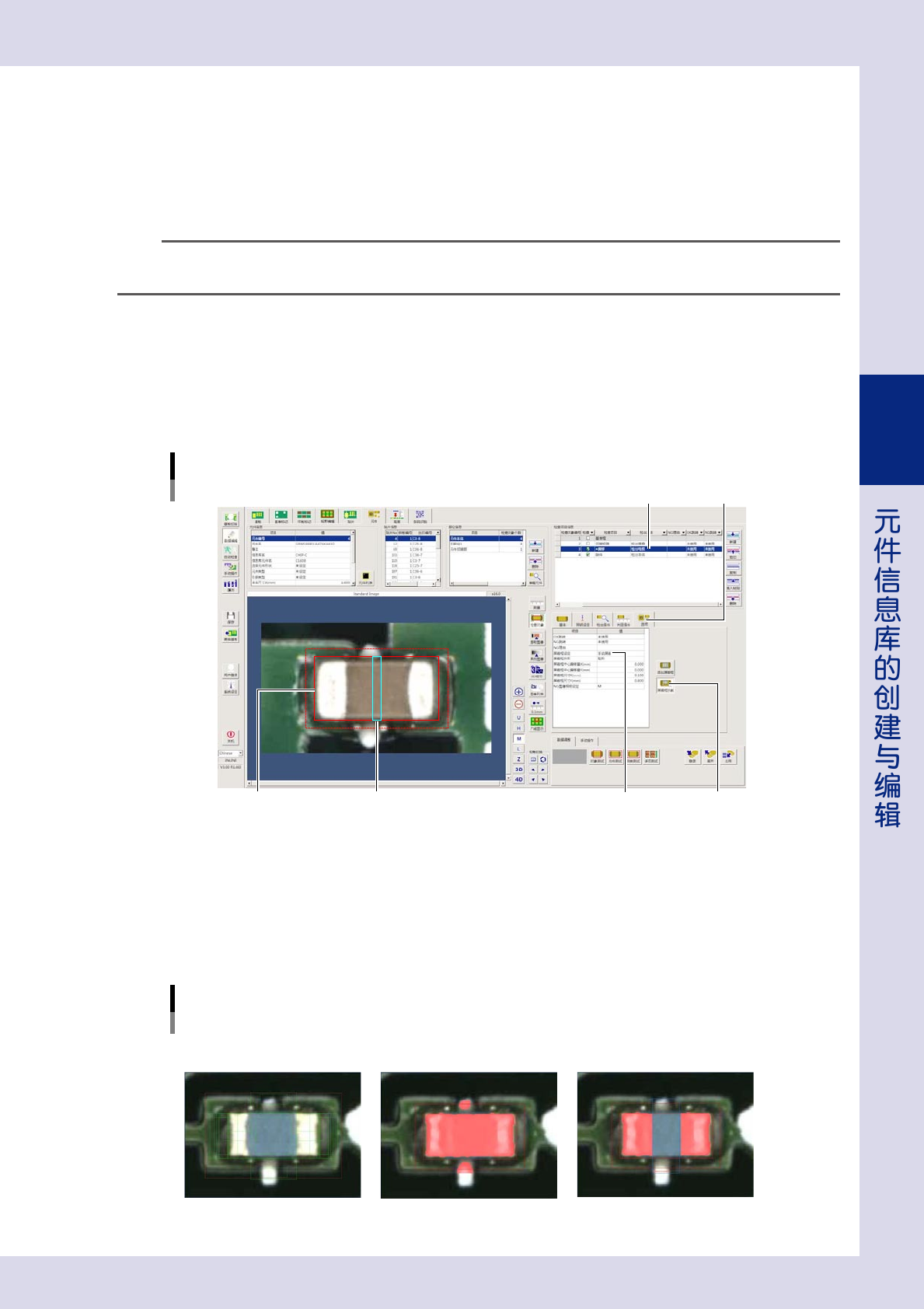
下面,以芯片元件为例,介绍为检出电极,在元件本体中央部创建屏蔽框进行手动屏蔽的方法。
参考
屏蔽框功能,可以在下列检出方法中使用 :
检出本体、检出电极、亮度对比、文字识别、检出锡膏、检出引脚、检出亮度、检出形状
1
选择检出方法为“检出电极”的检查对象。
将选项参数中的“屏蔽框设定”设置为“手动屏蔽”。手动屏蔽表示不检出该屏蔽框区域。
2
按 [ 屏蔽框示教 ] 按钮。
自动在检查对象框 ( 红框 ) 中创建屏蔽框 ( 蓝框 )。
选项参数
屏蔽框设定
[屏蔽框示教]按钮检查对象框(红框) 屏蔽框(蓝框) 设置为“手动屏蔽”
检出电极
“选项”参数
26354-P7-00
3
调节屏蔽框的尺寸与位置。
用鼠标拖动屏蔽框,调节尺寸与位置。
直接在选项参数的“屏蔽框中心偏移量 X、Y”、“屏蔽框尺寸 X、Y”中输入数值也可以调节屏蔽框的尺寸
与位置。
下图,是对片式电阻检出电极时,在电阻本体位置设置屏蔽框的示例。通过“手动屏蔽”使本体不被检出。
屏蔽框设定示例
M照明 屏蔽框设定:无效
测试结果 :NG
屏蔽框设定:手动屏蔽
测试结果 :OK
26355-P7-00
3-46
3
2.4.5 检查对象的数据调整
创建完检查对象之后,需对检查对象进行测试。若测试结果为 NG,需对该检查对象的各项参数进行数据调整 ( 修改 )。
确认检查对象的测试结果,使用“元件”画面右下部的“数据调整”选项卡中的按钮。修改参数,请参阅后述“第
4 章 检查项目的设置”。
■ 多项测试
多项测试,是通过设置测试条件对检查对象进行测试。例如,创建了新的信息库时,可以指定“信息库元件名相同”
为测试条件,对基板上所有信息库元件名相同的检查对象进行测试,根据测试结果,修改参数的设定值。
1
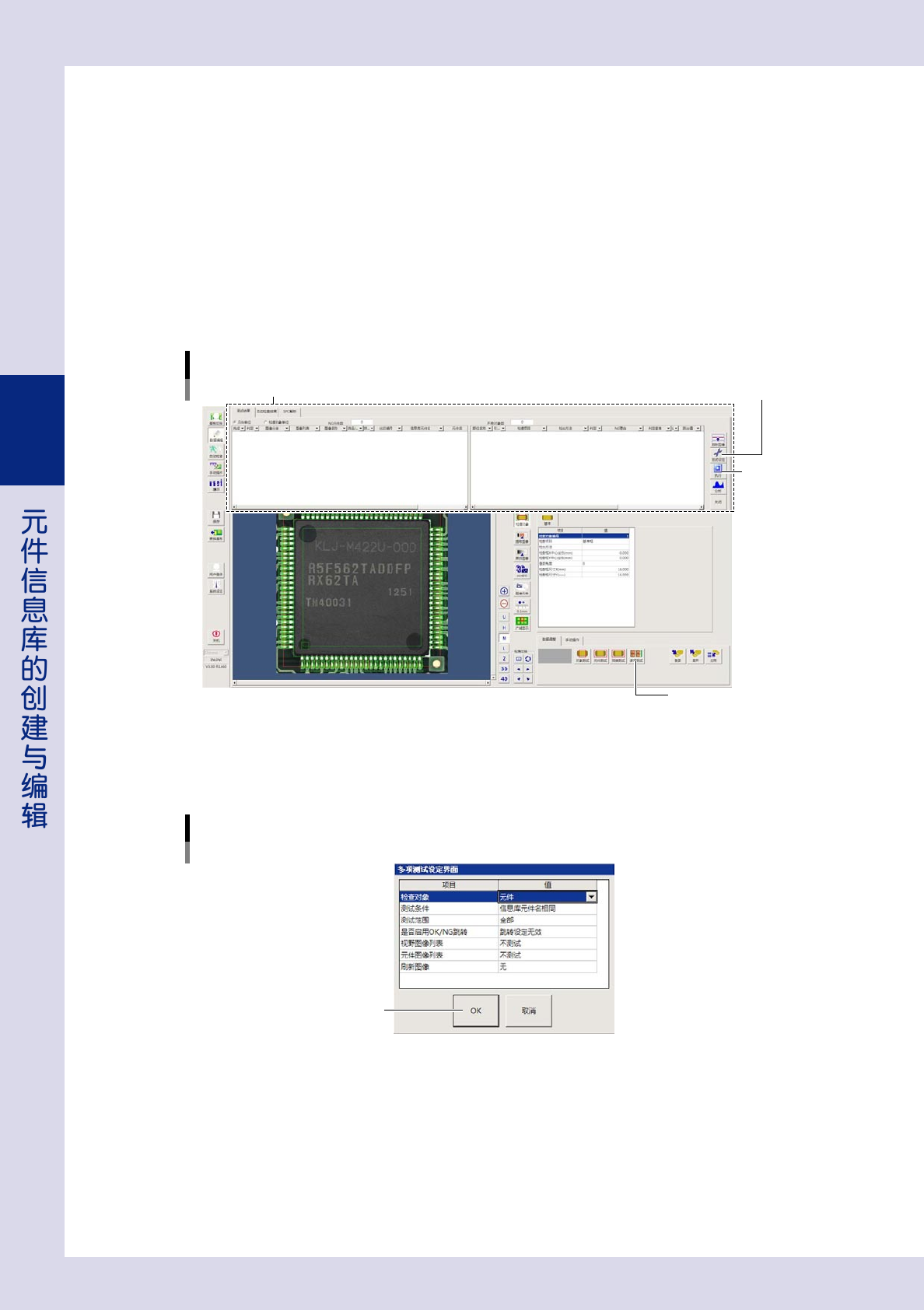
按“数据调整”选项卡中的 [ 多项测试 ] 按钮。
打开多项测试窗口。
多项测试窗口
[测试设定]按钮
[执行]按钮
多项测试窗口
[多项测试]按钮
26356-P7-00
2
按 [ 测试设定 ] 按钮,设置测试条件。
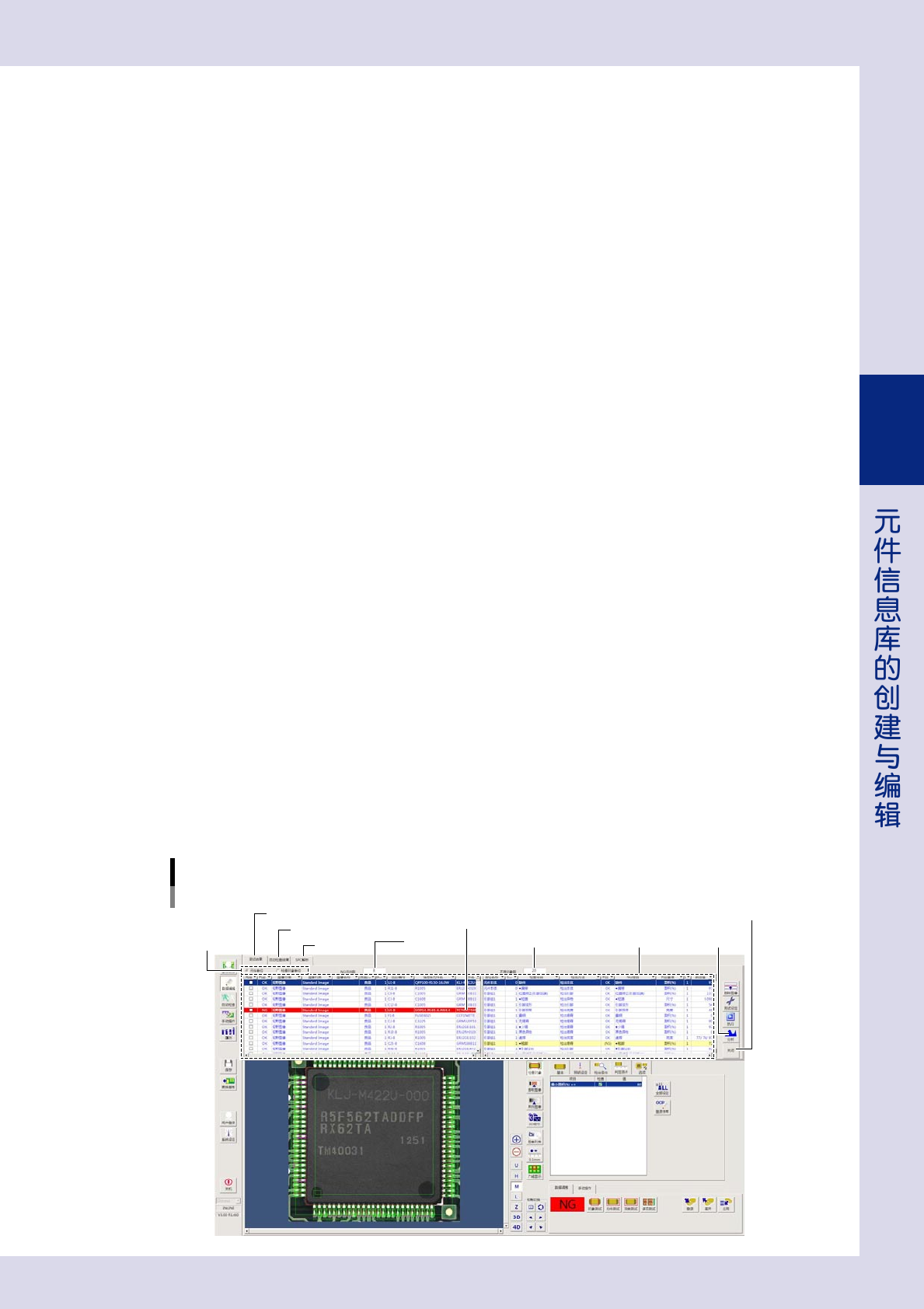
按 [ 测试设定 ] 按钮,打开“多项测试设定界面”。设置各项目之后,按 [OK] 按钮。
“多项测试设定界面”对话框
[OK]按钮
26357-P6-10
检查对象
对象 :对所有检查对象进行测试。
元件 :对选定的元件的检查对象进行测试。
检查项目 :对选定的检查项目的检查对象进行测试。
检查方法 :对选定的检出方法的检查对象进行测试。
NG 理由 :对选定的 NG 理由的检查对象进行测试。
3-47
3
测试条件
全部 :对所有检查对象进行测试。
信息库元件名相同 :对与选定的信息库元件名相同的检查对象进行测试。
元件名相同 :对与选定的元件名相同的检查对象进行测试。
Ref 号码相同 :对与选定的丝印编号相同的检查对象进行测试。
测试范围
全部 :对所有检查对象进行测试。
所选择的拼板 :对选定的拼板内的检查对象进行测试。
所选择的元件 :对选定的元件内的检查对象进行测试。
是否启用 OK/NG 跳转
跳转设定无效 :对所有检查对象进行测试。
跳转设定有效 :按照“OK 跳转”、“NG 跳转”的设定进行测试。
视野图像列表
不测试 :只对 Standard Image 进行测试,不对视野图像列表中的图像进行测试。
全部 :对 Standard Image 与视野图像列表中的所有图像进行测试。
只测试 OK 图像 :只对 Standard Image 与“视野图像良品”列表中的所有图像进行测试。
只测试 NG 图像 :只对“视野图像不良”列表中的所有图像进行测试。
元件图像列表
不测试 :只对 Standard Image 进行测试,不对元件图像列表中的图像进行测试。
全部 :对 Standard Image 与元件图像列表中的所有图像进行测试。
只测试 OK 图像 :只对 Standard Image 与“OK 元件图像”列表中的所有图像进行测试。
只测试 NG 图像 :只对“NG 元件图像”列表中的所有图像进行测试。
刷新图像
无 :在测试过程中不刷新对象元件的图像。
有 :在测试过程中刷新对象元件的图像。
3
按 [ 执行 ] 按钮,进行多项测试。
4
确认测试结果。
测试结束之后,显示测试结果列表。可以查看各检查对象的测试结果与测出值。测试结果为 NG 的检查对
象显示为红色。
多项测试结果示例
以元件为单位显示
[关闭]按钮
测试结果列表
NG检查对象
[分析]按钮
显示模式
NG元件数 不良对象数
测试结果
自动检查结果
SPC解析
26358-P7-00