CPP715A200_YSi Prog V3_C - 第175页
3-48 3 测试结果 按“数据调整”选项卡中的 [ 多项测试 ] 按钮进行测试之后,显示该测试结果。 自动检查结果 进行自动检查之后,显示检查机判定为 NG 的元件的结果。 SPC 解析 该选项卡 , 只有将“系统设定”-“服务器设定”画面的“保存 SPC 履历数据”设置为“启用”时才 可以使用。详细内容,请参照本章后述“■ SPC 解析” 。 显示模式 元件单位 : 左侧列表以元件为单位显示测试结果。在左侧列表中选择元件时,被选中的…
3-47
3
测试条件
全部 :对所有检查对象进行测试。
信息库元件名相同 :对与选定的信息库元件名相同的检查对象进行测试。
元件名相同 :对与选定的元件名相同的检查对象进行测试。
Ref 号码相同 :对与选定的丝印编号相同的检查对象进行测试。
测试范围
全部 :对所有检查对象进行测试。
所选择的拼板 :对选定的拼板内的检查对象进行测试。
所选择的元件 :对选定的元件内的检查对象进行测试。
是否启用 OK/NG 跳转
跳转设定无效 :对所有检查对象进行测试。
跳转设定有效 :按照“OK 跳转”、“NG 跳转”的设定进行测试。
视野图像列表
不测试 :只对 Standard Image 进行测试,不对视野图像列表中的图像进行测试。
全部 :对 Standard Image 与视野图像列表中的所有图像进行测试。
只测试 OK 图像 :只对 Standard Image 与“视野图像良品”列表中的所有图像进行测试。
只测试 NG 图像 :只对“视野图像不良”列表中的所有图像进行测试。
元件图像列表
不测试 :只对 Standard Image 进行测试,不对元件图像列表中的图像进行测试。
全部 :对 Standard Image 与元件图像列表中的所有图像进行测试。
只测试 OK 图像 :只对 Standard Image 与“OK 元件图像”列表中的所有图像进行测试。
只测试 NG 图像 :只对“NG 元件图像”列表中的所有图像进行测试。
刷新图像
无 :在测试过程中不刷新对象元件的图像。
有 :在测试过程中刷新对象元件的图像。
3
按 [ 执行 ] 按钮,进行多项测试。
4
确认测试结果。
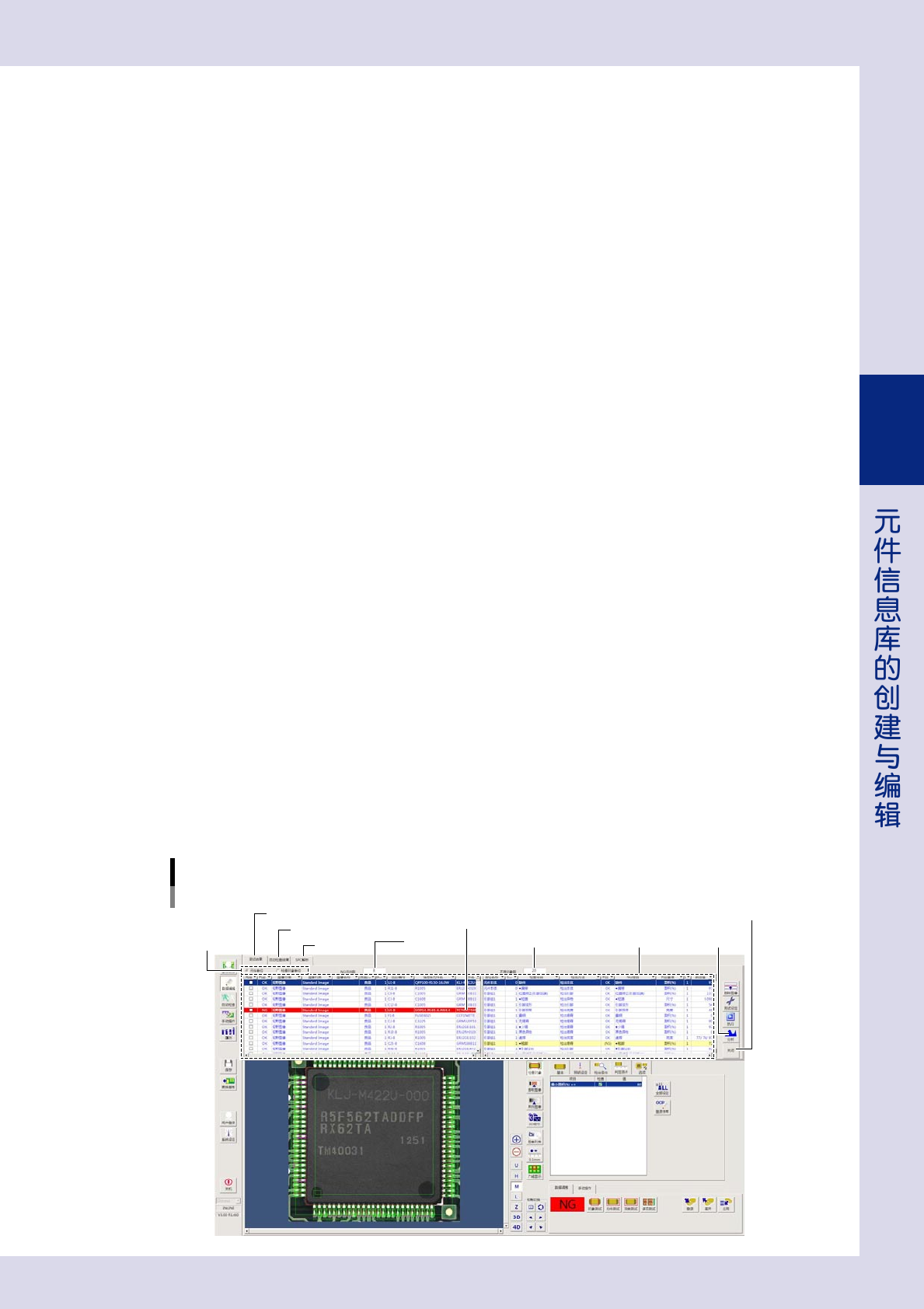
测试结束之后,显示测试结果列表。可以查看各检查对象的测试结果与测出值。测试结果为 NG 的检查对
象显示为红色。
多项测试结果示例
以元件为单位显示
[关闭]按钮
测试结果列表
NG检查对象
[分析]按钮
显示模式
NG元件数 不良对象数
测试结果
自动检查结果
SPC解析
26358-P7-00

3-48
3
测试结果
按“数据调整”选项卡中的 [ 多项测试 ] 按钮进行测试之后,显示该测试结果。
自动检查结果
进行自动检查之后,显示检查机判定为 NG 的元件的结果。
SPC 解析
该选项卡 , 只有将“系统设定”-“服务器设定”画面的“保存 SPC 履历数据”设置为“启用”时才
可以使用。详细内容,请参照本章后述“■ SPC 解析”。
显示模式
元件单位 :
左侧列表以元件为单位显示测试结果。在左侧列表中选择元件时,被选中的行显示为蓝色,右侧列表
则显示该元件的检查对象的测试结果。在右侧列表中选择检查对象,可以查看该检查对象的位置与各
项参数的设置。
检查对象单位 :
显示进行了测试的所有检查对象的测试结果。选择检查对象,可以查看该检查对象的位置与各项参数
的设置。
NG 元件数
显示测试结果为 NG 的元件个数。
不良对象数
显示测试结果为 NG 的检查对象个数。
[分析]按钮
在显示项目下拉框中选择想要查看的项目,可以使该项目的测试结果以图表的形式显示。修改参数的
设定值时,可以作参考使用。
5
对 NG 检查对象进行数据调整。
1. 选择 NG 检查对象,参考测试结果修改参数的设置。
2. 按 [ 执行 ] 按钮,再次进行多项测试。
6
反复 Step5 的操作。
反复 Step5 的操作,直到所有检查对象的测试结果都 OK 为止。
7
登录信息库。
按“数据调整”选项卡中的 [ 登录 ] 按钮,登录信息库。
8
按 [ 关闭 ] 按钮,退出多项测试。
3-49
3
■ SPC 解析
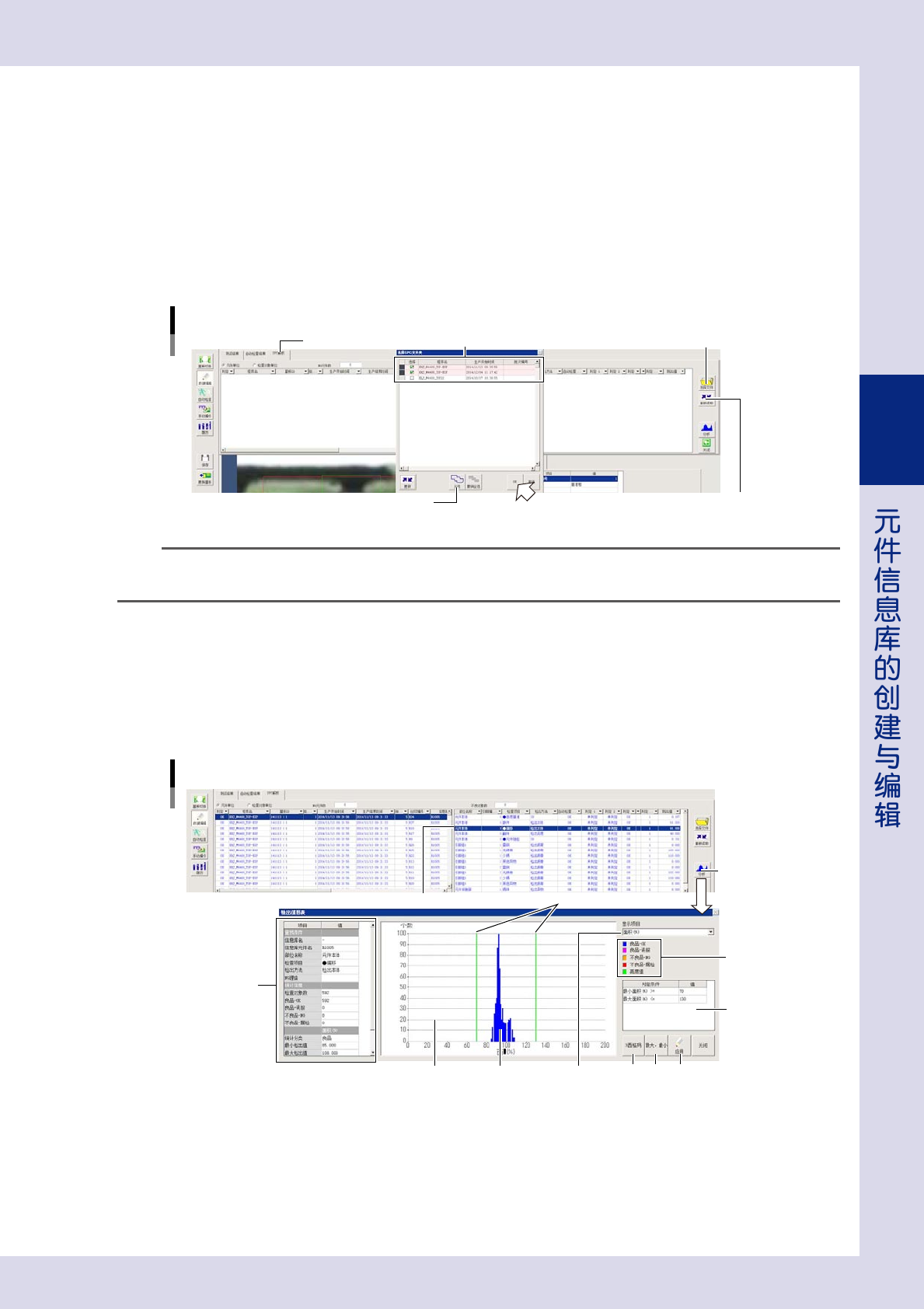
在“SPC 解析”画面,可以将自动检查之后输出的 SPC 履历数据 ( 检查结果 ) 以图表形式显示,有助于设置最佳
判定基准值。
1
按“SPC 解析”画面的 [ 选择文件 ] 按钮。
显示“选择 SPC 文件夹”对话框。
2
选择要读入的 SPC 履历文件,按 [OK] 按钮。
自动从 SPC 履历文件中抽出并读入与“元件”画面中选定的元件的信息库元件名相同的 SPC 履历数据。
SPC解析画面
[选择文件]按钮SPC解析 选择SPC履历文件
[重新读取]按钮[全选]按钮
26359-P7-00
参考
选择所有 SPC 履历文件时,还可以按 [ 全选 ] 按钮一次性选择所有文件。
将读入的 SPC 履历数据更新为最新的 SPC 履历数据时,按 [ 重新读取 ] 按钮。
3
以图表形式显示 SPC 履历数据。
选择想要确认的检查对象之后,按 [ 分析 ] 按钮。
4
设置判定基准值。
参照曲线图中的实绩值,设置判定基准值。
显示图表
选择检查对象
[分析]按钮
选择显示项目
凡例
曲线图
判定条件
基板上的
检查对象信息
1 2 3
判定基准值
实绩值
26360-P7-00
1.[3 西格玛 ] 按钮
在曲线图上显示 3 西格玛值的位置。
2.[ 最大、最小 ] 按钮
在曲线图上显示最大、最小值的位置。
3.[ 应用 ] 按钮
修改了“判定条件”的“值”栏时,按 [ 应用 ] 按钮,可以使修改的值反映到检查程序中。
想要将修改的值保存到元件信息库中时,按“数据调整”选项卡中的 [ 登录 ] 按钮登录信息库。