CPP715A200_YSi Prog V3_C - 第178页
3-51 3 2.4.7 照明库的使用 照明库,是保存照明设定用的数据库。照明库分“标准”与“用户”照明库 2 大类。检查机在出厂之前,本公司 已将各部位用的标准照明设定保存在“标准”照明库中了。使用时,可以选定部位之后将适合使用的“照明设定” 设置到检查对象中。新建的“照明设定”也可以登录在“用户”照明库中以备使用。 ■ 照明设定的应用 下面,介绍将保存在照明库中的“照明设定”设置到检查对象中的方法。 1 选择准备设置照明设定的检查对…
3-50
3
2.4.6 测定结果
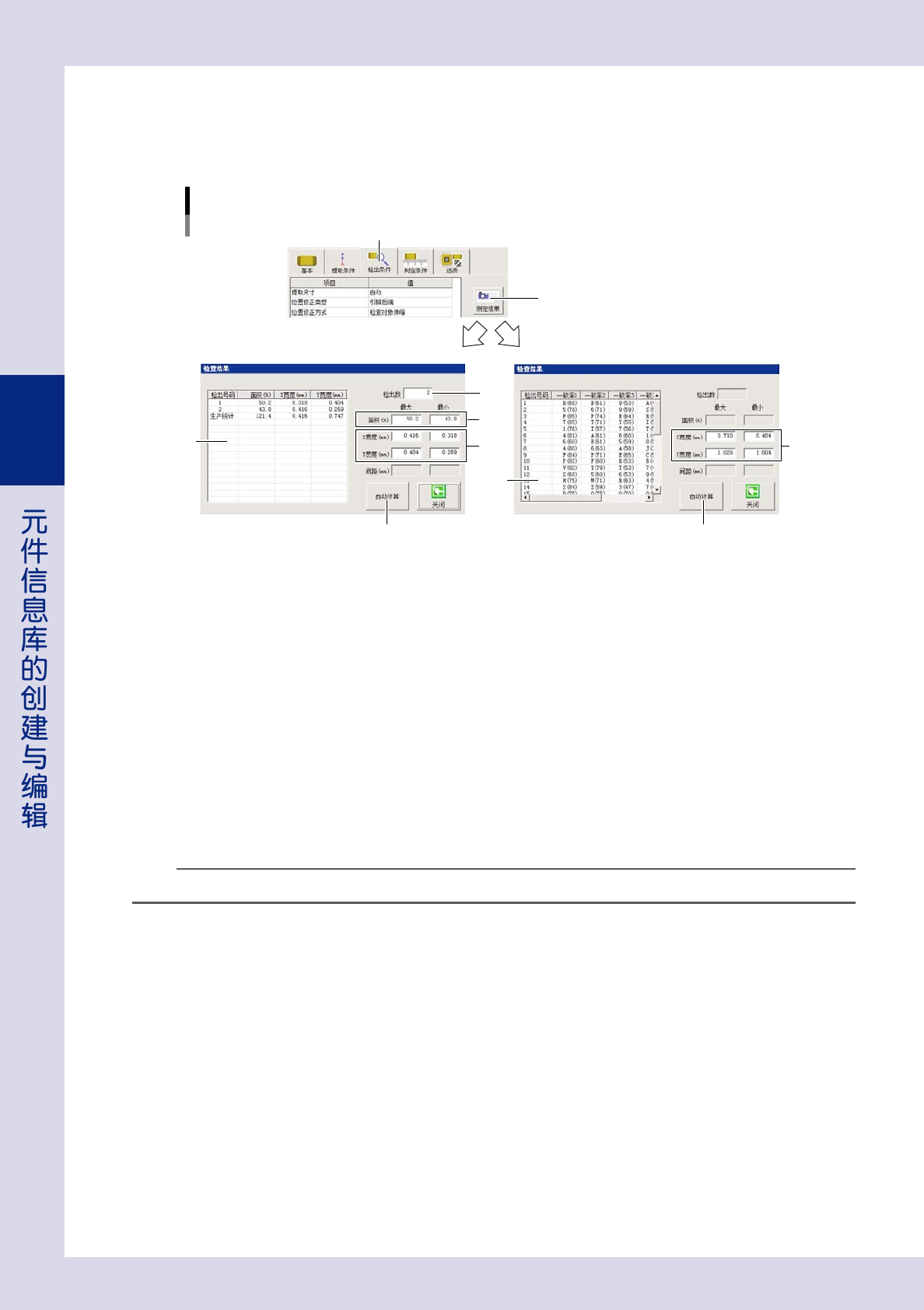
按“元件”-“数据调整”选项卡中 [ 对象测试 ] 按钮对检查对象进行了测试之后,按“检出条件”选项卡画面中
的 [ 测定结果 ] 按钮,可以打开“检查结果”画面。在该画面中可以查看该检查对象范围内检测得到的结果数据。
“检查结果”画面
1
2
3
■ 以检出方法为“检出引脚”为例 ■ 以检出方法为“文字识别”为例
5
[测定结果]按钮
「检出条件」选项卡
4
1
5
4
26361-P7-00
1. 检出的详细数据
检出引脚 :显示进行对象测试时检测到的面积详细数据。
文字识别 :显示进行对象测试时识别到的文字与一致率。
2. 检出数 ( 检出引脚 )
显示检测到的数量。
3. 面积 ( 检出引脚 )
以 % 为单位显示识别到的范围的最大与最小面积值。
4. X 宽度、Y 宽度 (mm)
检出引脚 :显示识别到的范围的 X 宽度与 Y 宽度的最大与最小值。
文字识别 :显示识别到的文字的 X 宽度与 Y 宽度的最大与最小值。
5. [ 自动计算 ] 按钮
目前尚未使用。
参考
“检查结果”画面中显示的内容,随检出方法的不同会有所不同。
3-51
3
2.4.7 照明库的使用
照明库,是保存照明设定用的数据库。照明库分“标准”与“用户”照明库 2 大类。检查机在出厂之前,本公司
已将各部位用的标准照明设定保存在“标准”照明库中了。使用时,可以选定部位之后将适合使用的“照明设定”
设置到检查对象中。新建的“照明设定”也可以登录在“用户”照明库中以备使用。
■ 照明设定的应用
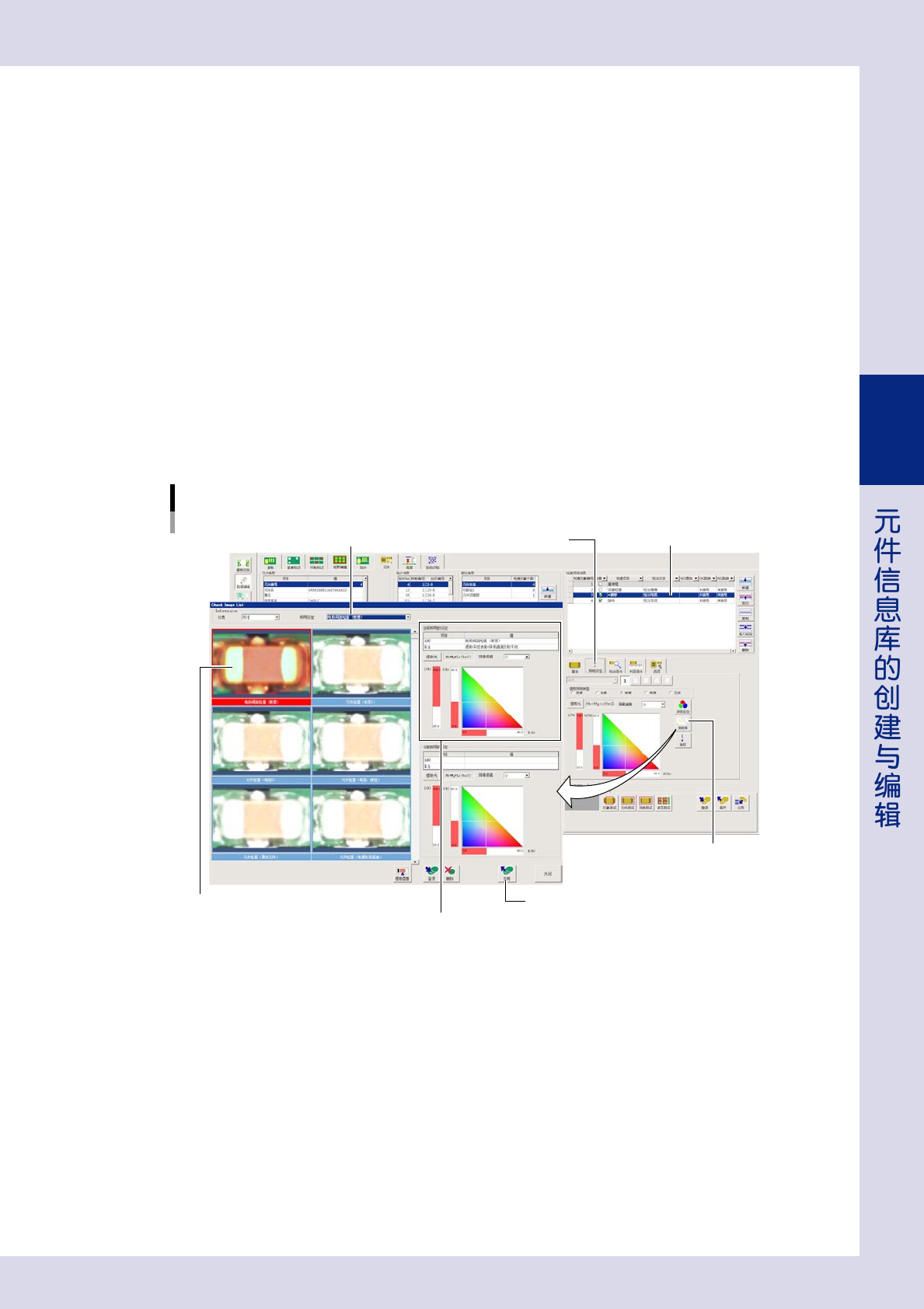
下面,介绍将保存在照明库中的“照明设定”设置到检查对象中的方法。
1
选择准备设置照明设定的检查对象。
1. 在“贴片”画面中选择准备设置照明设定的元件之后,打开“元件”画面。
2. 从“部位信息”-“检查项目信息”中选择准备设置照明设定的检查对象。
2
打开“照明设定”选项卡,按 [ 照明库 ] 按钮。
显示“Check Image List”画面。
3
选择适合使用的照明设定。
从“照明设定”下拉框中选择检查对象物。
应用照明设定
[照明库]按钮
[应用]按钮
选择检查对象物
“照明设定”选项卡
选定的对象物的照明设定
选定的对象物的检查对象图像
26362-P7-00
4
按[应用]按钮。
选定的照明设定被设置到指定的检查对象中。
3-52
3
■ 照明设定的登录
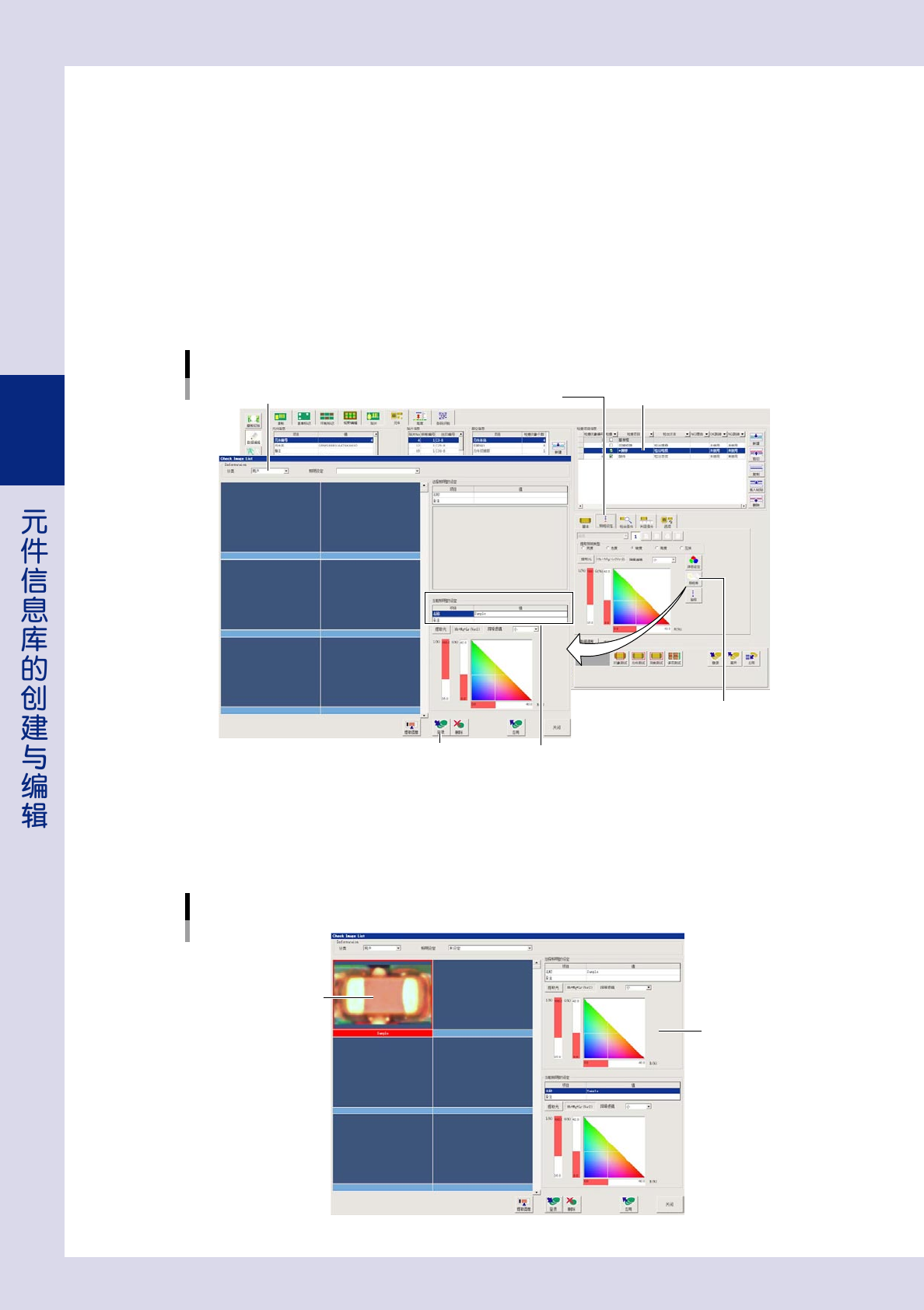
下面,介绍将新建的照明设定登录到“用户”照明库中的方法。
1
选择准备登录照明设定的检查对象。
2
打开“照明设定”选项卡,按 [ 照明库 ] 按钮。
显示“Check Image List”画面。
3
选择分类并输入名称与备注。
1. 从“分类”下拉框中选择“用户”。
2. 在“当前照明的设定”分组框中输入准备登录的名称与备注。备注也可以不输入。
登录照明设定
[登录]按钮 输入名称与备注
选择“用户”
[照明库]按钮
“照明设定”选项卡
26363-P7-00
4
按[登录]按钮。
显示确认对话框之后,按 [ 是 ] 按钮,登录当前的照明设定。
登录成功之后,显示所登录的检查对象的图像与照明设定。
登录成功后的画面
登录的检查对象图像
登录的照明设定
26364-P7-00