CPP715A200_YSi Prog V3_C - 第181页
3-54 3 7. 参数 显示在“检查项目信息”列表中选定的检查对象的参数,可以编辑。 关于各项参数的详细内容,请参照本章前述“2.3各项参数”的内容。 8. [ 新建 ] 按钮 ‧ 新建信息库名 在元件信息库一览中选定“元件信息库”并按 [ 新建 ] 按钮,打开“新建信息库”画面。输入准备登录的信息库名之后, 按[保 存]按 钮 。 ‧ 新建信息库元件名 在元件信息库一览中选定信息库名或信息库元件名并按 [ 新建 …
3-53
3
2.4.8 元件信息库的详细画面
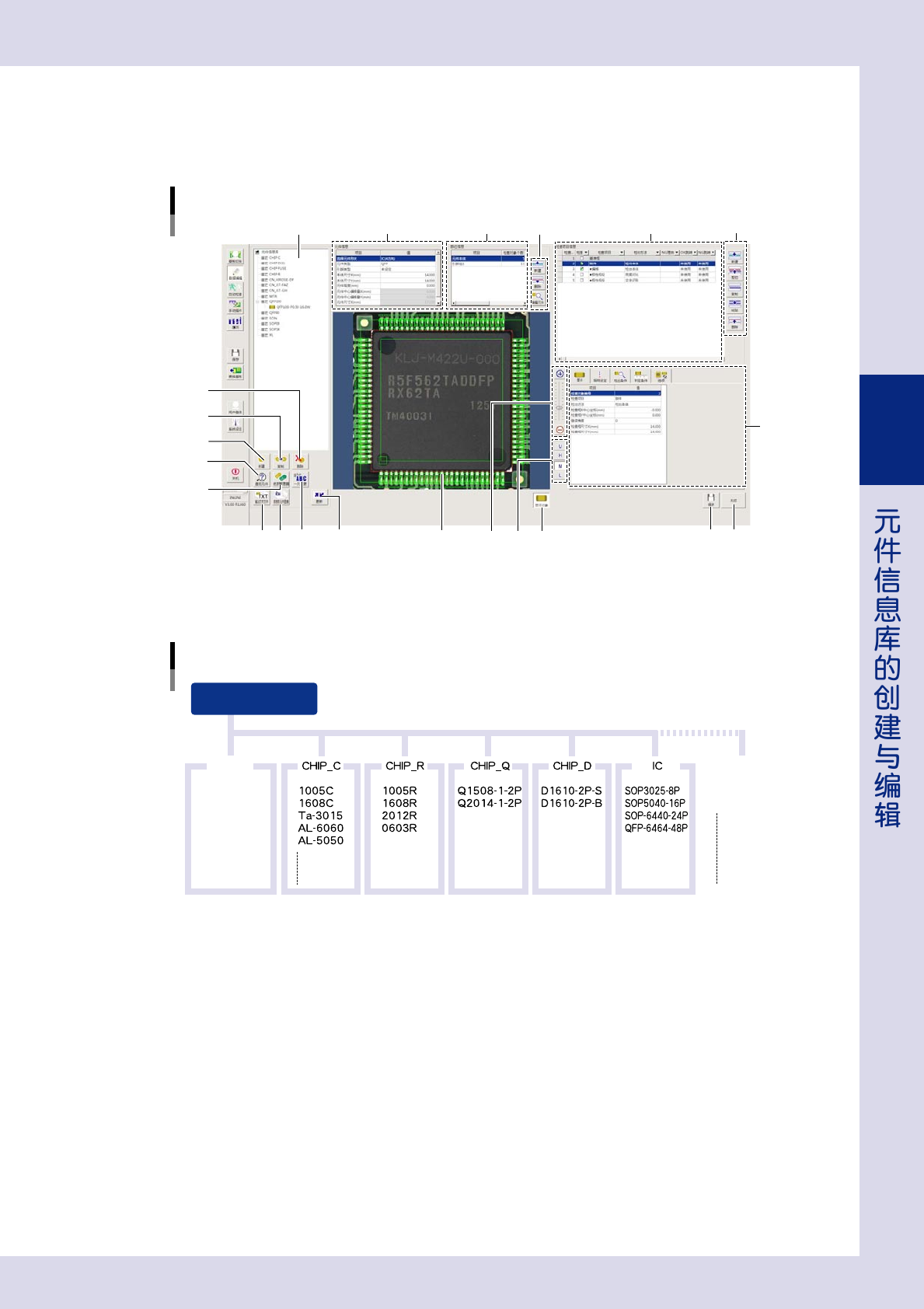
按 [ 数据编辑 ] -“元件”画面“手动操作”选项卡中的 [ 信息库 ] 按钮,打开信息库的详细画面。在该画面中可以
对登录的信息库进行编辑。下面,介绍元件信息库详细画面的主要功能。
元件信息库详细画面
1 2 3 5 64
7
8
11
12
13 14 15 16 17 18 19 20 21 22
9
10
26371-P7-00
1. 元件信息库一览
显示登录的元件信息库一览。
元件信息库的组成例
元件信息库
信息库名
信息库元件名
1 2 3 4 5 6
...
68
□□□
□□□□□
□□□□□□
25301-P7-00
2. 元件信息
显示选定的元件信息库的元件信息。
3. 部位信息
显示选定的元件信息库的部位。
4. 部位信息用按钮
使用这些按钮,可以新建、删除部位与编辑引脚元件的形状。
关于各按钮的功能,请参照前述第 1 章“1.4.6‘元件’画面”的内容。
关于新建部位的方法,请参照本章前述“2.1 部位的新建”。
5. 检查项目信息
显示检查在“部位信息”中选定的部位用的检查对象。
6. 检查项目用按钮
使用这些按钮,可以新建、剪切、复制、粘贴、删除检查对象。
关于各按钮的功能,请参照前述第 1 章“1.4.6‘元件’画面”的内容。

3-54
3
7. 参数
显示在“检查项目信息”列表中选定的检查对象的参数,可以编辑。
关于各项参数的详细内容,请参照本章前述“2.3各项参数”的内容。
8. [ 新建 ] 按钮
‧
新建信息库名
在元件信息库一览中选定“元件信息库”并按 [ 新建 ] 按钮,打开“新建信息库”画面。输入准备登录的信息库名之后,
按[保存]按钮。
‧
新建信息库元件名
在元件信息库一览中选定信息库名或信息库元件名并按 [ 新建 ] 按钮,打开“新增元件”画面。输入准备添加的元件名之后,
按[保存]按钮。
9. [ 复制 ] 按钮
复制信息库数据。
‧
从信息库名复制到信息库名、从信息库元件名复制到信息库元件名
选定准备复制的信息库并按 [ 复制 ] 按钮,显示“请指定要复制的目的地”对话框之后,按 [ 是 ] 按钮。指定复制目的地的
信息库,显示确认对话框之后,按 [ 是 ] 按钮。
‧
从信息库元件名复制到信息库名
选定准备复制的信息库元件名并按 [ 复制 ] 按钮,显示“请指定要复制的目的地”对话框之后,按 [ 是 ] 按钮。指定复制目
的地的信息库名,显示“复制元件”对话框。输入元件名之后,按 [ 保存 ] 按钮。
10. [ 删除 ] 按钮
删除信息库。选定需删除的信息库之后,按该按钮。
11. [ 查找元件 ] 按钮
用信息库元件名查找元件。
12. [ 资源管理器 ] 按钮
导入或导出信息库。
13. [ 输出文本文件 ] 按钮
以文本格式输出信息库数据。
想要设置或更改输出位置时,打开 [ 机器设置 ]-“信息库设定”画面,在“文本格式输出信息库路径设定”中选择。
14. [ 信息库元件图像 ] 按钮
选定信息库并按该按钮,打开“信息库图像列表”,可以确认选定的信息库的标准图像与不良图像。
15. [ 一次变更 ] 按钮
设置查找条件。对符合查找条件的检查对象按设置的更改项目一次性替换为指定的值。
详细内容,请参照本章后述“2.5一次变更”。
16. [ 更新 ] 按钮
更新信息库管理文件。
17. 元件图像
显示选定的元件信息库的元件图像。
18. 图像缩放
放大或缩小显示元件图像。
19. 照明按钮
按 U、H、M、L 照明按钮,切换元件图像的照明。
20. [ 显示对象 ] 按钮
显示或隐藏检查对象框。
21. [ 保存 ] 按钮
保存在元件信息库详细画面编辑的内容。
22. [ 关闭 ] 按钮
不保存编辑的内容,直接关闭元件信息库详细画面。
3-55
3
2.5 一次变更
一次变更,是设置查找条件,对符合查找条件的检查对象按设置的更改项目,一次性替换为指定的值。在对多个
检查对象修改参数的设定值时,使用“一次变更”会非常便捷。
c
注意
使用一次变更,会使所有符合条件的检查对象的设定值都被替换,因此在设置查找条件与替换内容时务必注意。
1
打开“一次变更”画面。
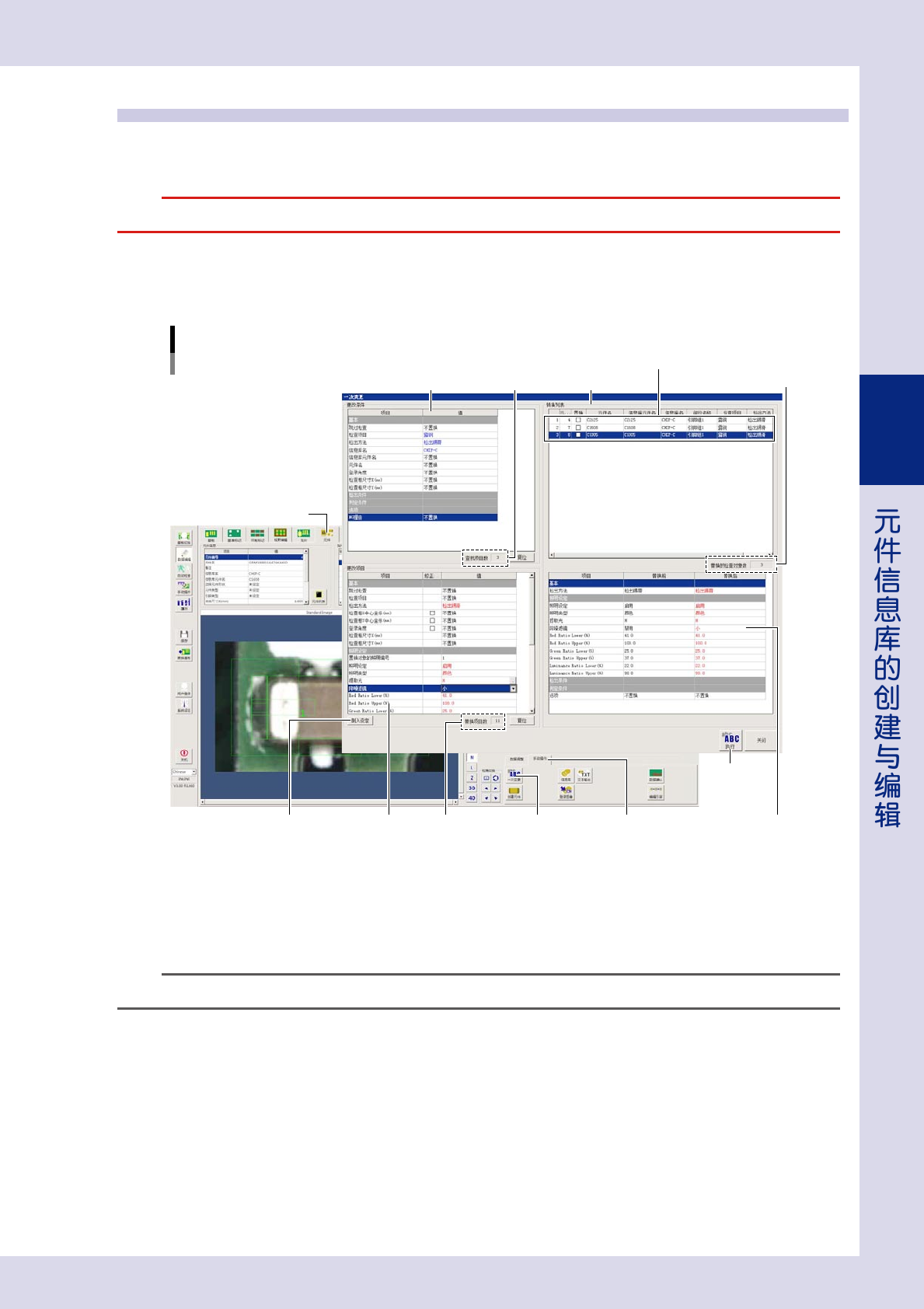
按“元件”画面“手动操作”选项卡中的 [ 一次变更 ] 按钮。
一次变更画面
指定查找条件
更改项目
查找项目数
[倒入设定]按钮 替换项目数
符合查找条件的检查对象
[执行]按钮
替换内容列表
[一次变更]按钮
“元件”选项卡
“手动操作”选项卡
转换列表
替换的检查对象数
26365-P7-00
2
指定查找条件。
画面左上的“更改条件”中,输入查找检查对象的条件。
不想查找的项目,设置为“不置换”。
确认“查找项目数”显示框中显示的数量是否与想要查找的项目个数一致。
参考
“更改条件”中显示的项目随“检查项目”与“检出方法”的不同会有所不同。
3
确认转换列表中的显示。
画面右上的“转换列表”中显示符合查找条件的检查对象。
确认“替换的检查对象数”显示框中显示的个数是否与符合查找条件的检查对象数一致。