CPP715A200_YSi Prog V3_C - 第183页
3-56 3 4 指定更改项目。 在画面左下的“更改项目”中输入想要更改的值。不想更改的项目,设置为“不置换” 。 想要更改检查对象的“照明设定”时,按 [ 倒入设定 ] 按钮,设定值会自动输入。 确认“替换项目数”显示框中显示的个数是否与想要更改的项目个数一致。 参考 “更改项目”中显示的项目随“检查项目”与“检出方法”的不同会有所不同。 5 确认替换内容列表中的显示。 画面右下的替换内容列表中会显示将被替换的项目。 确认“替换前”与…
3-55
3
2.5 一次变更
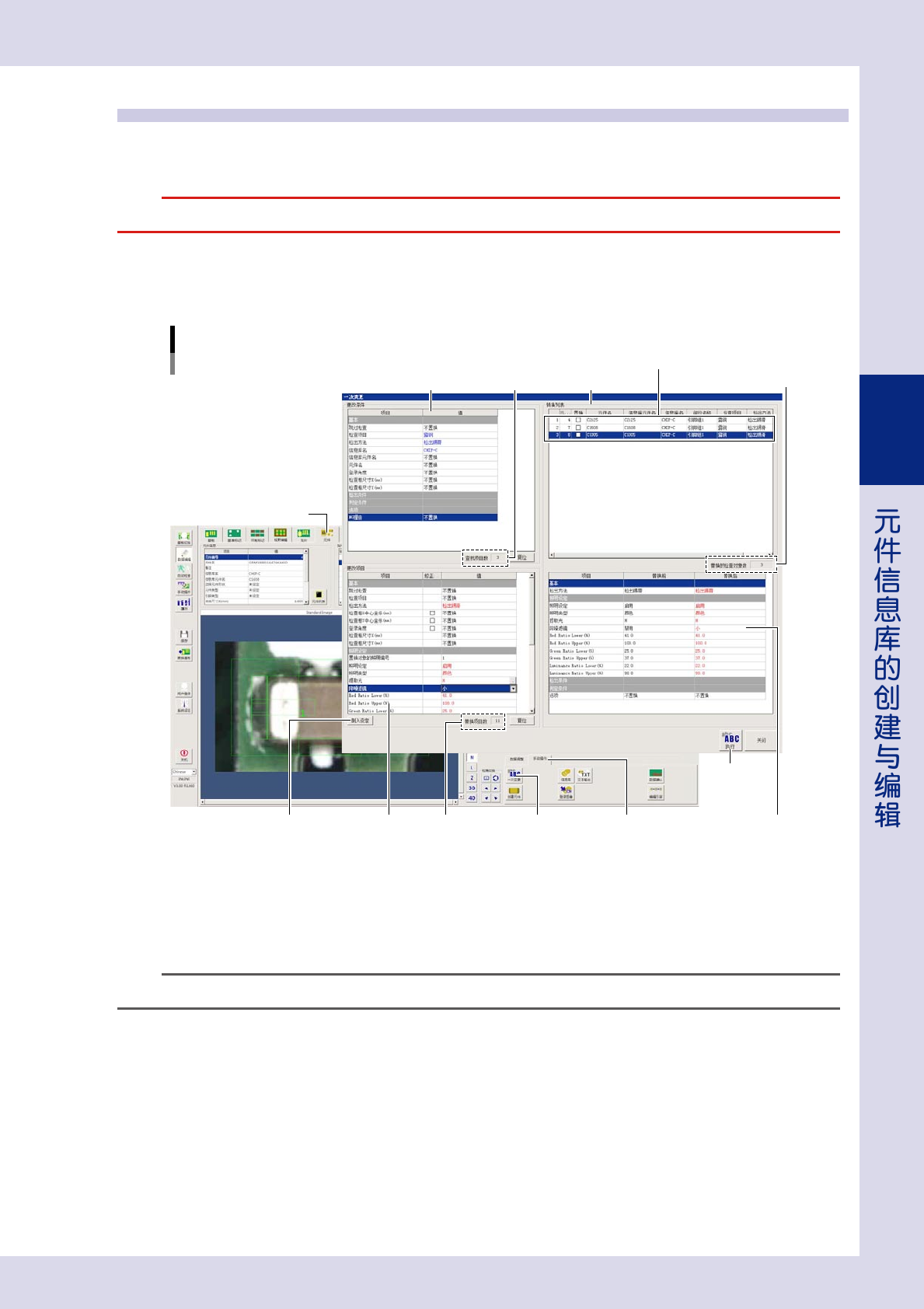
一次变更,是设置查找条件,对符合查找条件的检查对象按设置的更改项目,一次性替换为指定的值。在对多个
检查对象修改参数的设定值时,使用“一次变更”会非常便捷。
c
注意
使用一次变更,会使所有符合条件的检查对象的设定值都被替换,因此在设置查找条件与替换内容时务必注意。
1
打开“一次变更”画面。
按“元件”画面“手动操作”选项卡中的 [ 一次变更 ] 按钮。
一次变更画面
指定查找条件
更改项目
查找项目数
[倒入设定]按钮 替换项目数
符合查找条件的检查对象
[执行]按钮
替换内容列表
[一次变更]按钮
“元件”选项卡
“手动操作”选项卡
转换列表
替换的检查对象数
26365-P7-00
2
指定查找条件。
画面左上的“更改条件”中,输入查找检查对象的条件。
不想查找的项目,设置为“不置换”。
确认“查找项目数”显示框中显示的数量是否与想要查找的项目个数一致。
参考
“更改条件”中显示的项目随“检查项目”与“检出方法”的不同会有所不同。
3
确认转换列表中的显示。
画面右上的“转换列表”中显示符合查找条件的检查对象。
确认“替换的检查对象数”显示框中显示的个数是否与符合查找条件的检查对象数一致。
3-56
3
4
指定更改项目。
在画面左下的“更改项目”中输入想要更改的值。不想更改的项目,设置为“不置换”。
想要更改检查对象的“照明设定”时,按 [ 倒入设定 ] 按钮,设定值会自动输入。
确认“替换项目数”显示框中显示的个数是否与想要更改的项目个数一致。
参考
“更改项目”中显示的项目随“检查项目”与“检出方法”的不同会有所不同。
5
确认替换内容列表中的显示。
画面右下的替换内容列表中会显示将被替换的项目。
确认“替换前”与“替换后”中所设置的内容是否正确。
6
按[执行]按钮。
显示确认提示之后,按 [ 是 ] 按钮。想要取消时,按 [ 否 ] 按钮。
显示更改完成的提示之后,按 [OK] 按钮。
7
按 [ 关闭 ] 按钮,关闭“一次更改”画面。

第 4 章 检查项目的设置
目录
1. 检查项目的设置 4-1
1.1 检查对象的设置步骤 4-1
1.2 检出方法一览表 4-3
2. 检出方法 4-5
2.1 检出本体 4-5
2.2 检出电极 4-7
2.3 文字识别 4-9
2.4 检出形状 4-12
2.5 亮度对比 4-14
2.6 图像对比 4-16
2.7 检出锡膏 4-18
2.8 检出异物 4-20
2.9 检出亮度 4-22
2.10 检出引脚 4-24
2.11 激光 ( 选配 ) 4-26
2.11.1高度基准 4-26
2.11.2元件翘起、翘脚、翘件 4-28
2.12 3D 高度检查 ( 选配 ) 4-30
2.12.1高度基准 4-30
2.12.2元件翘起、翘脚、翘件 4-33
2.13 3D 高度对比 ( 选配 ) 4-35