CPP715A200_YSi Prog V3_C - 第38页
1-1 1 1. 操作画面与各种按钮 本章节,介绍检查机软件画面的基本构成与操作方法。请在操作检查机之前阅读。 1.1 操作画面的基本构成 YSi V3 系列检查机的操作画面由下图所示的状态区、按钮区、自由区 3 部分构成。 画面构成 按钮区 状态区 自由区 26100-P7-00 状态区 左端显示当前机器的状态,中央显示所选基板的名称,右端显示基板的检查张数。 按钮区 可以选择主要的操作菜单。随选定的按钮,自由区自动切换显示内容…

第 1 章 基本操作
目录
1. 操作画面与各种按钮 1-1
1.1 操作画面的基本构成 1-1
1.2 按钮区各按钮的功能 1-2
1.3 “基板切换”画面 1-3
1.4 “数据编辑”画面 1-4
1.4.1“基板”画面 1-4
1.4.2“基准标记”画面 1-5
1.4.3“坏板标记”画面 1-6
1.4.4“视野编辑”画面 1-7
1.4.5“贴片”画面 1-9
1.4.6“元件”画面 1-10
1.4.7“高度”画面 ( 选配 ) 1-12
1.4.8“条码识别”画面 1-13
1.5 “自动检查”画面 1-14
1.5.1“检查”画面 1-14
1.5.2“生产统计”画面 1-15
1.5.3“检查时间”画面 1-16
1.5.4“坏板标记”画面 1-17
1.5.5“实机判定”画面 1-17
1.5.6“传送装置”画面 1-18
1.6 “手动操作”画面 1-19
1.6.1“传送装置”画面 1-19
1.6.2“I/O”画面 1-20
1.7 “履历”画面 1-21
2. 开始检查与结束检查 1-22
2.1 开始自动检查 1-22
2.1.1 选择检查程序 1-22
2.1.2 开始自动检查 1-23
2.2 检出不良时的处理方法 1-24
2.2.1 2 次判定 1-24
2.3 检查结束画面 1-25
2.4 结束自动检查 1-26
1-1
1
1.操作画面与各种按钮
本章节,介绍检查机软件画面的基本构成与操作方法。请在操作检查机之前阅读。
1.1 操作画面的基本构成
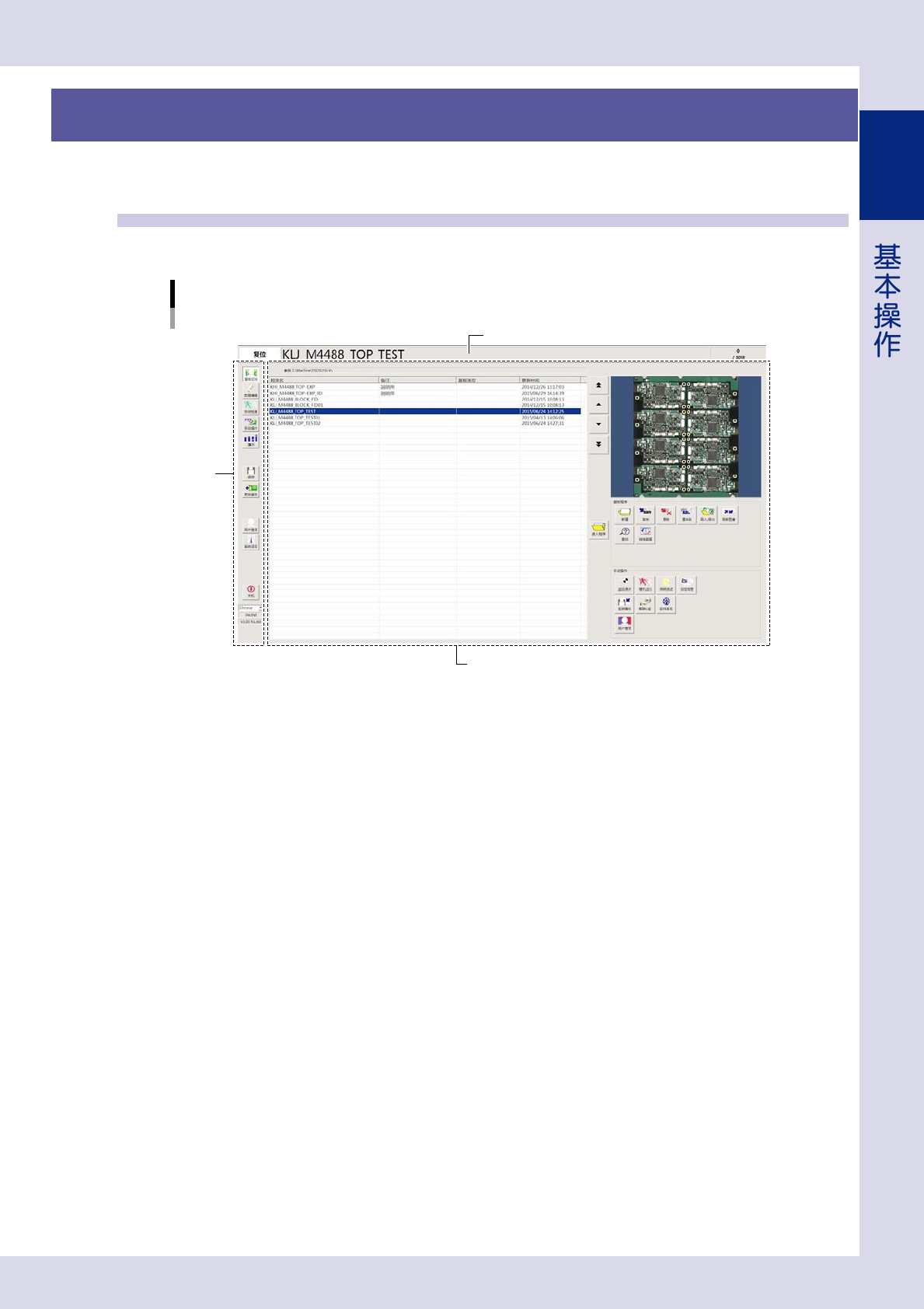
YSi V3 系列检查机的操作画面由下图所示的状态区、按钮区、自由区 3 部分构成。
画面构成
按钮区
状态区
自由区
26100-P7-00
状态区
左端显示当前机器的状态,中央显示所选基板的名称,右端显示基板的检查张数。
按钮区
可以选择主要的操作菜单。随选定的按钮,自由区自动切换显示内容。
自由区
在按钮区选定按钮之后,自由区显示该按钮的操作画面。
1-2
1
1.2 按钮区各按钮的功能
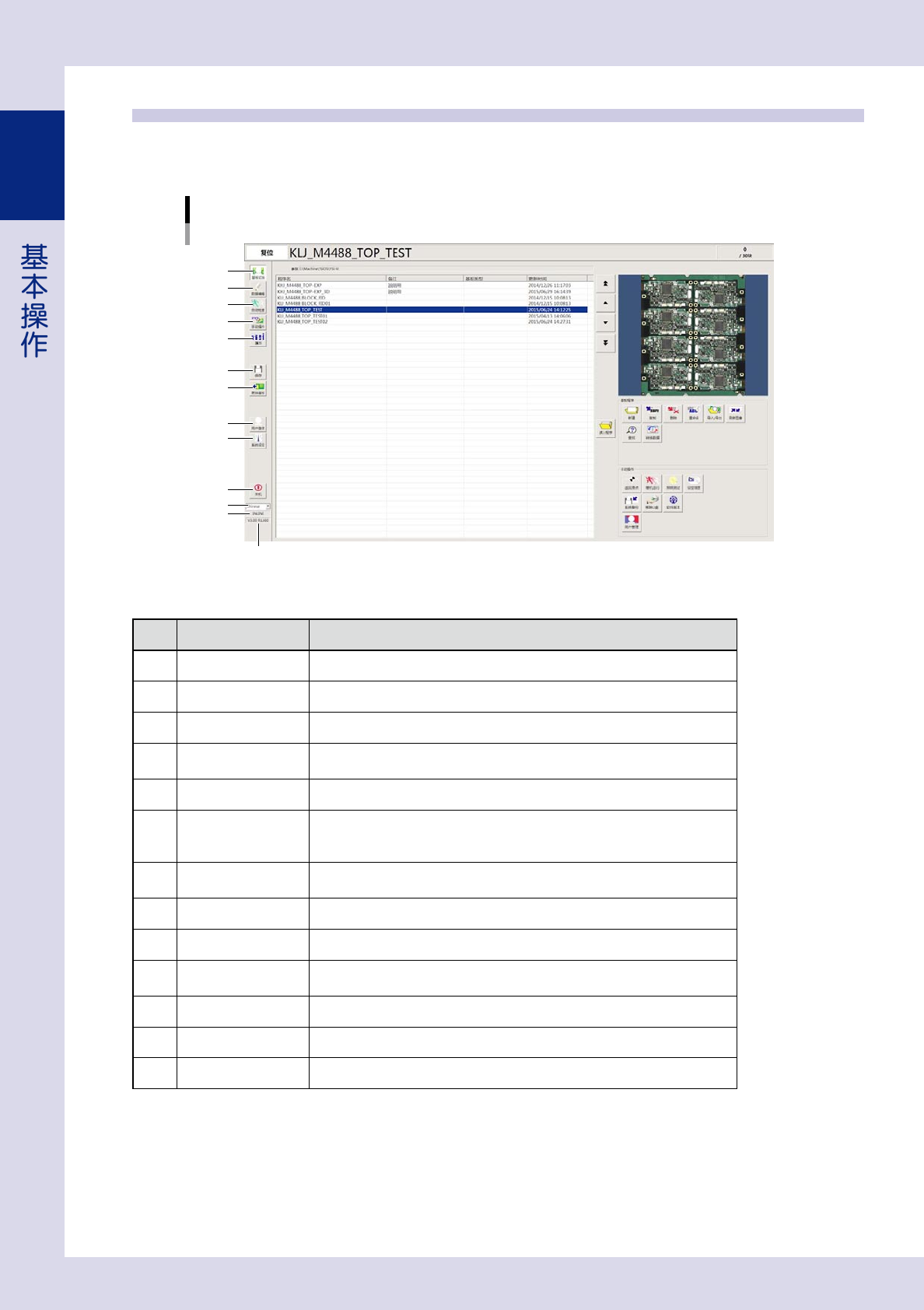
下面,介绍按钮区的各个按钮的功能。随所按按钮,自由区自动切换显示内容。自由区所显示的各个画面,从下
页开始逐一介绍。
按钮区
1
2
3
4
5
6
7
8
9
10
11
12
13
26101-P7-00
■ 按钮区
项目、按钮名 功能
1
基板切换 打开切换基板的画面 ( 参照本章“1.3‘基板切换’画面”)。
2
数据编辑 打开编辑检查数据的画面 ( 参照本章“1.4‘数据编辑’画面”)。
3
自动检查 打开自动检查基板的画面 ( 参照本章“1.5‘自动检查’画面”)。
4
手动操作
*
打开对各装置进行手动操作的画面,还可以查看 I/O 信号的状态。
( 参照本章“1.6‘手动操作’画面”)
5
履历 可以查看发生的错误与操作履历 ( 参照本章“1.7‘履历’画面”)。
6
保存
保存检查程序。
在各个画面进行编辑之后,如果按 [ 保存 ] 按钮,会显示确认对话框。按 [ 是 ] 按钮,
会保存所编辑的内容。
7
更换基板
*
传出检查机内的基板或将基板传入检查机内。在检查机内无基板的状态下,想要
传入基板时,也按该按钮。
8
用户登录 选择操作检查机的操作员 ( 参照第 5 章“1.用户管理”)。
9
系统设定 打开检查机的系统设定画面 ( 参照第 5 章“2.系统设定”)
10
关机
退出检查机的应用软件并关闭 Windows。
如果是离线编程软件,则返回 Windows 画面。
11
语言显示 显示当前使用的检查机应用软件的语言。切换语言时,从下拉框中选择。
12
运行方法 显示为 INLINE 或 OFFLINE。
13
版本 显示当前正在使用的检查机应用软件的版本。
*
该按钮在 iPro 离线编程软件 ( 选配 ) 中无法使用。