CPP715A200_YSi Prog V3_C - 第43页
1-6 1 1.4.3 “坏板标记”画面 在坏板标记画面,可以创建与设置基板坏板标记、拼板坏板标记与局部坏板标记。 坏板标记功能,是在基板上某个指定的点贴上标记 ( 坏板标记 ),检查机对该标记进行识别后,取消检查该元件的 功能。 [数据编辑] -“坏板标记”画面 1 9 11 10 12 13 标记数据列表 标记列表 2 3 4 7 8 5 6 标记类型栏 参数列表 基本参数 照明设定参数 26105-P7-10 项目、按钮名 功能 …
1-5
1
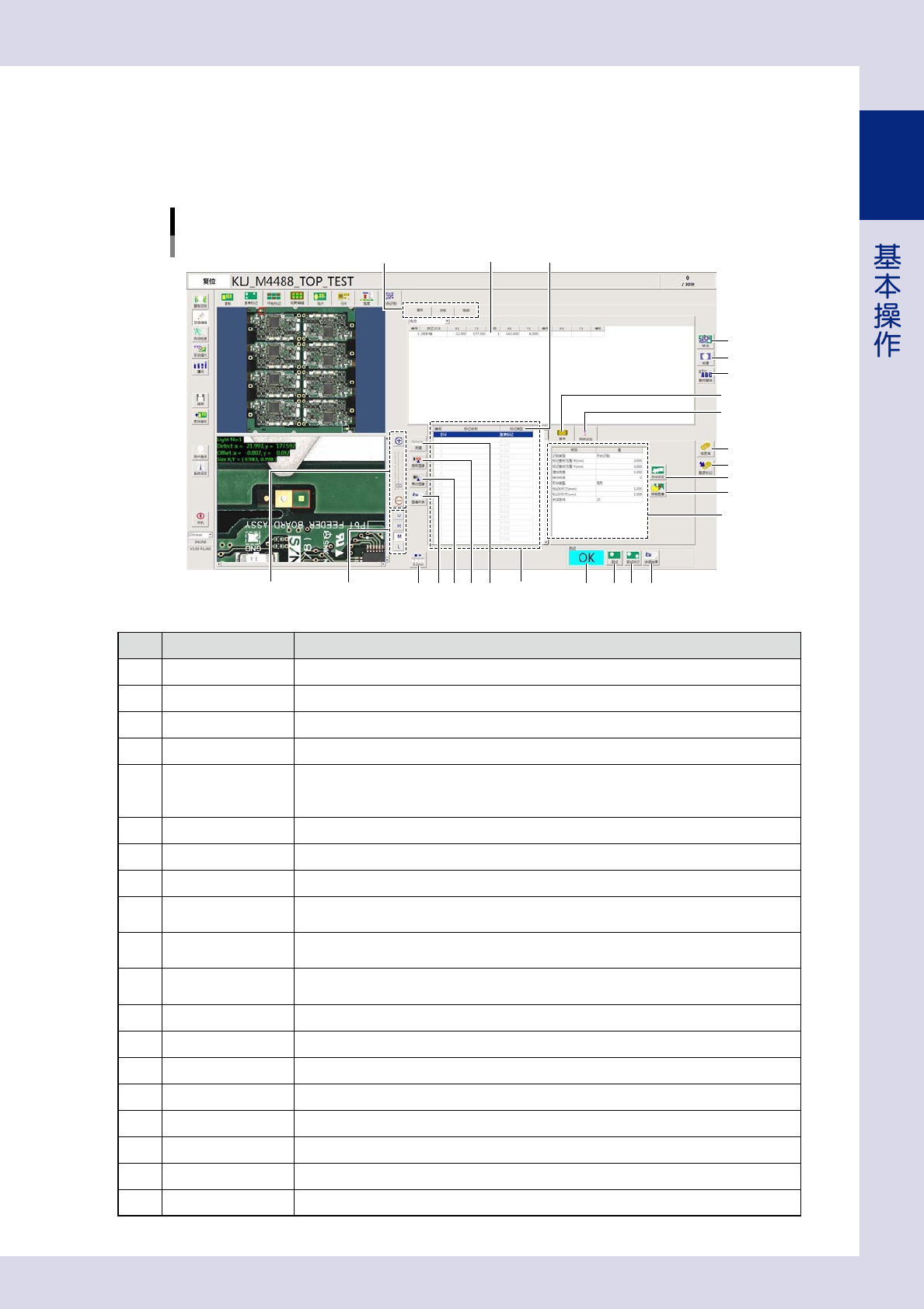
1.4.2 “基准标记”画面
在基准标记画面,可以创建与设置基板基准标记、拼板基准标记与局部基准标记。
基准标记功能,是对基板上的基准标记进行识别,根据识别结果对因基板的基准孔或外形加工误差、基板固定装
置所产生的误差以及基板上的局部变形进行校正的功能。
[数据编辑] -“基准标记”画面
1
2
3
4
7
8
9
10
171611
标记列表 标记类型栏
5 6
15
1314
基本参数
12
标记数据列表
照明设定参数
参数列表
18 19
26104-P7-10
项目、按钮名 功能
1
基板、拼板、局部 从基板基准标记、拼板基准标记、局部基准标记中选择需要使用的基准标记。
2
移动 使相机移到在标记列表中选定的标记坐标位置 (X、Y)。
3
创建 将识别到的标记中心作为基准标记的位置坐标登录到标记列表中。
4
查找替换 查找或替换在拼板基准标记或局部基准标记列表中登录的项目。
5
图像缩放
+ :放大显示基准标记的图像。
- :缩小显示基准标记的图像。
使用鼠标的滚轮也可以放大或缩小图像的显示。
6
照明按钮 切换基准标记图像的照明。可以从 U、H、M、L 照明中选择使标记清晰可见的照明。
7
信息库 打开标记信息库画面,可以选定标记后复制到标记数据列表中使用。
8
登录标记 将创建的基准标记登录到标记信息库中。
9
自动设定
按 [ 自动设定 ] 按钮之后,拖动鼠标框住识别到的标记,会自动根据“基本”参数中设置的“识别
类型”进行测量之后设置其它相关参数。
10
样板图像
保存图像匹配用的样板数据。
该按钮,只有将“基本”参数中的“识别类型”选择为“图像匹配”时才可以使用。
11
测量
显示光标所在位置的坐标与亮度。
在基准标记图像上拖动鼠标可以测量距离。
12
提取图像 以红色显示提取的区域。
13
黑白图像 显示在“照明设定”参数中所设条件下的黑白图像。
14
图像列表 打开“图像列表”对话框,可以选择保存在检查程序中的基准标记的图像。
15
移动间距 按该按钮,可以调节按滚动条箭头时相机的移动间距 (0.01mm、0.100mm、0.500mm、5.000mm)。
16
测试结果 显示基准标记的识别测试结果。
17
测试 按该按钮,对基准标记进行识别测试。
18
测试标记 对使用同一标记信息的所有基准标记进行识别测试。
19
详细结果 按该按钮,可以查看标记识别测试的详细结果。
1-6
1
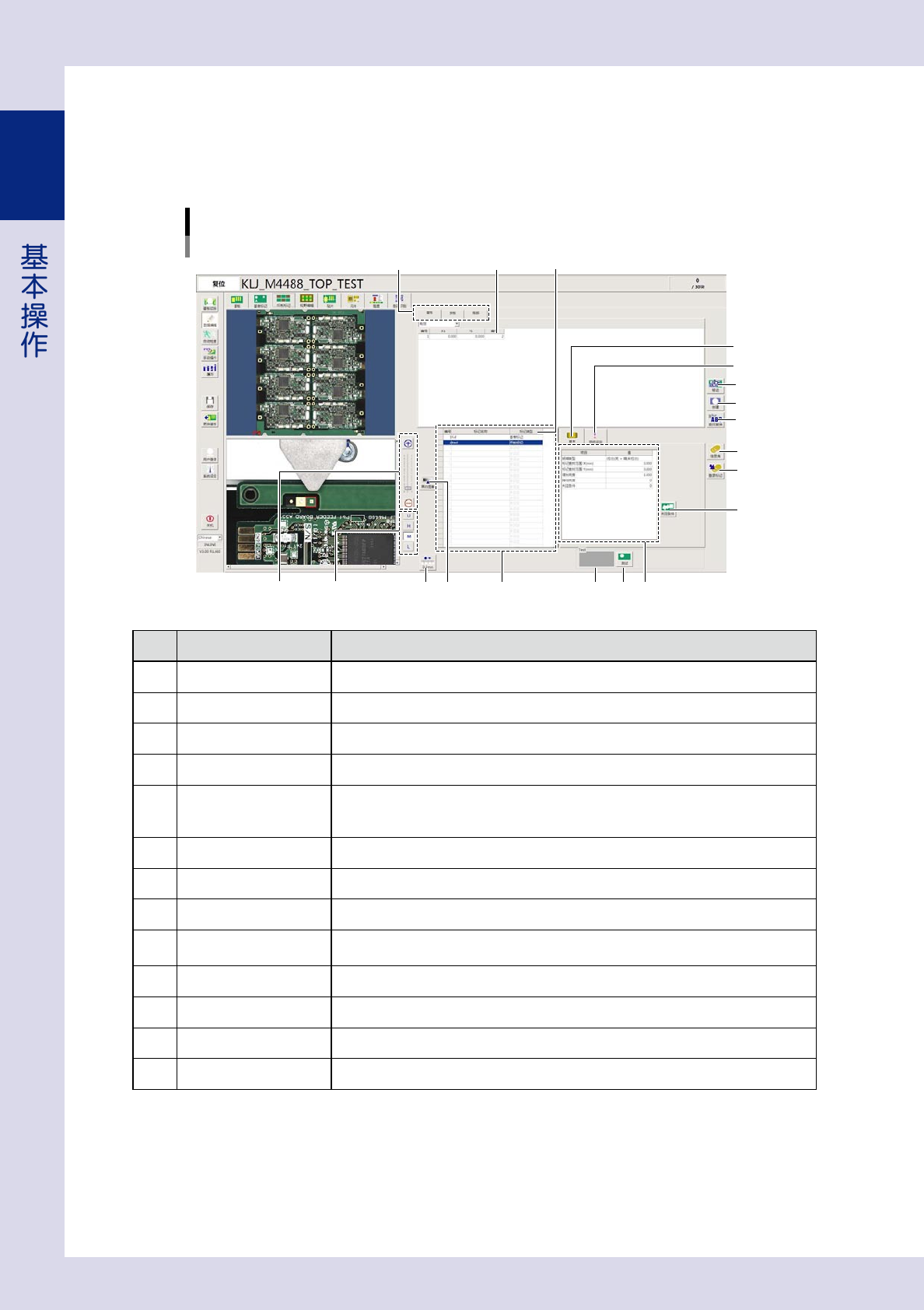
1.4.3 “坏板标记”画面
在坏板标记画面,可以创建与设置基板坏板标记、拼板坏板标记与局部坏板标记。
坏板标记功能,是在基板上某个指定的点贴上标记 ( 坏板标记 ),检查机对该标记进行识别后,取消检查该元件的
功能。
[数据编辑] -“坏板标记”画面
1
9
11 10 12 13
标记数据列表
标记列表
2
3
4
7
8
5 6
标记类型栏
参数列表
基本参数
照明设定参数
26105-P7-10
项目、按钮名 功能
1
基板、拼板、局部 从基板坏板标记、拼板坏板标记、局部坏板标记中选择想要使用的坏板标记。
2
移动 使相机移到在标记列表中选定的标记坐标位置 (X、Y)。
3
创建 将识别到的标记中心作为坏板标记的位置坐标登录到标记列表中。
4
查找替换 查找或替换在拼板坏板标记或局部坏板标记列表中登录的项目。
5
图像缩放
+ :放大显示坏板标记的图像。
- :缩小显示坏板标记的图像。
使用鼠标的滚轮也可以放大或缩小图像的显示。
6
照明按钮 切换坏板标记图像的照明。可以从 U、H、M、L 照明中选择使标记清晰可见的照明。
7
信息库 打开标记信息库画面,可以选择标记信息库中的坏板标记复制到标记数据列表中使用。
8
登录标记 将创建的坏板标记登录到标记信息库。
9
判定条件
*
设置识别坏板标记时的判定条件。
按该按钮,打开“坏板标记规格值设定界面”对话框,设置检出时与不检出时的规格值。
10
黑白图像 显示在“照明设定”参数中所设条件下的黑白图像。
11
移动间距 按该按钮,可以调节按滚动条箭头时相机的移动间距 (0.01mm、0.100mm、0.500mm、5.000mm)。
12
测试结果 显示坏板标记的识别测试结果。
13
测试 按 [ 测试 ] 按钮,对坏板标记进行识别测试。
*
该按钮在 iPro 离线编程软件 ( 选配 ) 中无法使用。
1-7
1
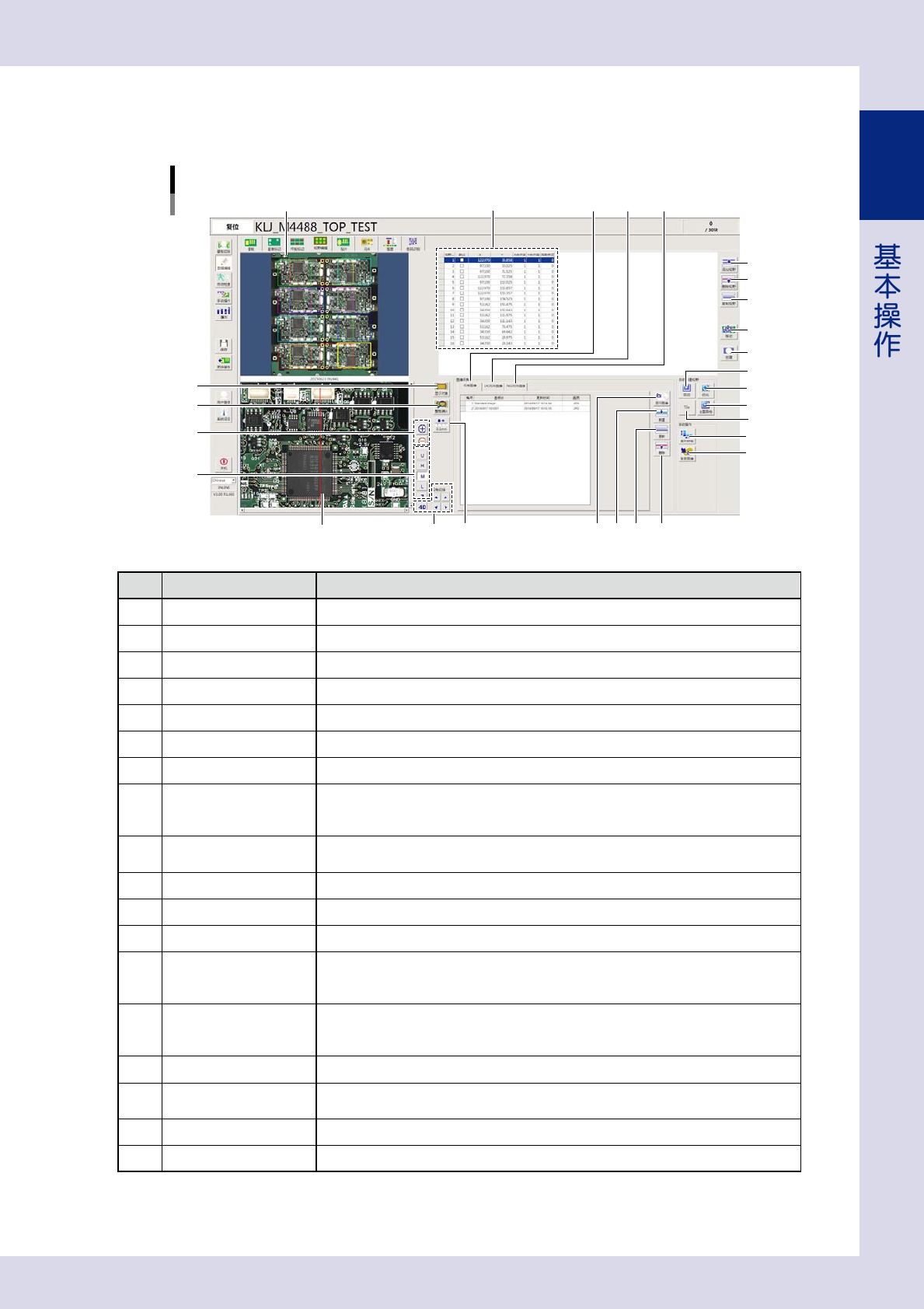
1.4.4 “视野编辑”画面
在视野画面上,可以登录、编辑检查视野与保存视野图像。
[数据编辑] “视野编辑”画面
6
7
8
9
6
7
视野分布图 视野列表
视野图像
1
2
3
4
5
19
20
22
23
24
1110 1615
12
21
1817
13 14
26106-P7-10
项目、按钮名 功能
1
添加视野
*1
在选定的视野右下方添加视野。
2
删除视野
*1
删除选定的视野。
3
复制视野
*1
复制选定的视野。
4
移动
*1
显示选定的视野图像。直接在视野分布图上选定视野也可以切换视野的图像。
5
创建
*1
在视野列表中登录显示的坐标。
6
显示对象 在视野图像上显示检查对象。
7
整板确认 显示基板整板的检查对象。
8
图像缩放
+ :放大显示视野图像。
- :缩小显示视野图像。
使用鼠标的滚轮也可以放大或缩小图像的显示。
9
切换显示
U、H、M、L 按钮切换视野图像的照明。
Z 按钮
*2
以灰度显示视野图像的高度。
10
4D
*3
、视角切换
*3
显示斜视相机的图像。按视角切换按钮可以切换视角。
11
移动间距
*
按该按钮,可以调节按滚动条箭头时相机的移动间距 (0.01mm、0.100mm、0.500mm、5.000mm)。
12
标准图像 列表显示保存在检查程序中的基板图像。
13
OK 元件图像
列表显示完成自动检查之后保存的良品元件的图像。
良品图像只有将“系统设定”-“工厂设定”画面的“图像保存设定”设置为“所有图像”时
才会被保存。
14
NG 元件图像
列表显示完成自动检查之后保存的不良元件的图像。
不良图像只有将“系统设定”-“工厂设定”画面的“图像保存设定”设置为“Ng 图像”或
“所有图像”时才会被保存。
15
显示图像 显示在“标准图像”、“OK 元件图像”、“NG 元件图像”选项卡中选定的图像。
16
新建
*1
将准备新拍摄的所有视野图像与标记图像作为标准图像保存。
保存了图像之后,请务必按按钮区的 [ 保存 ] 按钮保存检查程序。
17
更新
*1
在“标准图像”列表中选定图像之后,按该按钮,可以覆盖保存图像。
18
删除 删除选定的基板 ID 的所有图像。