CPP715A200_YSi Prog V3_C - 第46页
1-9 1 1.4.5 “贴片”画面 在贴片画面中,可以设置与贴片相关的数据,如元件的贴装位置、元件编号等内容。 [数据编辑] -“贴片”画面 贴片信息:当前选定的基板的贴装信息 元件信息:贴装在基板上的元件的信息 视野图像 视野分布图 1 2 3 4 5 6 7 8 9 10 12 11 17 15 18 13 14 19 20 16 21 26107-P7-10 项目 按钮名 功能 贴 片信 息 1 添 加 添加贴片信息。 2 剪 …
1-8
1
项目、按钮名 功能
19
自动
*1
在考虑检查对象的位置、大小的基础上自动创建视野。
20
优化
*1
修改视野号码,使相机的移动时间缩短到最短。
21
全面异物 在基板上尚未创建视野的位置添加新的检查视野。
22
Tile
*1
在基板整板上均匀地创建视野。
23
展开拼板 打开“展开拼板”画面,可以通过“间距扩展”或“旋转展开”复制多个视野。
24
登录图像 登录基板上所有元件的图像。
*1
该按钮在 iPro 离线编程软件 ( 选配 ) 中无法使用。
*2
只有选配了 3D 投影仪的检查机才可以使用。
*3
只有选配了 4D 斜视相机的检查机才可以使用。
1-9
1
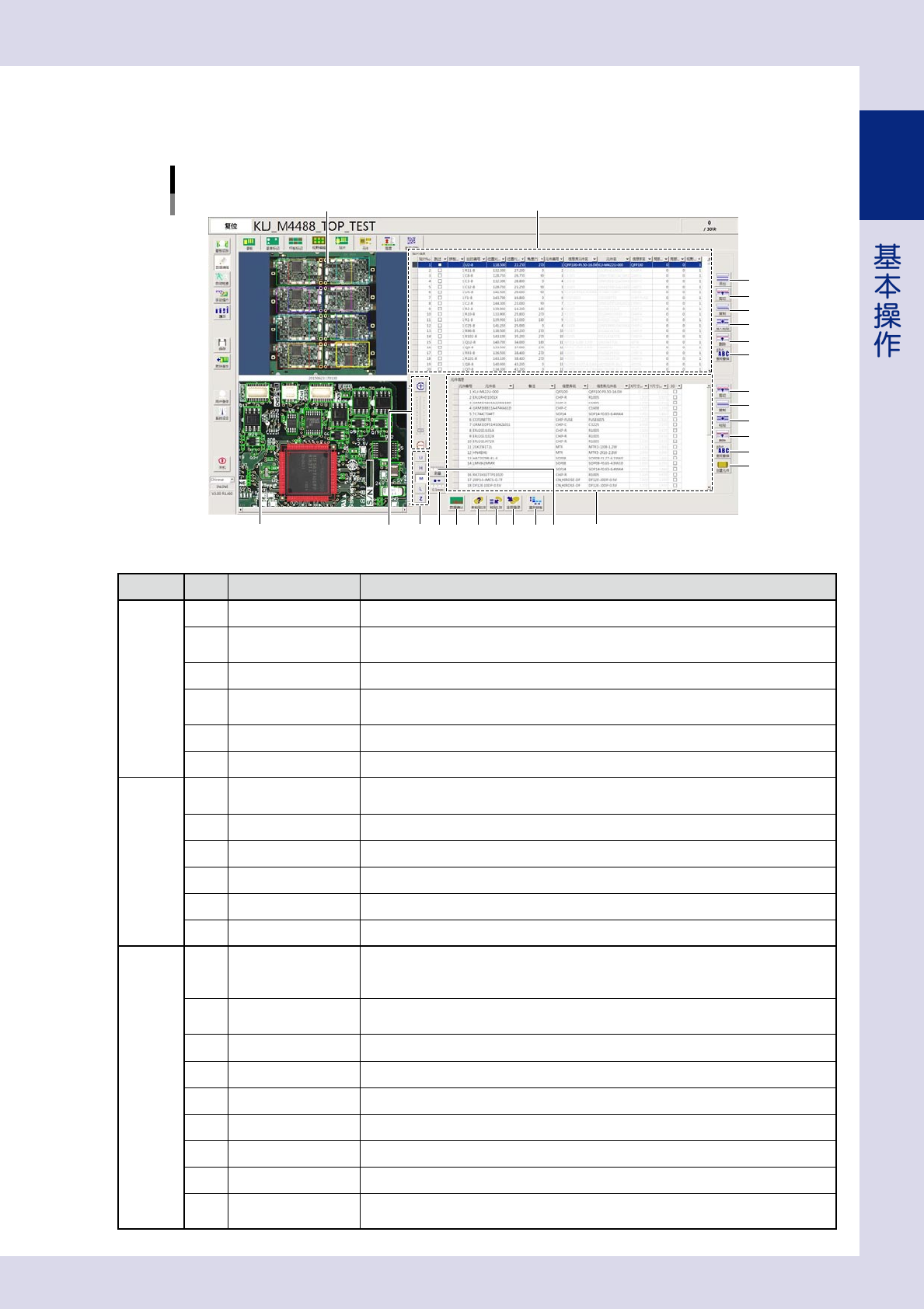
1.4.5 “贴片”画面
在贴片画面中,可以设置与贴片相关的数据,如元件的贴装位置、元件编号等内容。
[数据编辑] -“贴片”画面
贴片信息:当前选定的基板的贴装信息
元件信息:贴装在基板上的元件的信息视野图像
视野分布图
1
2
3
4
5
6
7
8
9
10
12
11
1715 1813
14 19
20
16
21
26107-P7-10
项目 按钮名 功能
贴片信息
1 添加 添加贴片信息。
2 剪切
将选定的行复制到剪贴板后删除所选行。被删除行以下的行向上移动。被剪切的数据会被保
存直到进行了“插入粘贴”或“剪切”、“复制”了其它数据为止。
3 复制 将选定的行复制到剪贴板。
4 插入粘贴
在贴片信息中插入或覆盖剪贴板上的数据。按该按钮,打开“添加 Ref”的对话框之后可以
选择添加方法。
5 删除 删除选定的行。被删除行以下的行会向上移动。
6 查找替换 指定条件,查找和替换贴片信息。
元件信息
7 剪切
将选定的行复制到剪贴板后删除所选行。被删除行以下的行向上移动。被剪切的数据会被保
存直到进行了“粘贴”或“剪切”、“复制”了其它数据为止。
8 复制 将选定的行复制到剪贴板。
9 粘贴 选择粘贴数据的位置之后,按该按钮,剪贴板上的数据被粘贴到选定的行。
10 删除 删除选定的行。被删除行以下的行会向上移动。
11 查找替换 指定条件,查找和替换元件信息。
12 创建元件 按该按钮,画面切换到“元件”选项卡画面,可以创建元件信息库。
其它
13 图像缩放
+ :放大显示视野图像。
- :缩小显示视野图像。
使用鼠标的滚轮也可以放大或缩小图像的显示。
14 切换显示
U、H、M、L 按钮切换视野图像的照明。
Z 按钮以灰度显示视野图像的高度。(Z 按钮只有选配了 3D 投影仪时才可以使用)
15 移动间距 按该按钮,可以调节按滚动条箭头时相机的移动间距 (0.01mm、0.100mm、0.500mm、5.000mm)。
16 数据确认 对检查程序进行自检,检查是否存在矛盾的数据。
17 未粘贴 LIB 在元件信息列表中显示未粘贴信息库的元件。
18 粘贴 LIB 将选定的元件信息库粘贴在“贴片”画面的元件上。
19 全部登录 一次性登录当前检查程序中的全部元件信息库。
20 展开拼板 打开“展开拼板”画面,可以通过“间距扩展”或“旋转展开”复制多个视野。
21 测量
显示光标所在位置的坐标与亮度。
在视野图像上拖动鼠标可以测量距离。
1-10
1
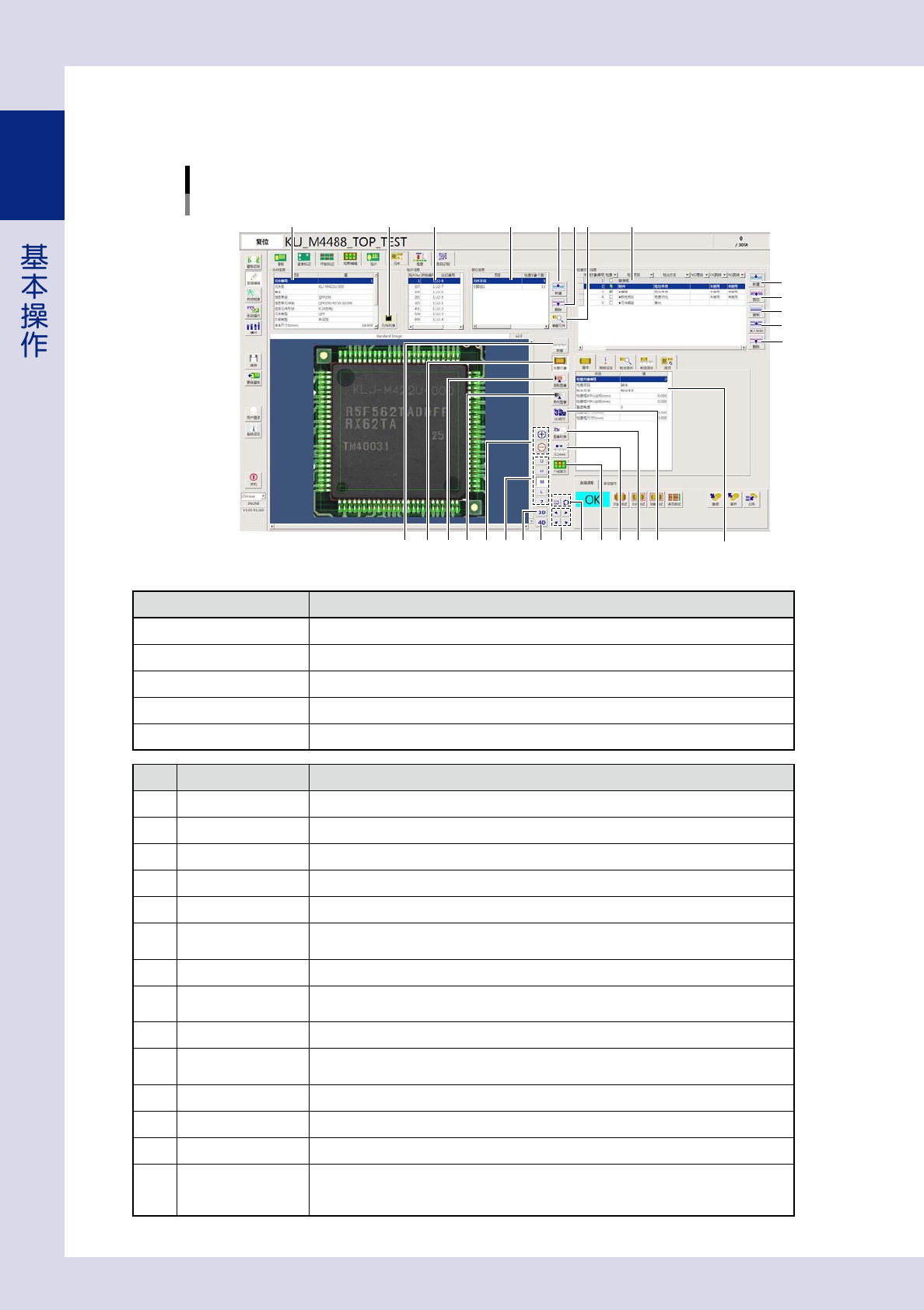
1.4.6 “元件”画面
在元件画面,可以对贴装在基板上的元件编辑元件数据。
[数据编辑] -“元件”画面
5
1
2 3 4
6
7
8
9
元件信息 贴片信息 部位信息 检查项目信息
参数
15141312 2310 11 22 21 2016 18 19 17
26108-P7-10
项目 功能
元件信息 显示当前所选元件的信息。
贴片信息 列表显示当前所选元件的贴装信息。选定行,画面显示该丝印编号的元件图像。
部位信息 显示当前所选元件信息库的部位信息。
检查项目信息 显示在“部位信息”中选定的部位的检查对象。
参数 显示在“检查项目信息”中选定的检查对象的参数。
按钮名 功能
1
元件列表 打开“元件列表”对话框,显示贴装在基板上的元件一览表。
2
新建 添加新的信息库部位信息。
3
删除 删除选定的行。被删除行以下的行会向上移动。
4
编辑元件 打开“元件信息编辑界面”对话框,可以编辑引脚等的位置信息。
5
新建 添加检查对象。
6
剪切
将选定的行复制到剪贴板后删除所选行。被删除行以下的行向上移动。被剪切的数据会被保
存直到进行了“插入粘贴”或“剪切”、“复制”了其它数据为止。
7
复制 将选定的行复制到剪贴板。
8
插入粘贴
在检查项目信息中插入或覆盖剪贴板上的数据。按该按钮,打开“添加检查对象”的对话框
之后可以选择添加位置。
9
删除 删除选定的行。被删除行以下的行会向上移动。
10
测量
显示光标所在位置的坐标与亮度。
在元件图像上拖动鼠标可以测量距离。
11
检查对象 显示或隐藏检查对象框。
12
提取图像 以红色显示提取的区域。
13
黑白图像 显示在“照明设定”参数中所设条件下的黑白图像。
14
图像缩放
+ :放大显示检查对象的图像。
- :缩小显示检查对象的图像。
使用鼠标的滚轮也可以放大或缩小图像的显示。