CPP715A200_YSi Prog V3_C - 第49页
1-12 1 1.4.7 “高度”画面 ( 选配 ) 该画面,只有选配了激光高度感应器或 3D 投影仪时才显示。在“Z 轴高度补偿”选项卡中,设置通过激光高度感 应器或 3D 投影仪测量基板面的高度后对相机头的高度进行补偿时使用的参数。在“高度基准”选项卡中,设置进 行 3D 检查用的基准面的高度。 [数据编辑] -“高度”画面 以“高度基准”选项卡为例 1 3 4 5 6 16 17 13 14 9 测定点列表 标记类型 7 8 15…
1-11
1
按钮名 功能
15
切换显示
U、H、M、L 按钮切换视野图像的照明。
Z 按钮
*1
以灰度显示视野图像的高度。
16
3D
*1
显示元件的 3D 图像。
按正上方视角按钮,可以显示元件的俯视图。
按旋转按钮,可以使元件图像转动或停止转动。
17
正上方视角
*1
、旋转
*1
18
4D
*2
显示斜视相机的图像。按视角切换按钮可以切换视角。
19
视角切换
*2
20
3D 细节
*1
显示元件的 3D 详细信息。
21
图像列表
打开“图像列表”对话框,显示保存在检查程序中的图像列表。可以从图像列表中选择想要
显示的图像。
22
移动间距 按此按钮,可以调节按滚动条箭头时相机的移动间距 (0.01mm、0.100mm、0.500mm、5.000mm)。
23
广域显示 进行大范围显示。
*1
只有选配了 3D 投影仪的检查机才可以使用。
*2
只有选配了 4D 斜视相机的检查机才可以使用。
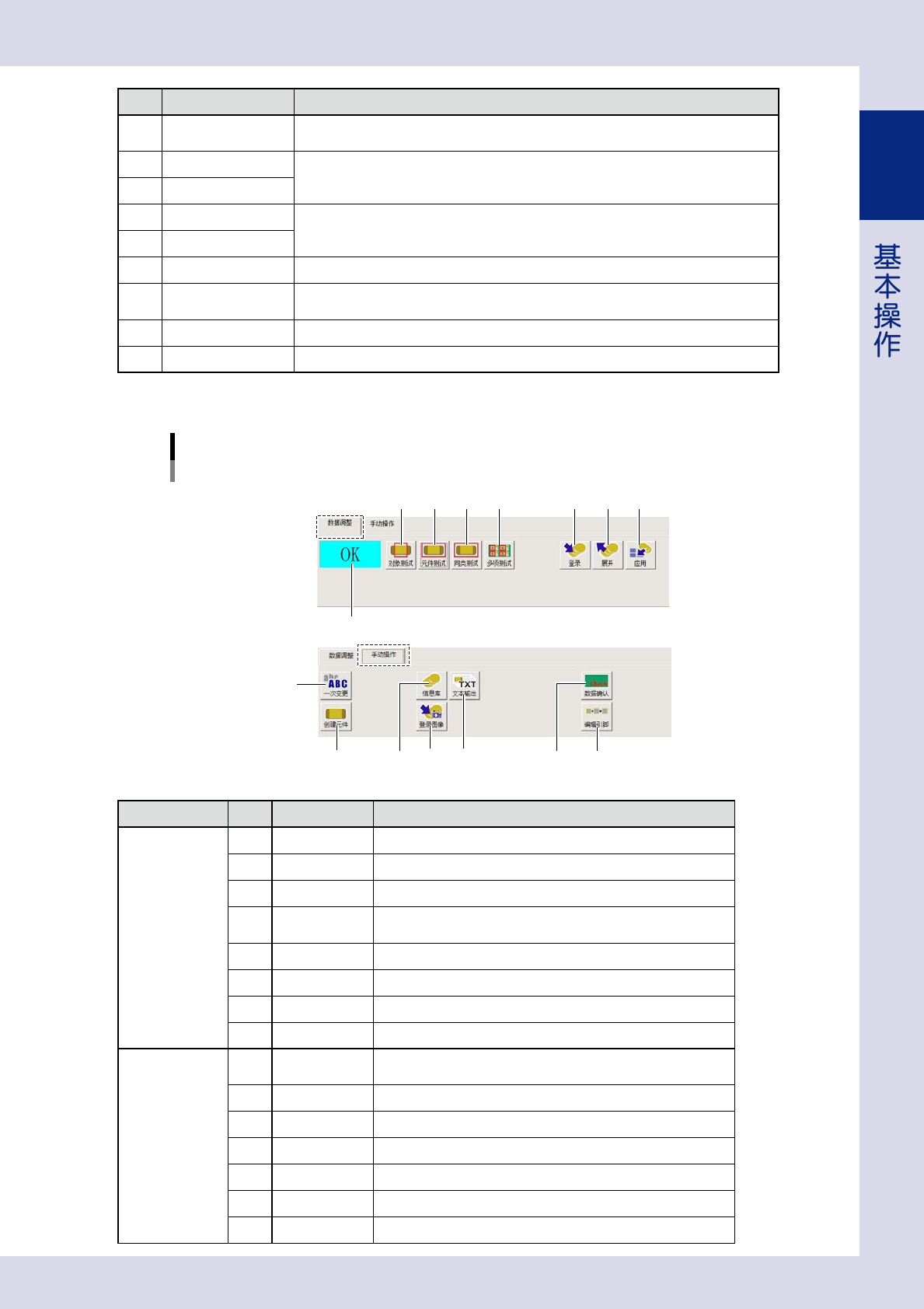
[数据编辑] -“元件”画面
75 6
8
9
1 2 3 4
10 12 13 15
“数据调整”选项卡
“手动操作”选项卡
1411
26109-P7-10
选项卡名 按钮名 功能
数据调整 1 对象测试 对选定的检查对象进行测试,并显示测试结果。
2 元件测试 对选定的元件的所有检查对象进行测试,并显示测试结果。
3 同类测试 对与选定的元件相同的元件进行测试,并显示测试结果。
4 多项测试
设置测试条件之后再进行测试。
( 参照后述第 3 章“2.4.5.检查对象的数据调整”中的“多项测试”。)
5 登录 将所选元件的检查对象登录到信息库中。
6 展开 按照设置的条件将信息库展开到检查程序中。
7 应用 将选定的信息库粘贴到元件图像上。
8 测试结果 显示测试的结果。
手动操作 9 一次变更
设置条件之后,一次性替换符合条件的检查对象的参数。
( 参照后述第 3 章“2.5一次变更”)
10 创建元件 创建元件信息库。
11 信息库 显示选定的元件信息库的详细内容。
12 登录图像 保存元件信息库的图像。
13 文本输出 以文本格式输出元件信息库。
14 数据确认 对检查程序进行自检,检查是否存在矛盾的数据。
15 编辑引脚 创建元件部位信息中的引脚组。
1-12
1
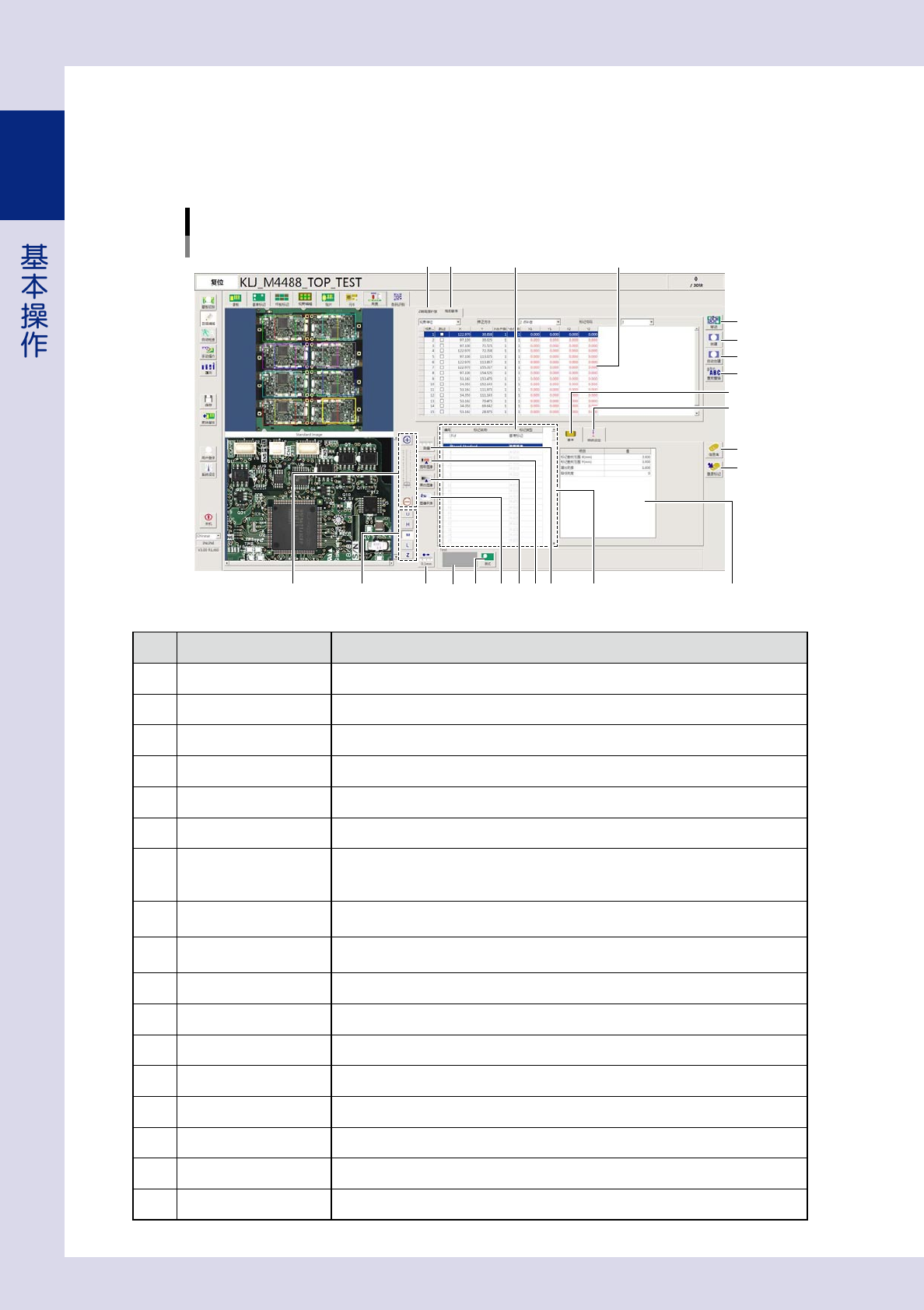
1.4.7 “高度”画面 ( 选配 )
该画面,只有选配了激光高度感应器或 3D 投影仪时才显示。在“Z 轴高度补偿”选项卡中,设置通过激光高度感
应器或 3D 投影仪测量基板面的高度后对相机头的高度进行补偿时使用的参数。在“高度基准”选项卡中,设置进
行 3D 检查用的基准面的高度。
[数据编辑] -“高度”画面
以“高度基准”选项卡为例
1
3
4
5
6
16
17
1314 9
测定点列表标记类型
7 8 15 1112
参数
10
标记数据列表
基本参数
照明设定参数
2
26125-P7-00
项目、按钮名 功能
1 Z 轴高度补偿 补偿相机头的高度。
2 高度基准 设置进行 3D 检查用的基准面的高度。
3 移动 使相机移到在测定点列表中选定的 X、Y 坐标位置。
4 创建 对指定的任意测定点进行识别并将识别到的位置坐标登录到测定点列表中。
5 自动创建 自动搜索最佳测定点并自动将该位置坐标登录到测定点列表中。
6 查找替换 查找或替换登录在测定点列表中的项目
7 图像缩放
+ :放大显示视野图像。
- :缩小显示视野图像。
使用鼠标的滚轮也可以放大或缩小图像的显示。
8 切换显示
U、H、M、L 按钮切换视野图像的照明。
Z 按钮
*
以灰度显示视野图像的高度。
9 测量
显示光标所在位置的坐标与亮度。
在视野图像上拖动鼠标可以测量距离。
10 提取图像 以红色显示按“照明设定”参数中所设条件提取的区域。
11 黑白图像 显示在“照明设定”参数中所设条件下的黑白图像。
12 图像列表 选择保存在检查程序中的视野图像。
13 测试 测定设置的测定点的高度。
14 检出状态 显示检出状态。
15 移动间距 按该按钮,可以调节按滚动条箭头时相机的移动间距 (0.01mm、0.100mm、0.500mm、5.000mm)。
16 信息库 打开信息库画面,可以选定信息库中的标记复制到标记数据列表中使用。
17 登录标记 将创建的 Z 轴高度补偿标记或高度基准标记登录到信息库中。
*
只有选配了 3D 投影仪的检查机才可以使用。
1-13
1
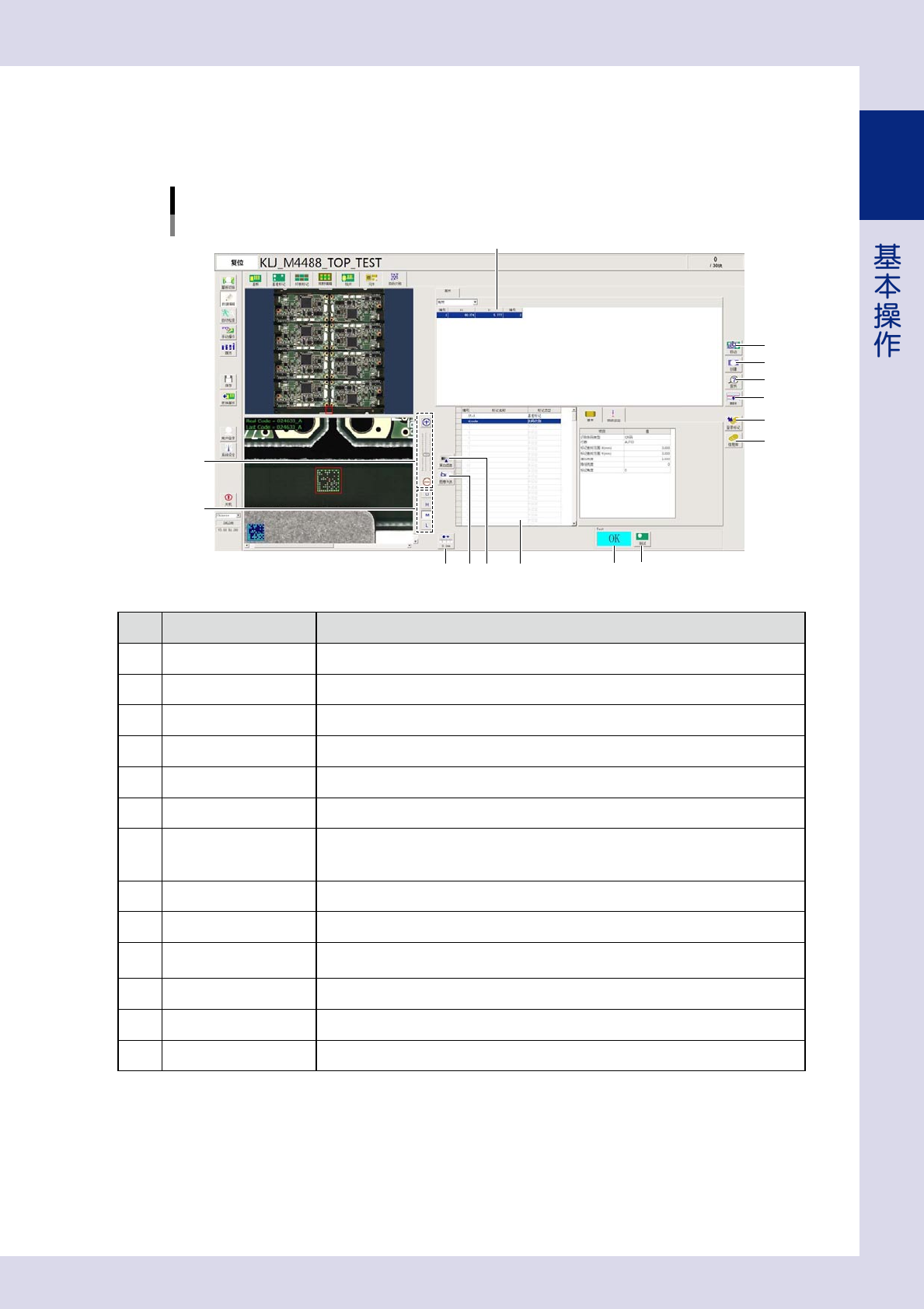
1.4.8 “条码识别”画面
条码识别,是读取基板上的 QR 码后将其作为该基板的基板 ID 使用的功能。基板 ID 在输出 SPC 数据或将检查结
果输出到基板维修站 ( 选配 ) 时使用。在条码识别画面可以设置与编辑识别条码的条件。
[数据编辑] -“条码识别”画面
2
3
5
8
1
7
6
4
131210 9
11
条码列表
条码数据列表
26110-P7-00
项目、按钮名 功能
1
移动 使相机移到在条码列表中选定的 X、Y 坐标位置。
2
创建 将识别到的条码中心作为条码识别的位置坐标登录到列表中。
3
查找 目前尚未使用。
4
删除 目前尚未使用。
5
登录标记 将选定的条码登录到信息库。
6
信息库 打开信息库画面,可以选择信息库中的条码复制到条码数据中使用。
7
图像缩放
+ :放大显示条码图像。
- :缩小显示条码图像。
使用鼠标的滚轮也可以放大或缩小图像的显示。
8
照明按钮 切换条码图像的照明。可以从 U、H、M、L 照明中选择使条码清晰可见的照明。
9
黑白图像 显示在“照明设定”参数中所设条件下的黑白图像。
10
图像列表
可以选择保存在检查程序中的图像进行条码识别测试。
按该按钮,打开“图像列表”对话框,选择图像之后按 [OK] 按钮。
11
移动间距 按此按钮,可以调节按滚动条箭头时相机的移动间距 (0.01mm、0.100mm、0.500mm、5.000mm)。
12
测试结果 显示条码识别测试的结果。
13
测试 进行条码识别测试。