CPP715A200_YSi Prog V3_C - 第63页
1-26 1 2.4 结束自动检查 下面,介绍检查结束之后结束自动检查的方法。 1 结束自动检查。 1. 检查结束之后,确认状态区的显示为“待机中” 。 2. 按自动检查画面中的 [ 停止 ] 按钮,终止检查。 2 按按钮区中的按钮,进行接下来的操作。 想要结束检查机的操作时,按 [ 关机 ] 按钮。 按 [ 关机 ] 按钮之后,会显示下图所示的确认对话框,请按照对话框中的提示进行操作。 关机确认对话框 Step3 26124-P7-0…
1-25
1
2.3 检查结束画面
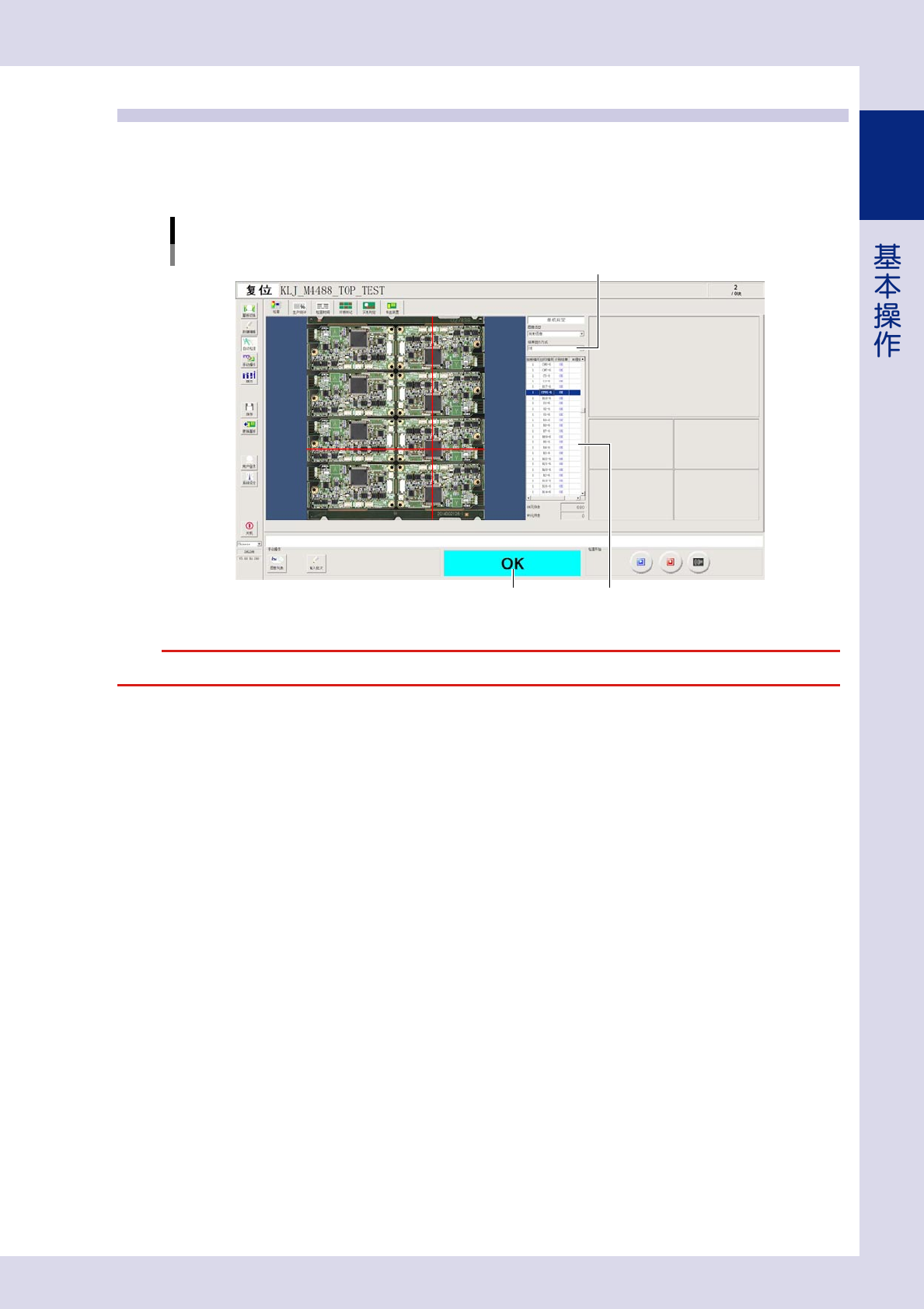
检查结束之后,画面下部中央会显示 OK 或 NG。在整板图像中,检查结果为 OK 的元件显示为蓝点,检查结果为
NG 的元件显示为红点。在“结果显示方式”下拉框中选择了显示方式时,符合所选条件的检查对象会显示在检查
结果列表中。如果在检查结果列表中选择元件,则该元件的位置会以红色十字准线标示。
检查结束画面
检查结果
结果显示方式
检查结果列表
26123-P7-00
c
注意
没有设置丝印编号的检查对象不会显示在检查结果列表中。
1-26
1
2.4 结束自动检查
下面,介绍检查结束之后结束自动检查的方法。
1
结束自动检查。
1. 检查结束之后,确认状态区的显示为“待机中”。
2. 按自动检查画面中的 [ 停止 ] 按钮,终止检查。
2
按按钮区中的按钮,进行接下来的操作。
想要结束检查机的操作时,按 [ 关机 ] 按钮。
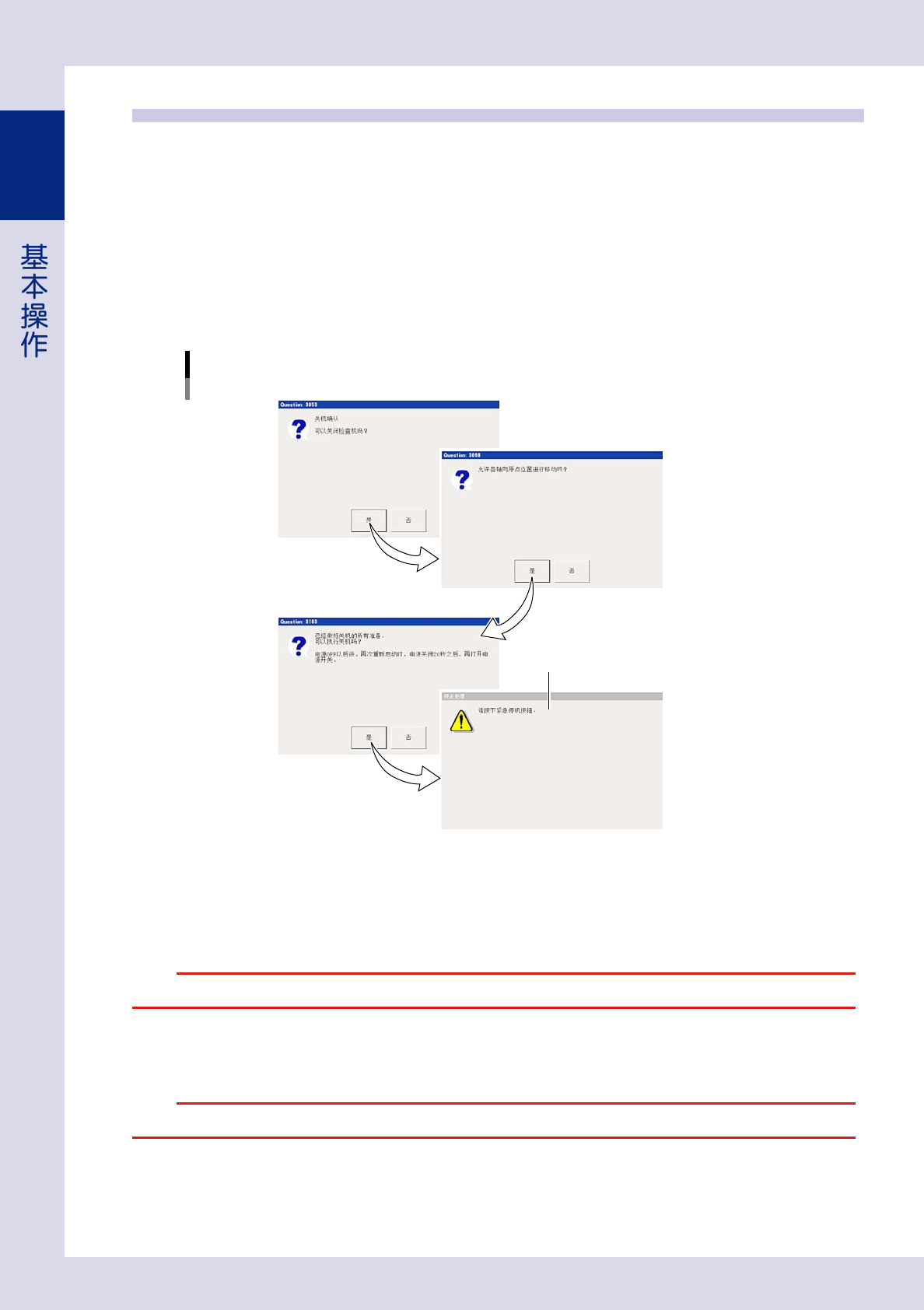
按 [ 关机 ] 按钮之后,会显示下图所示的确认对话框,请按照对话框中的提示进行操作。
关机确认对话框
Step3
26124-P7-00
e
3
按操作面板中的紧急停机按钮。
显示“请按紧急停机按钮”对话框之后,按操作面板中的紧急停机按钮。
检查机自动退出检查机应用软件与 Windows。
c
注意
紧急停机按钮,只在“发生紧急意外情况需立即中断运行时”或“对话框指示按紧急停机按钮时”使用。一般正常运行中请勿使用。
4
关闭电源。
确认已完全退出软件之后,将检查机的主控开关向左旋转关闭电源。
c
注意
无视操作顺序,强制关闭主控开关是导致检查机被损坏的原因。

第 2 章 检查程序的创建
目录
1. 创建检查程序之前 2-1
1.1 视野与信息库 2-1
1.2 检查方法 2-2
1.3 检查项目 2-4
2. 创建检查程序 2-6
2.1 检查程序的创建步骤 2-6
2.2 从转换数据到保存图像 2-7
2.3 基板整体图像的创建 2-10
2.4 基准标记的设置 2-11
2.5 视野图像的保存 2-16
3. 设置检查参数 2-17
3.1 基板参数 2-17
3.2 基准标记参数 2-19
3.2.1 基准标记的设置项目 2-19
3.2.2“基本”参数 2-21
3.2.3“照明设定”参数 2-23
3.2.4 标记信息库的管理 2-25
3.3 坏板标记参数 2-26
3.3.1 坏板标记功能 2-26
3.3.2 坏板标记的设置项目 2-27
3.3.3“基本”参数 2-29
3.3.4“照明设定”参数 2-30
3.4 视野参数 2-32
3.4.1 视野图像的添加 2-32
3.4.2 全部视野的创建与优化 2-33
3.4.3 手动创建视野的步骤 2-34
3.4.4 多个视野的操作 2-36
3.5 贴片参数 2-48
3.5.1 信息库的粘贴 2-50
3.5.2 信息库的应用 2-52
3.5.3 添加元件的贴片信息 2-53
3.6 高度参数 ( 选配 ) 2-54
3.6.1 Z 轴高度补偿 2-54
3.6.2 高度基准 2-57
3.7 条码识别参数 2-61