CPP715A200_YSi Prog V3_C - 第88页
2-24 2 6 按 [ 提取图像 ] 按钮,设置亮度值。 1. 按 [ 提取图像 ] 按钮后,标记的查找范围显示为红色。 调节亮度值滑动条,使只有标记显示为红色。 亮度值的设置 拖动鼠标调节 提取的图像 亮度值滑动条 [提取图像]按钮 26222-P7-00 2. 在 Step4 中选择了屏蔽光时,需设置进行图像处理时的屏蔽光倍率,使只有标记显示为红色。 按 [ 屏蔽光倍率 ] 按钮或用鼠标拖动曲线调整框中的灰色部分设置。 屏蔽光倍率…
2-23
2
3.2.3 “照明设定”参数
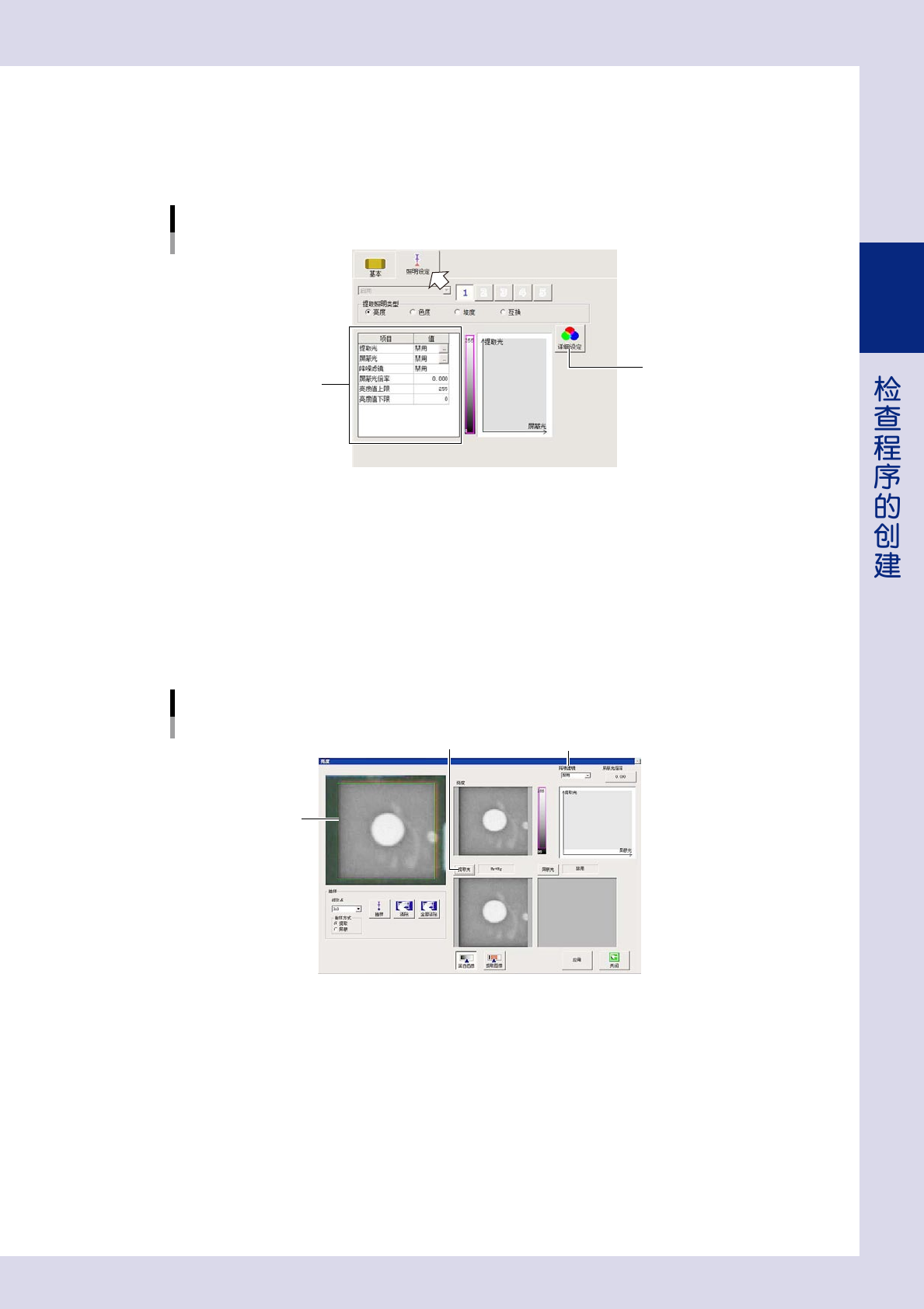
为识别基准标记,还需要设置“照明设定”参数。在此,以“亮度”为例介绍设置“照明设定”参数的方法。
1
打开“照明设定”选项卡,从“提取照明类型”中选择“亮度”。
“照明设定”参数
[详细设定]按钮
设定值列表
26220-P7-00
2
按 [ 详细设定 ] 按钮。
显示“亮度”画面。
3
按 [ 提取光 ] 按钮,选择提取光。
1. 按 [ 提取光 ] 按钮后,显示“提取照明类型”画面。
从提取光列表中选择可使基准标记清晰可见的照明 ( 最多可同时选择 2 种照明 )。
2. 选择之后,按 [OK] 按钮,返回“亮度”画面。所选择的提取光的图像显示在亮度画面中。
“亮度”画面
选择提取光
[提取光]按钮
黑白图像
降噪滤镜
26221-P7-00
4
按 [ 屏蔽光 ] 按钮,选择屏蔽光。
按 [ 屏蔽光 ] 按钮后,显示“提取照明类型”画面。根据需要,从屏蔽光列表中选择 1 种屏蔽光 ( 也可以
不选 )。
5
选择降噪滤镜。
使用降噪滤镜删除噪点。有噪点时,可以从下拉框中选择使噪点平均化的滤镜大小。
2-24
2
6
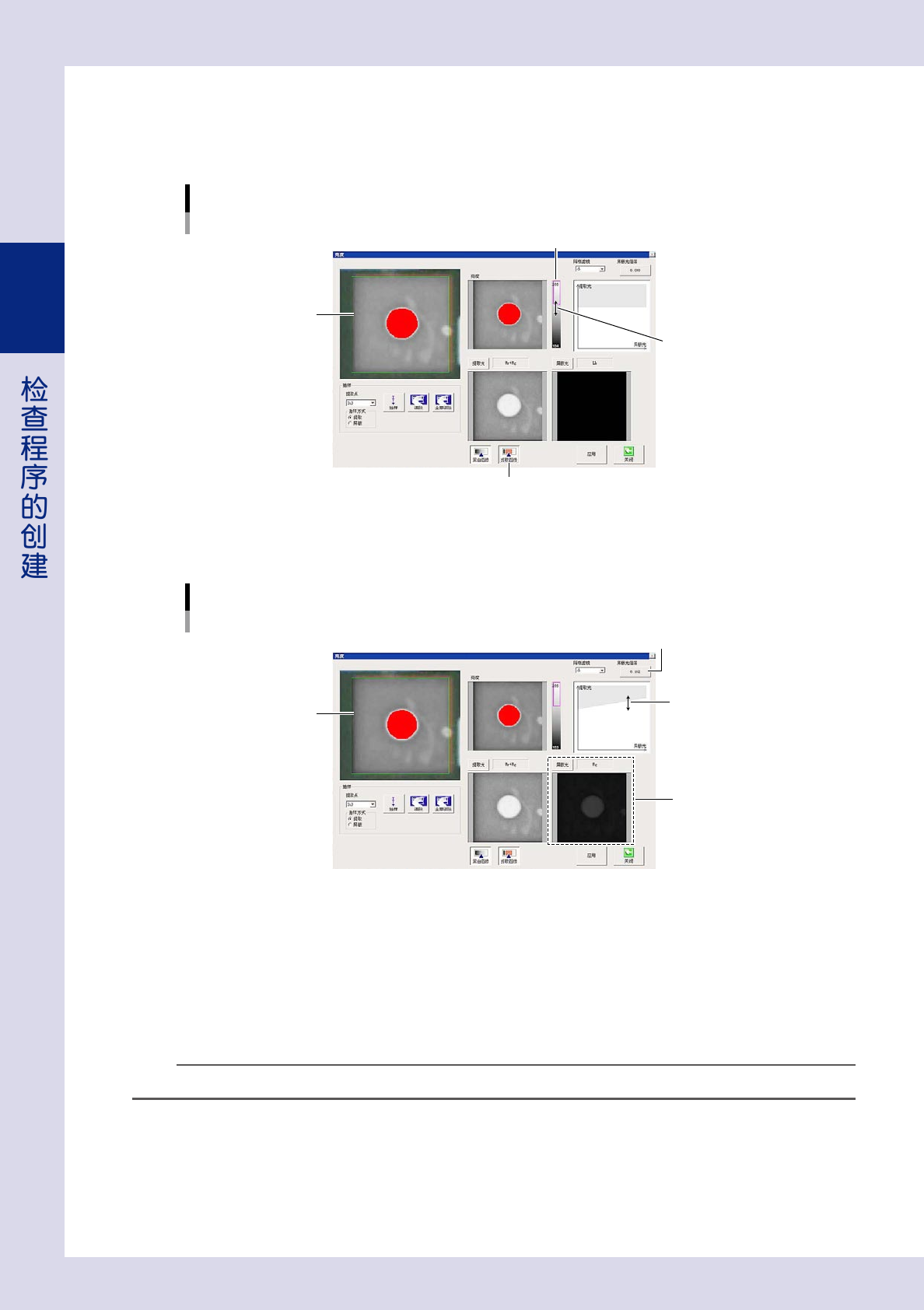
按 [ 提取图像 ] 按钮,设置亮度值。
1. 按 [ 提取图像 ] 按钮后,标记的查找范围显示为红色。
调节亮度值滑动条,使只有标记显示为红色。
亮度值的设置
拖动鼠标调节
提取的图像
亮度值滑动条
[提取图像]按钮
26222-P7-00
2. 在 Step4 中选择了屏蔽光时,需设置进行图像处理时的屏蔽光倍率,使只有标记显示为红色。
按 [ 屏蔽光倍率 ] 按钮或用鼠标拖动曲线调整框中的灰色部分设置。
屏蔽光倍率的设置
[屏蔽光倍率]按钮
拖动鼠标设置
提取的图像
屏蔽光图像
26223-P7-00
7
结束照明设定。
保存设置时,按 [ 应用 ] 按钮之后,按 [ 关闭 ] 按钮。不保存设置时,直接按 [ 关闭 ] 按钮。
按 [ 关闭 ] 按钮之后,返回基准标记画面。
8
进行识别测试。
按 [ 测试 ] 按钮,确认可以检出基准标记的中心。
参考
检出基准标记时,视野图像的左上角会显示识别到的基准标记的中心坐标。
9
保存检查程序。
按按钮区的 [ 保存 ] 按钮,保存检查程序。
2-25
2
3.2.4 标记信息库的管理
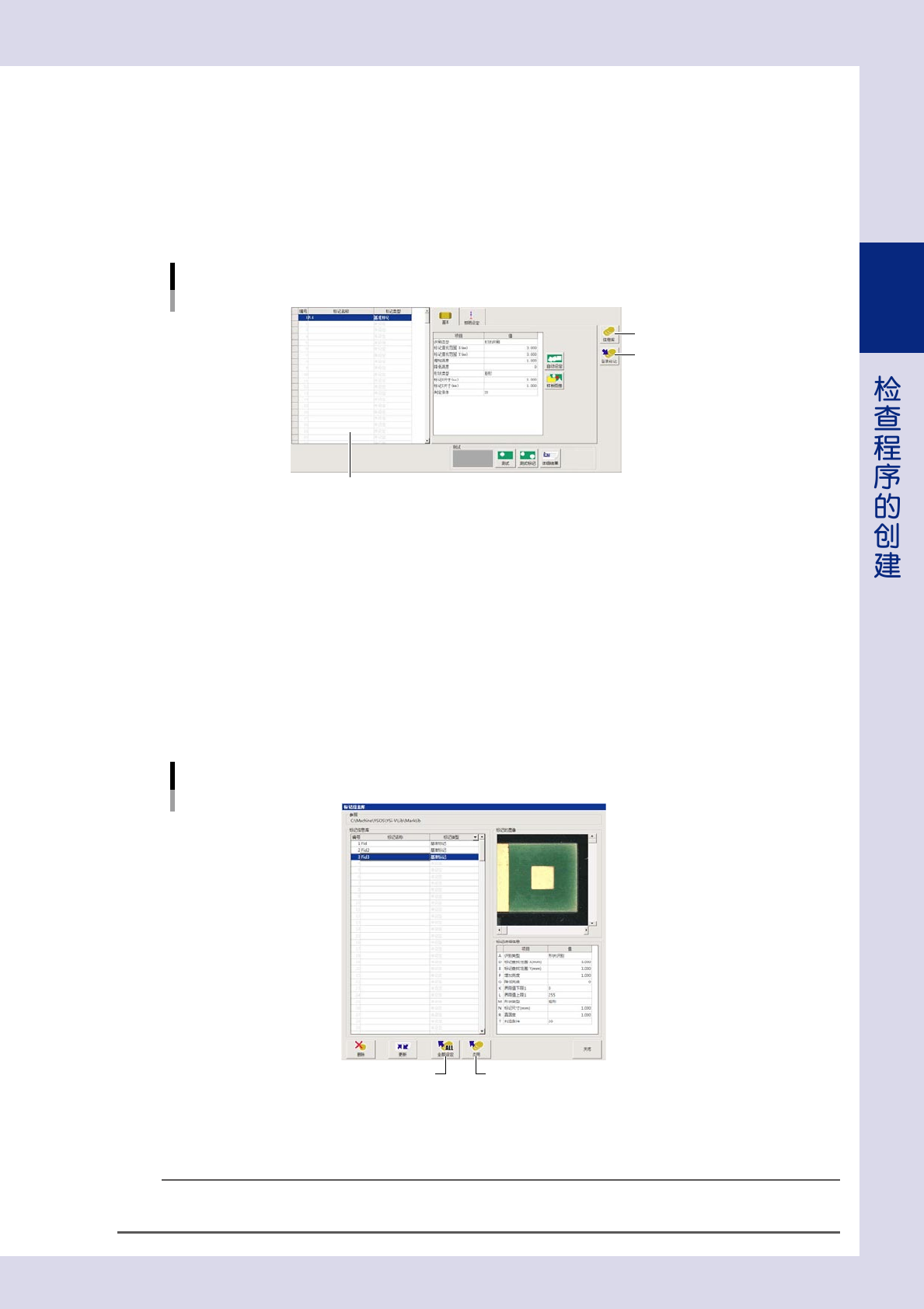
创建的基准标记信息可以登录到标记信息库,也可以将登录在标记信息库中的标记设定到标记数据列表中使用。
■ 登录到标记信息库
1
选择标记。
从标记数据列表中选择想要登录的标记。
登录到标记信息库
标记数据列表
[登录标记]按钮
[信息库]按钮
26224-P7-00
2
按[登录]按钮。
显示确认对话框之后,按 [ 是 ] 按钮。标记信息被登录在标记信息库中。
■ 使用标记信息库的标记信息
1
选择想要设定标记信息库的位置。
在标记数据列表中选择想要设定标记信息库的行。
2
按 [ 信息库 ] 按钮。
打开“标记信息库”画面。
应用标记信息库
[全部设定]按钮 [应用]按钮
26225-P7-00
3
选择标记之后,按 [ 应用 ] 按钮。
显示确认对话框之后,按 [ 是 ] 按钮。
参考
想要向检查程序中标记名相同的所有标记设定标记信息库的标记信息时,按 [ 全部设定 ] 按钮。标记数据列表中的所有同名标记将
被标记信息库的标记信息所覆盖。