CPP715A200_YSi Prog V3_C - 第94页
2-30 2 3.3.4 “照明设定”参数 为识别坏板标记,还需设置“照明设定”参数。在此,以“亮度”为例介绍设置“照明设定”参数的方法。 1 打开“照明设定”选项卡,从“提取照明类型”中选择“亮度” 。 “照明设定”参数 图像列表按钮 亮度 26231-P7-00 2 选择提取光。 1. 按提取光的图像列表按钮,打开“提取照明类型”画面。 2. 从提取光列表中选择可使坏板标记清晰可见的照明 ( 最多可同时选择 2 种照明 )。…
2-29
2
3.3.3 “基本”参数
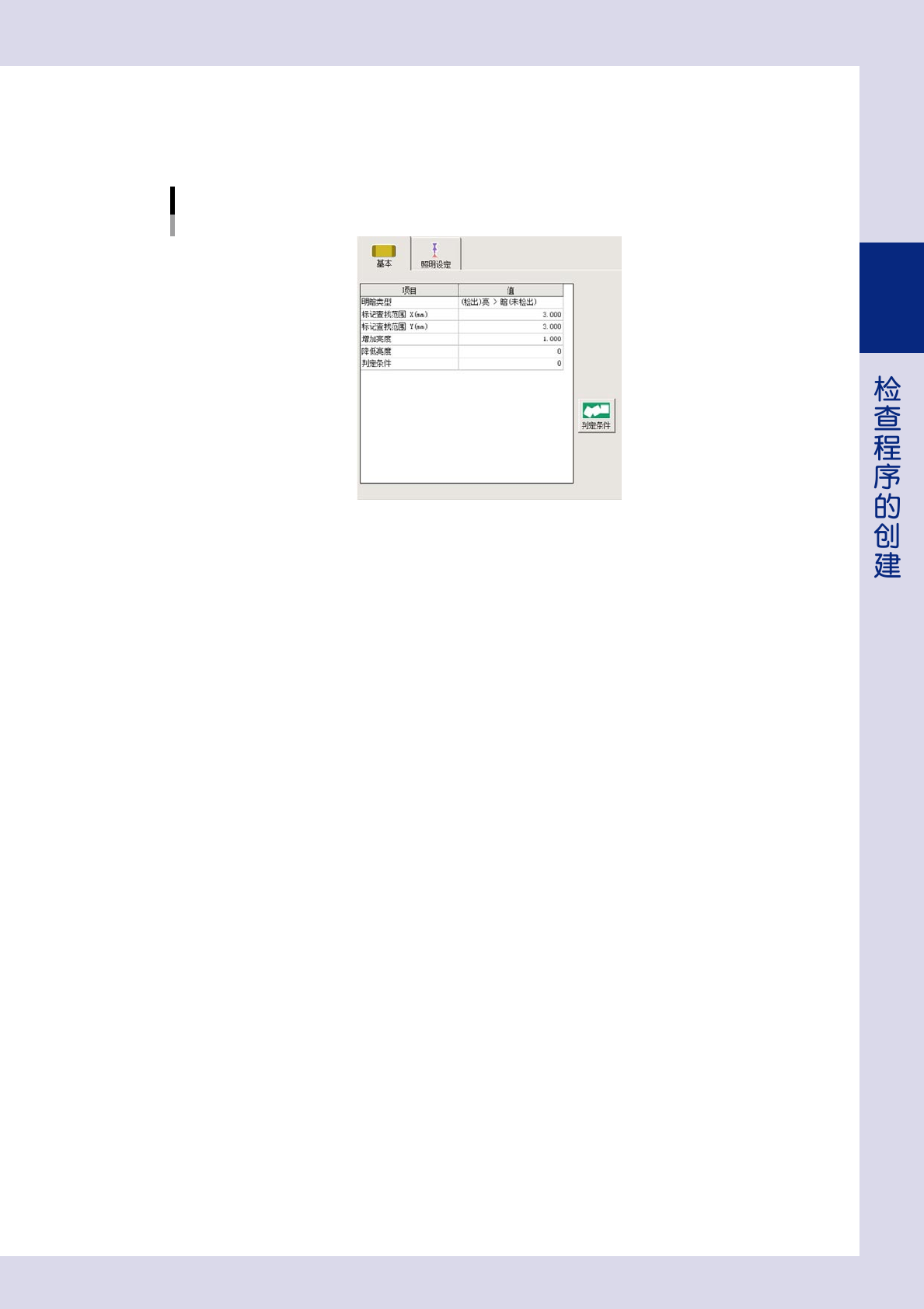
设置了坏板标记之后,为识别该坏板标记还需设置各项参数。
下面 , 详细介绍基本参数中的各项参数。
“基本”参数
26230-P7-00
明暗类型
坏板标记比周围亮时,从下拉框中选择“( 检出 ) 亮 > 暗 ( 未检出 )”;坏板标记比周围暗时,选择“( 检出 ) 暗 < 亮 ( 未检出 )”。
标记查找范围 X、Y(mm)
设置查找标记的范围。可在 0.00 〜 150.00mm 的范围内输入。
坏板标记,是通过辨别查找范围内是“亮”还是“暗”来判断有无标记,所以设置的查找范围应与标记大小相同。
增加亮度
为便于确认标记而调亮整个标记查找范围。
降低亮度
为突出标记而调暗整个标记查找范围。
判定条件
按 [ 判定条件 ] 按钮,设置检测标记用的判定条件。
2-30
2
3.3.4 “照明设定”参数
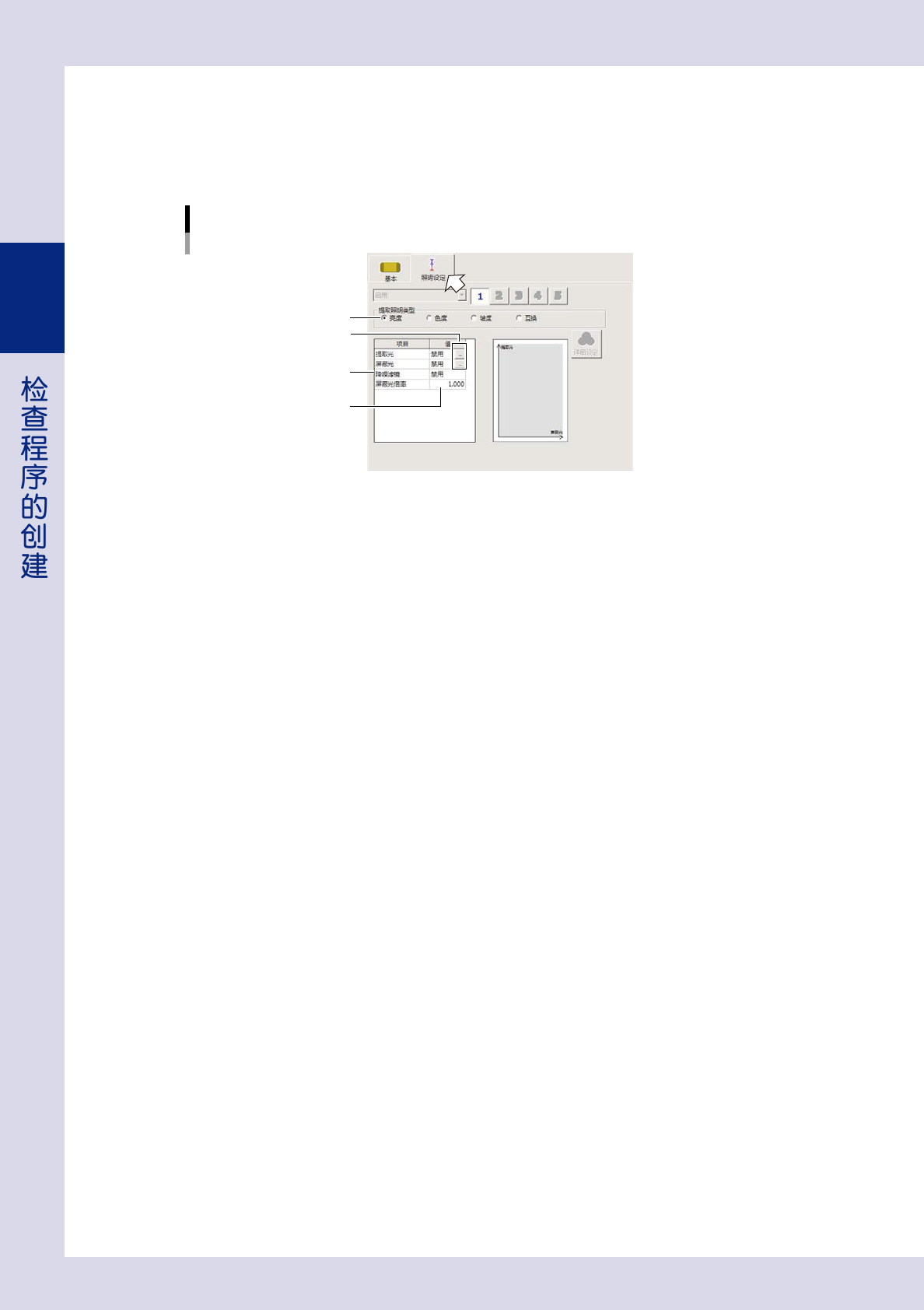
为识别坏板标记,还需设置“照明设定”参数。在此,以“亮度”为例介绍设置“照明设定”参数的方法。
1
打开“照明设定”选项卡,从“提取照明类型”中选择“亮度”。
“照明设定”参数
图像列表按钮
亮度
26231-P7-00
2
选择提取光。
1. 按提取光的图像列表按钮,打开“提取照明类型”画面。
2. 从提取光列表中选择可使坏板标记清晰可见的照明 ( 最多可同时选择 2 种照明 )。
3. 选择之后,按 [OK] 按钮,返回“坏板标记”画面。
3
选择屏蔽光。
按屏蔽光的图像列表按钮,打开“提取照明类型”画面。
根据需要,从屏蔽光列表中选择 1 种屏蔽光 ( 也可以不选 )。
4
选择降噪滤镜。
使用降噪滤镜删除噪点。有噪点时,可以从下拉框中选择使噪点平均化的滤镜大小。
5
设置“屏蔽光倍率”参数。
在 Step3 中选择了屏蔽光时,需在“屏蔽光倍率”栏中输入进行图像处理时用的屏蔽光倍率。
2-31
2
6
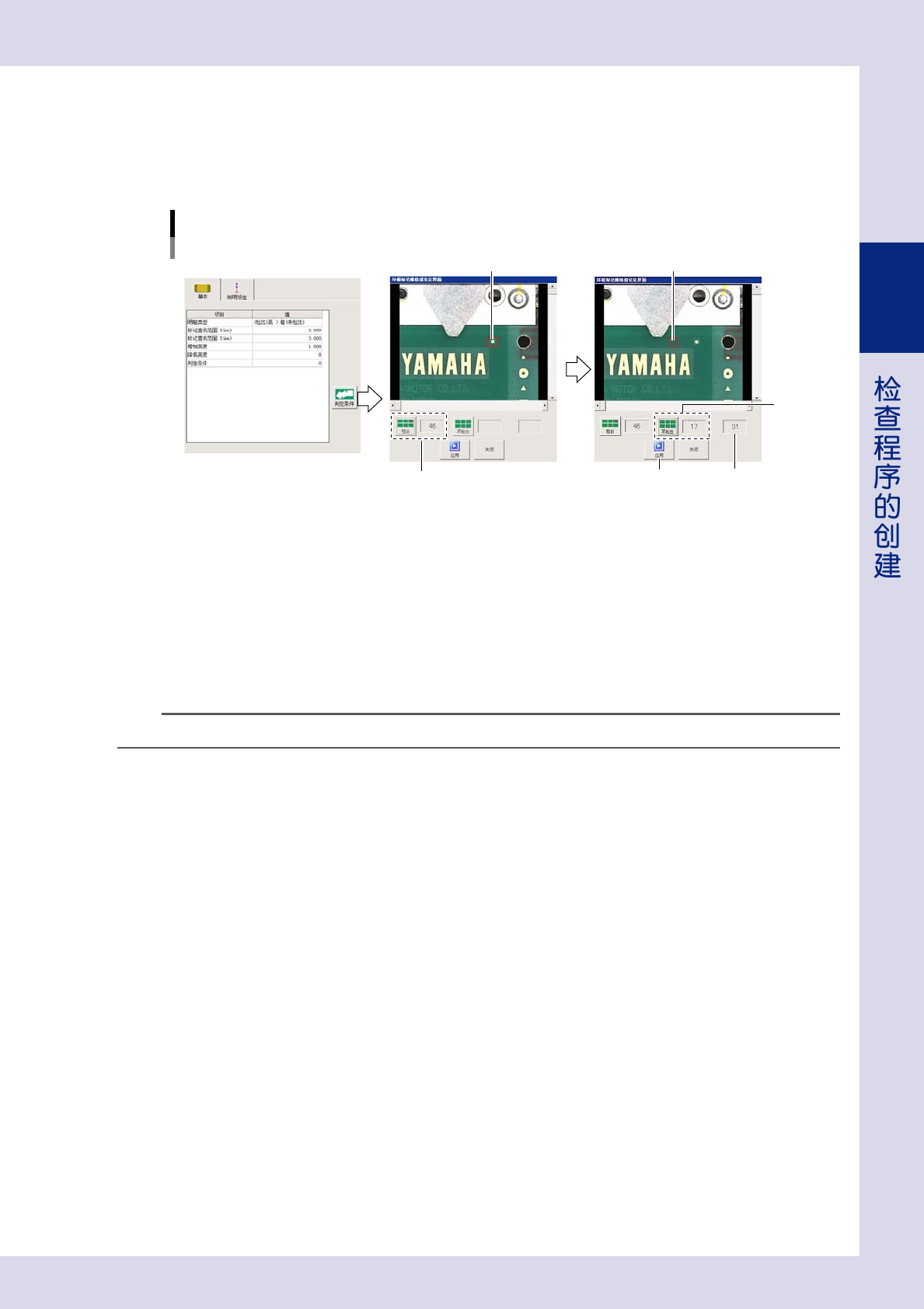
按 [ 判定条件 ] 按钮,设置判定条件。
打开“基本”选项卡,按 [ 判定条件 ] 按钮,打开“坏板标记规格值设定界面”对话框。
按照下列步骤设置判定条件。
1. 点击画面上的坏板标记,标记会自动进入红色方框内。
坏板标记规格值设定界面
判定条件值
1
2
3
4
5
26232-P7-10
2. 按 [ 检出 ] 按钮,显示有坏板标记时的规格值。
3. 再点击没有坏板标记的位置,使红色方框移到没有坏板标记的位置。
4. 按 [ 不检出 ] 按钮,显示没有坏板标记时的规格值。
5. 按 [ 应用 ] 按钮,自动将有标记与无标记时的规格中间值作为判定条件值输入到“判定条件”栏中。
如果不按 [ 应用 ] 按钮,直接按 [ 关闭 ] 按钮,取得的判定条件值将会被取消。
7
进行识别测试。
按 [ 测试 ] 按钮,确认是否可以检出坏板标记。
参考
检出坏板标记时,标记画面的左上角会显示检测到的标记坐标。
8
保存检查程序。
按按钮区的 [ 保存 ] 按钮,保存检查程序。