00193324-01.pdf - 第19页
SIPLACE S oftwareanleitung SR.503.xx 2 Einführung und G rundbegriffe Ausgabe 12/01 DE 2.2 Übersicht 19 2.2.2 Übersicht der Sy stemkomponenten eine r SIPLACE- Linie 2 Abb. 2.2 - 3 Ü bersichtsbild Netzstruktur am LAN 2 Abb…

2 Einführung und Grundbegriffe SIPLACE Softwareanleitung SR.503.xx
2.2 Übersicht Ausgabe 12/01 DE
18
HINWEIS
Die Bedienung der Oberfläche für die SR-Software kann entweder über die Tastatur und den
Trackball oder den Touch-Screen erfolgen. 2
SIPLACE Softwareanleitung SR.503.xx 2 Einführung und Grundbegriffe
Ausgabe 12/01 DE 2.2 Übersicht
19
2.2.2 Übersicht der Systemkomponenten einer SIPLACE- Linie
2
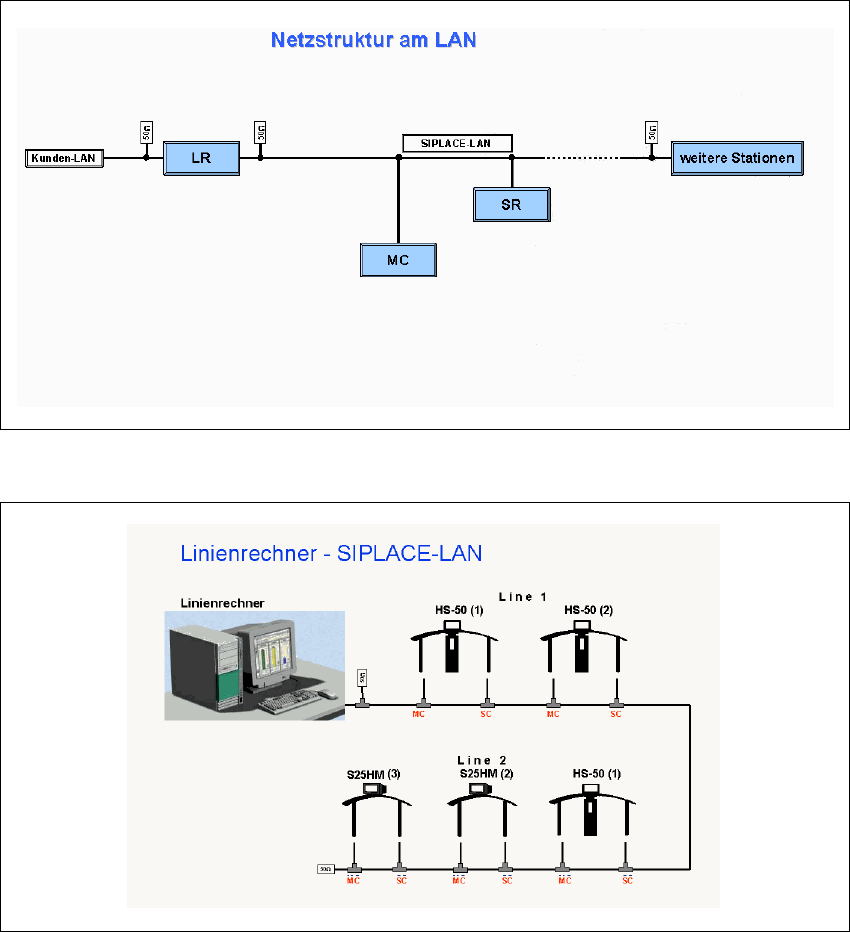
Abb. 2.2 - 3 Übersichtsbild Netzstruktur am LAN
2
Abb. 2.2 - 4 Prinzip Netzwerk einer SIPLACE- Linie (Beispiel)
Die einzelnen Stationen erhalten ihre Bestückdaten von einem Leitrechner (Linienrechner Unix
oder Siplace Pro). Die Bestückdaten werden von der Auftragssteuerung des Leitrechners aus an
die einzelnen Stationen geschickt. 2

3 Grafische Bedienoberfläche SIPLACE Softwareanleitung SR.503.xx
3.1 Eingabe- und Bedienelemente Ausgabe 12/01 DE
20
3 Grafische Bedienoberfläche
In diesem Abschnitt werden die Handhabung der Bedienelemente wie Tastatur, Trackball,
Maustasten und Touch-Screen und die Funktionen der einzelnen Komponenten der grafischen
Bedienoberfläche beschrieben. 3
Übergeordnet gelten die Sicherheitshinweise der Betriebsanleitung der SIPLACE HS-50 und
S-25 HM Automaten. 3
3.1 Eingabe- und Bedienelemente
Tastatur 3
Die Tastatur mit dem integrierten Trackball und den Maustasten dient als Standard-Eingabeme-
dium für die grafische Bedienoberfläche der SR-Software. 3
Trackball und Maustasten 3
Mit dem Trackball wird der Mauszeiger über die Bedienoberfläche zu dem gewünschten Objekt
bewegt. Mit Hilfe der linken Maustaste wird dieses ausgewählt bzw. die entsprechende Funktion
ausgeführt. 3
Touch-Screen 3
Der Bildschirm (Touch-Screen) kann ebenfalls zur Bedienung der Oberfläche verwendet werden.
Wahlweise können so die oben beschriebenen Aktionen auch direkt durch Antippen des ge-
wünschten Objektes mit dem Finger am Bildschirm ausgewählt bzw. die entsprechende Funktion
ausgeführt werden. 3
HINWEIS
Die Ausführung von Aktionen durch Betätigung der linken Maustaste oder durch Antippen mit dem
Finger wird in dieser Betriebsanleitung immer mit „Klicken“ bezeichnet. 3
3