00193324-01.pdf - 第52页
3 Grafische Bedienoberfläche SIPLACE Softwareanleitung SR.503.xx 3.3 Bedienoberfläche - Ansichten und Menüs Ausgabe 12/ 01 DE 52 GEM Defaulteinstel lungen... 3 Mit Hilfe d ieser O ption k önnen die GEM-P arameter fes tge…

SIPLACE Softwareanleitung SR.503.xx 3 Grafische Bedienoberfläche
Ausgabe 12/01 DE 3.3 Bedienoberfläche - Ansichten und Menüs
51
HINWEIS
Im Taktbetrieb muss für jeden Arbeitsschritt die Start-Taste am Automaten betätigt werden. 3
Videobild > Alt+8 (S25-HM) 3
Für bestimmte Aktionen kann es erforderlich sein, während des Bestückens das Kamerabild des
MVS-Systems (Vision-Auswerteeinheit) am Bildschirm einblenden zu lassen. 3
Klicken Sie die Menüoption Videobild > an, oder betätigen Sie die Tastenkombination ALT+8.
Der Anzeigebereich wird auf das Kamerabild des MVS-Systems im Bearbeitungsbereich
umgeschaltet.
Betätigen Sie die ESC-Taste, um den Anzeigebereich wieder auf die normale Ansicht umzu-
schalten.
3
Videobild BB1 > Alt+8 (HS-50) 3
Für bestimmte Aktionen kann es erforderlich sein, während des Bestückens das Kamerabild des
MVS-Systems (Vision-Auswerteeinheit) am Bildschirm einblenden zu lassen. 3
Klicken Sie die Menüoption Videobild BB1 > an, oder betätigen Sie die Tastenkombination
ALT+8. Der Anzeigebereich wird auf das Kamerabild des MVS-Systems im Bearbeitungsbe-
reich 1 umgeschaltet.
Betätigen Sie die ESC-Taste, um den Anzeigebereich wieder auf die normale Ansicht umzu-
schalten.
Videobild BB2 > Alt+9 (HS-50) 3
Umschalten auf das Kamerabild des MVS-Systems im Bearbeitungsbereich 2. 3
Modus Feinkalibrierung... 3
In der Betriebsart „Stand Alone“ können mit Hilfe dieser Menüoption die Daten eines ausgewähl-
ten Nutzens (Bestückprogramms) von der Festplatte des Stationsrechners geladen werden. 3
Die detaillierte Beschreibung entnehmen Sie bitte dem Handbuch „Feinkalibrierung“.
3 Grafische Bedienoberfläche SIPLACE Softwareanleitung SR.503.xx
3.3 Bedienoberfläche - Ansichten und Menüs Ausgabe 12/01 DE
52
GEM Defaulteinstellungen... 3
Mit Hilfe dieser Option können die GEM-Parameter festgelegt werden, die beim Einschalten der
Station als Standardparameter vorgegeben werden. 3
Klicken Sie die Menüoption GEM Defaulteinstellungen... an.
Das Fenster zur Einstellung der GEM-Standardparameter wird geöffnet.
LP-Barcode... 3
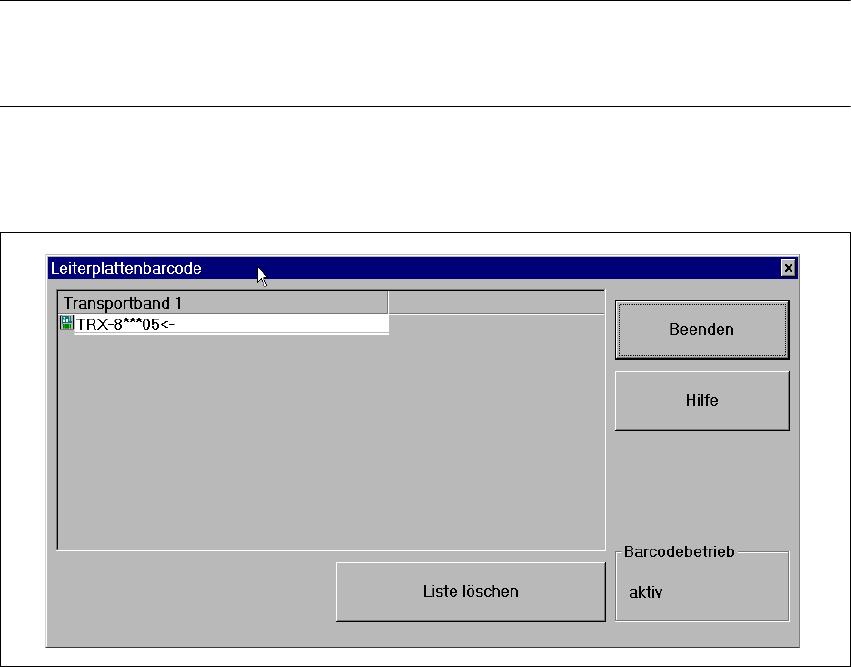
Mit Hilfe dieser Menüoption wird eine Dialogbox mit der Liste der zuletzt vom Leiterplatten-
Barcodeleser gelesenen Barcodes geöffnet.
Zusätzlich wird angezeigt, ob ein Fehler beim Lesen eines Barcodes auftrat, ein falsches
Dateiformat vorliegt oder keine Daten verfügbar sind. 3
HINWEIS
Die Menüoption „LP-Barcode...“ kann nur aufgerufen werden, wenn der LP-Barcodeleser im
Automaten installiert ist und in den Maschinenoptionen aktiviert wurde. 3
Klicken Sie die Menüoption LP-Barcode... an.
Die Dialogbox „LP-Barcode“ wird geöffnet.
3
Abb. 3.3 - 14 Dialog „LP- Barcode“
Klicken Sie die Schaltfläche Liste löschen an, wenn alle Einträge in der Liste gelöscht werden
sollen.
Klicken Sie Schaltfläche Beenden an, um die Dialogbox zu schließen.

SIPLACE Softwareanleitung SR.503.xx 3 Grafische Bedienoberfläche
Ausgabe 12/01 DE 3.3 Bedienoberfläche - Ansichten und Menüs
53
HINWEIS
Unter der Schaltfläche „Liste löschen“ wird der aktuelle Zustand des Barcodebetriebs angezeigt.
Der Barcodebetrieb wird im LR-Programm aktiviert oder deaktiviert. 3
Traceability konfigurieren 3
Diese Funktion ist nur aktiv, wenn die Option Traceability auf der Maschine installiert wurde.
Traceability ist eine optionale Erweiterung. Mit Hilfe dieser Option können auf den genannten Ma-
schinen während der Produktion Traceability Daten erzeugt werden. 3
Traceability in der Leiterplattenproduktion bedeutet, die Rückverfolgbarkeit der Produktion auch
nach langen Zeiträumen. So ist es mit Hilfe der Traceability z.B. möglich, nach mehreren Jahren
zu bestimmen, mit welchen Bauelementen aus welchen Chargen eine bestimmte Leiterplatte be-
stückt wurde. 3
Siehe dazu auch Abschnitt 7.6 Option „Traceability“ 3