00194888-01_DE_EN.pdf - 第23页
Installationsanleitung Stationsso ftware Version 603.01 Ausgabe 11/2006 4.4 V orbereitungen zur Inst allation der Sof tware 4.4.1 Voraussetzungen Voraussetzung für die Installation der SIPLACE- Software und der optionale…

Installationsanleitung Stationssoftware Version 603.01 Ausgabe 11/2006
22 von 62
4.3 Automatische BIOS-Einstellungen am MC-Rechner
Für die BIOS-Einstellungen am MC-Rechner muss für den MC eine entsprechende Setup-CD (siehe
Tabelle 4-2 und Abschnitt 4.3.1) erstellt werden. Hierzu benötigen Sie einen Rechner mit Windows XP, der
über ein DVD- und CD-RW-Laufwerk verfügt.
Die zur Erstellung erforderlichen Dateien (siehe
Tabelle 4-2) sind auf der DVD für die SW-Version 603.01
im Verzeichnis "BIOS-Images" abgelegt.
Maschinencontroller
Rechnertyp
BIOS-Einstellungen
ISO-Image
SMP16-CPU086 CPU086_SR_MC_BIOS_Settings.iso
SIMATIC Microbox 420 CPU420_MC_BIOS_Settings.iso
SIMATIC Box PC 627 CPU627_SR_MC_BIOS_Settings.iso
SMP16-CPU076 CPU076_MC_BIOS_Settings.iso
Tabelle 4-2: Dateien zur Erstellung der Datenträger für die BIOS-Einstellungen am MC
4.3.1 Setup-CD erstellen für die BIOS-Einstellungen am MC-Rechner
→ Legen Sie eine leere CD-R in das CD-RW-Laufwerk ein.
→ Legen Sie die DVD für die SW-Version 603.01 in das DVD-Laufwerk ein.
→ Öffnen Sie im Explorer auf der DVD das Verzeichnis "BIOS-Images".
→ Öffnen Sie die Image-Datei für den entsprechenden Rechnertyp (siehe
Tabelle 4-2) mithilfe des
installierten Brennprogramms und folgen Sie den Anweisungen auf dem Bildschirm.
→ Entfernen Sie nach Beendigung des Brennvorgangs die CD und DVD aus den Laufwerken.
Installationsanleitung Stationssoftware Version 603.01 Ausgabe 11/2006
4.4 Vorbereitungen zur Installation der Software
4.4.1 Voraussetzungen
Voraussetzung für die Installation der SIPLACE-Software und der optionalen Visionrechnersoftware ist
eine erfolgreiche Installation des Betriebssystems Windows XP Professional
mit Service Pack 2 (siehe
Abschnitt
3.1) auf dem Stationsrechner und auf dem Visionrechner (falls vorhanden). Auf dem MC-
Rechner muss das Betriebssystem Windows XP Embedded installiert sein (siehe Installationsanleitung
"Betriebssystem Windows XP Embedded für den Maschinencontroller", Artikel-Nr. 00195327-01).
Achtung:
Für die Installation des Betriebssystems auf dem MC-Rechner muss unbedingt die Installations-
DVD verwendet werden, die für den jeweiligen Rechnertyp in der Installationsanleitung für das
Betriebssystem Windows XP Embedded (Artikel-Nr. 00195327-01) angegeben ist! Wird das nicht
beachtet, fährt die Maschine nicht hoch.
Die standardmäßige Bildschirmeinstellung in Windows muss verändert und der Touchscreen kalibriert
werden. Für diese Arbeiten müssen Sie als
Administrator eingeloggt
23 von 62
sein!
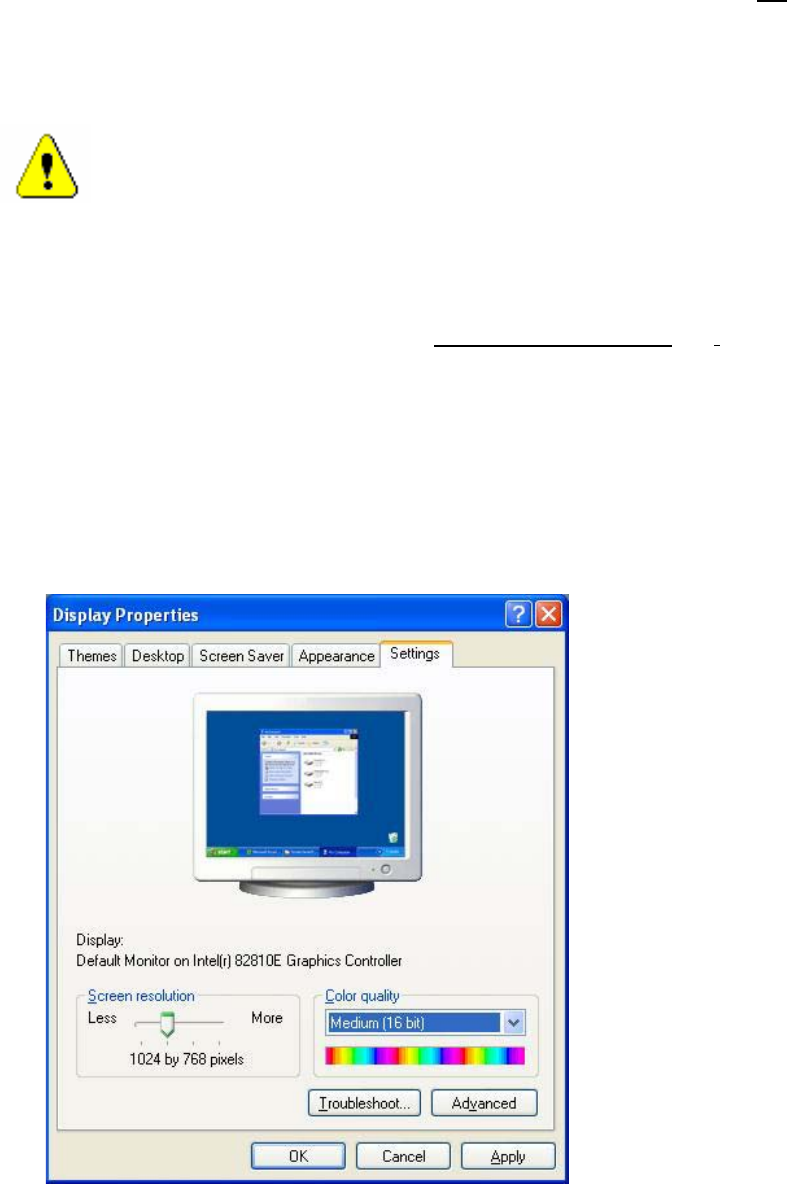
4.4.2 Bildschirmeinstellungen ändern
→ Wählen Sie Start Æ Settings Æ Control Panel Æ Display.
→ Klicken Sie auf die Registerkarte Settings.
→ Stellen Sie den Schieberegler im Feld "Screen resolution" auf "1024 by 768 pixels".
Abb. 4-1: Bildschirmeinstellungen
Installationsanleitung Stationssoftware Version 603.01 Ausgabe 11/2006
→ Bestätigen Sie die Einstellungen mit OK.
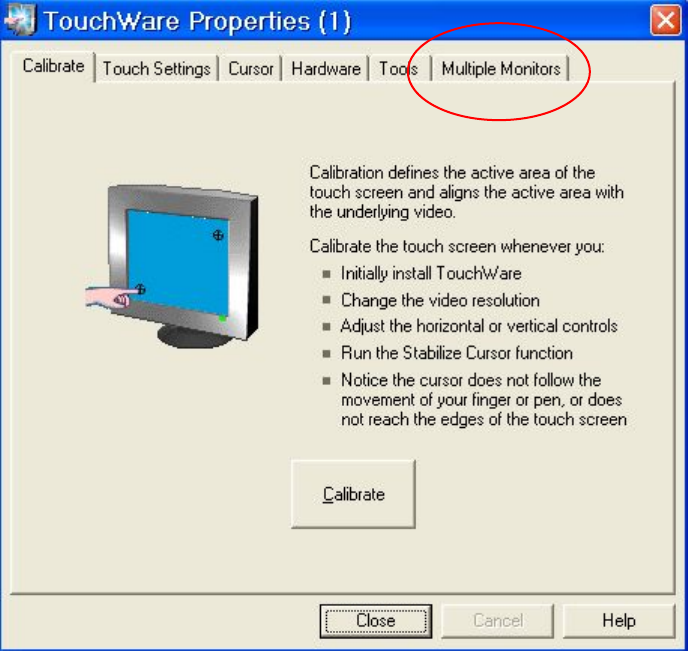
4.4.3 Kalibrieren des Touchscreens für die X-Serie
Wählen Sie Start Æ Settings Æ TouchWare, um das Programm TouchWare Properties zu starten.
Abb. 4-2: TouchWare Properties
→ Öffnen Sie die Registerkarte Multiple Monitors.
24 von 62