00194888-01_DE_EN.pdf - 第30页
Installationsanleitung Stationsso ftware Version 603.01 Ausgabe 11/2006 4.4.4 Kalibrieren des Touchscreens für die D-Serie → Wählen Sie Start Æ Program Files Æ PenMount Utilities Æ PenMount Control Panel um das Programm …
Installationsanleitung Stationssoftware Version 603.01 Ausgabe 11/2006
29 von 62
→ Bleiben Sie mit dem Finger so lange auf der Kalibriermarkierung, bis die Meldung "Touch Enabled"
angezeigt wird. Eine zweite Kalibriermarkierung wird jetzt angezeigt.
→ Wiederholen Sie die oben beschriebenen Schritte mit der zweiten Kalibriermarkierung.
Danach wird eine Dialogbox mit der Aufforderung zum Testen der Kalibrierung angezeigt. Sie können
daraufhin eine erneute Kalibrierung durchführen, falls Sie sich nicht sicher sind, dass Sie die
Kalibrierung auf die richtige Weise durchgeführt haben.
→ Führen Sie die oben beschriebene Prozedur auch für den zweiten Bildschirm durch.
→ Klicken Sie auf die Schaltfläche Close, um das Programm zu beenden.
Installationsanleitung Stationssoftware Version 603.01 Ausgabe 11/2006
4.4.4 Kalibrieren des Touchscreens für die D-Serie
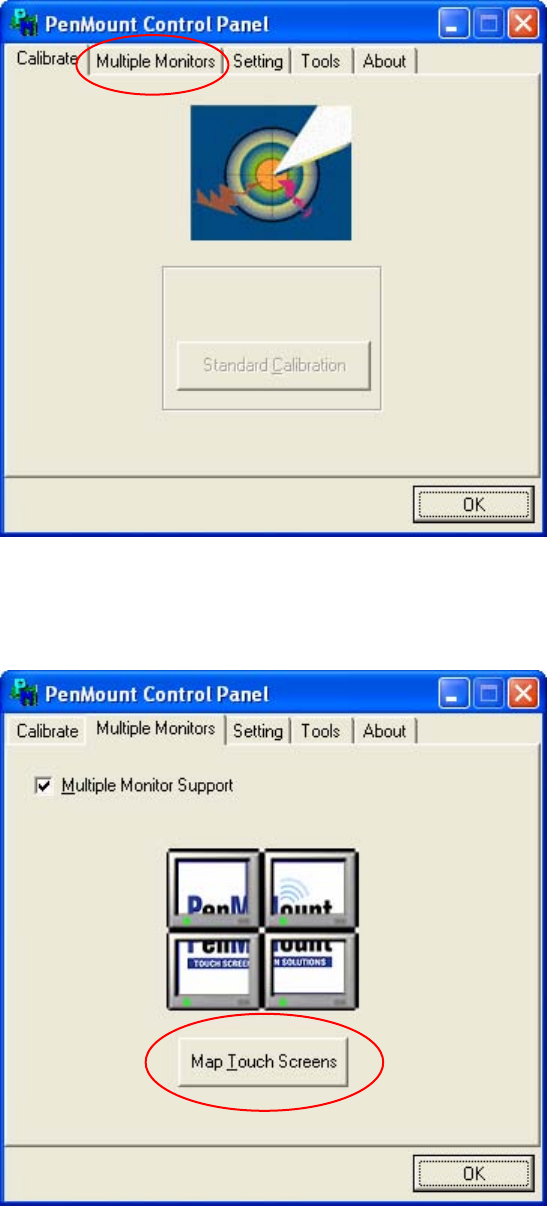
→ Wählen Sie Start Æ Program Files Æ PenMount Utilities Æ PenMount Control Panel um das
Programm zur Kalibrierung der Touchscreens zu starten.
30 von 62
Abb. 4-9: PenMount Control Panel
→ Öffnen Sie die Registerkarte Multiple Monitors.
Abb. 4-10: PenMount Control Panel – Registerkarte Multiple Monitors
Installationsanleitung Stationssoftware Version 603.01 Ausgabe 11/2006
→ Aktivieren Sie die Checkbox Multiple Monitor Support.
→ Klicken Sie auf die Schaltfläche Map Touch Screens.
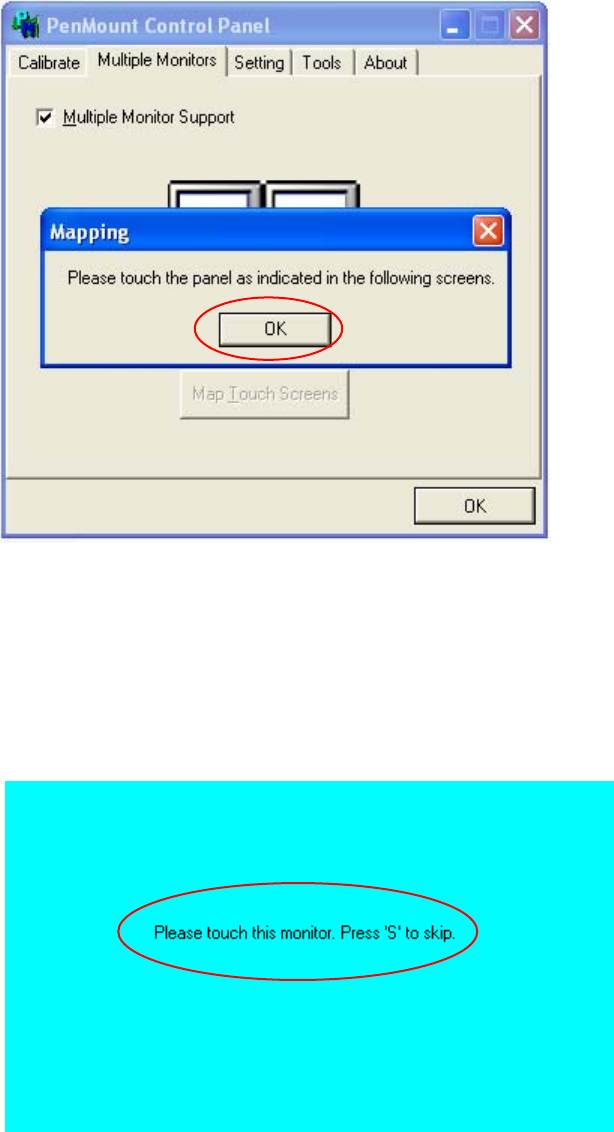
Die Dialogbox "Mapping" wird angezeigt.
31 von 62
Abb. 4-11: PenMount Control Panel – Dialogbox "Mapping"
→ Bestätigen Sie die Dialogbox "Mapping" mit OK.
→ Tippen Sie jeweils mit dem Finger den Monitor an, an dem Please touch this monitor angezeigt
wird.
Abb. 4-12: Touchscreens mappen
Die Touchscreens sind jetzt gemappt und das "PenMount Control Panel" wird wieder angezeigt.