00198243-01_AI_BulkFeederX_XS-SX_DE+EN.pdf - 第63页
5 Abschließende Arbeiten 5.2 Konfiguration des BulkFeeder X-Rechners Assembly Instructions / Montageanleitung SIPLACE BulkFeeder X Retrofit Kit for SX Series and X Series S 07/2017 63 ► Starten Sie die Konfiguration durc…
5 Abschließende Arbeiten
5.2 Konfiguration des BulkFeeder X-Rechners
62 Assembly Instructions / Montageanleitung SIPLACE BulkFeeder X Retrofit Kit for SX Series and X Series S 07/2017
► Tragen Sie unter Station IP-address in the SIPLACE Pro LAN die Adresse des SIPLACE
Pro-Rechners ein.
► Wählen Sie dann BulkFeeder X Vision Computer. Der Box-PC ist als BulkFeeder X-Rech-
ner konfiguriert.
► Installieren Sie anschließend die Stationssoftware, siehe 5.3 "Installation der Stationssoftwa-
re" [}66].
5.2.2 Konfiguration für X-Serie S
Zur Steuerung der BulkFeeder X in der Maschine muss der BulkFeeder X-Rechner konfiguriert
werden.
Gehen Sie zur Konfiguration wie folgt vor:
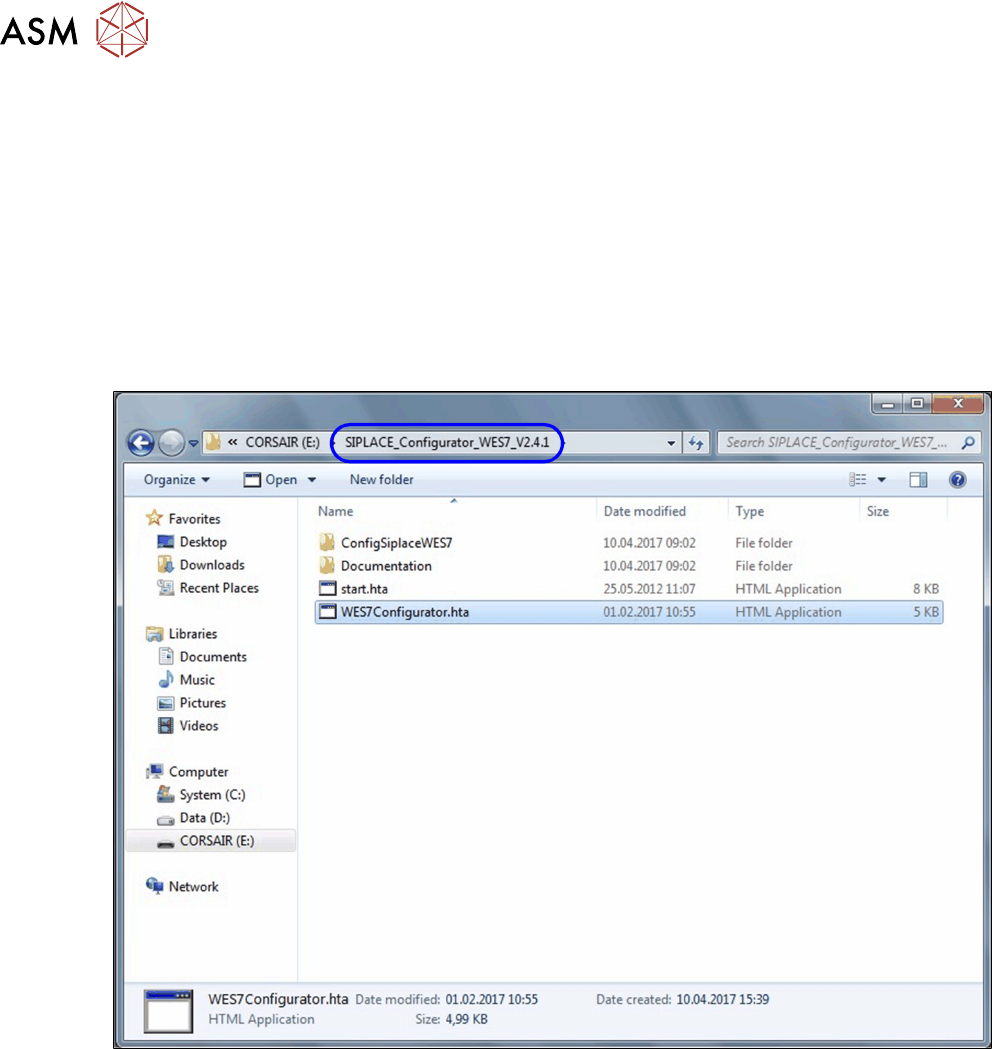
► Öffnen Sie ein Explorer-Fenster und wechseln Sie in das Verzeichnis SIPLACE_Configura-
tor_WES7_V2.41.
5 Abschließende Arbeiten
5.2 Konfiguration des BulkFeeder X-Rechners
Assembly Instructions / Montageanleitung SIPLACE BulkFeeder X Retrofit Kit for SX Series and X Series S 07/2017 63
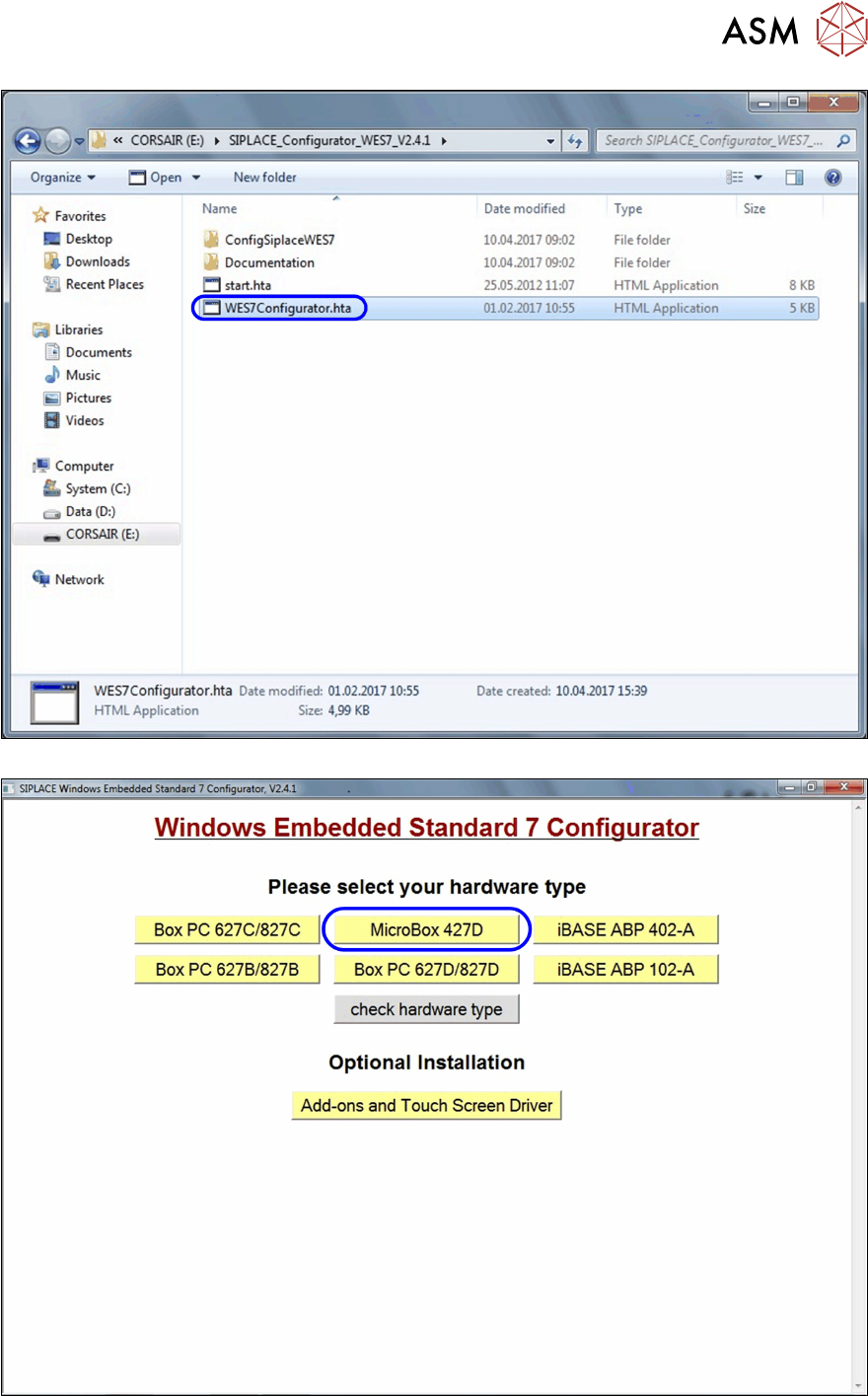
► Starten Sie die Konfiguration durch eine Doppelklick auf die Datei WES7Configurator.hta.
► Klicken Sie auf MicroBox 427D.
5 Abschließende Arbeiten
5.2 Konfiguration des BulkFeeder X-Rechners
64 Assembly Instructions / Montageanleitung SIPLACE BulkFeeder X Retrofit Kit for SX Series and X Series S 07/2017
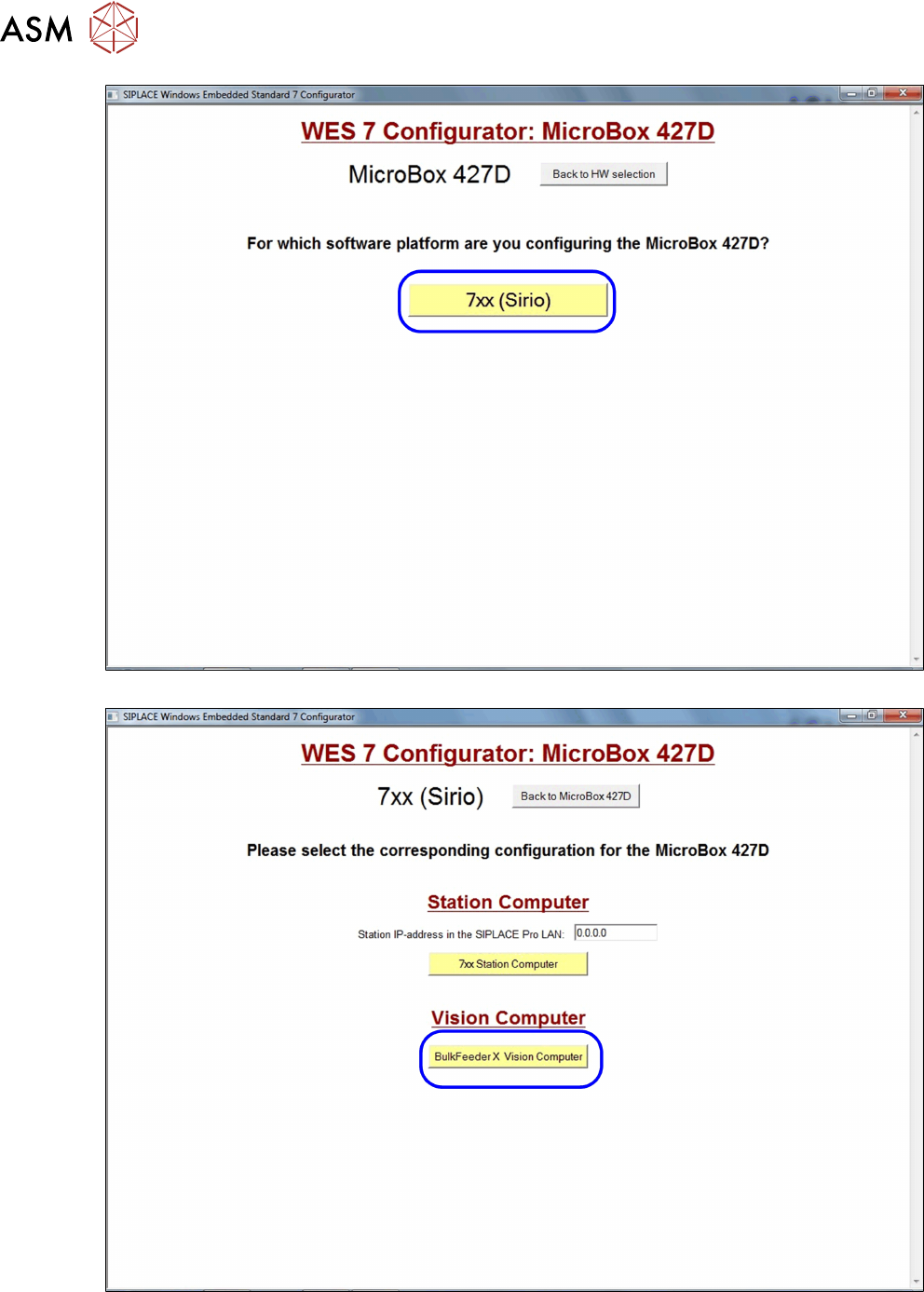
► Klicken Sie auf 7xx (Sirio).
► Tragen Sie unter Station IP-address in the SIPLACE Pro LAN die Adresse des SIPLACE
Pro-Rechners ein.
► Wählen Sie dann BulkFeeder X Vision Computer. Der Box-PC ist als BulkFeeder X-Rech-
ner konfiguriert.