00190970-02.pdf - 第124页
Betriebsanleitung SIPLACE 80S-20/F4/F4-6 3 Bestückfunktionen Ausgabe 07/97 ab Softwareversion SR.403.xx 3.2 Rüstung 3 - 9 3.2.2 Rü stkontrolle mit Barcode HINWEIS Nur aktiv wenn, „ Rüstkontrol le mi t Barcode“ konfigu ri…
3 Bestückfunktionen Betriebsanleitung SIPLACE 80S-20/F4/F4-6
3.2 Rüstung Ausgabe 07/97 ab Softwareversion SR.403.xx
3 - 8
3.2.1.1 Übersicht von Spur/Fach/Ebene
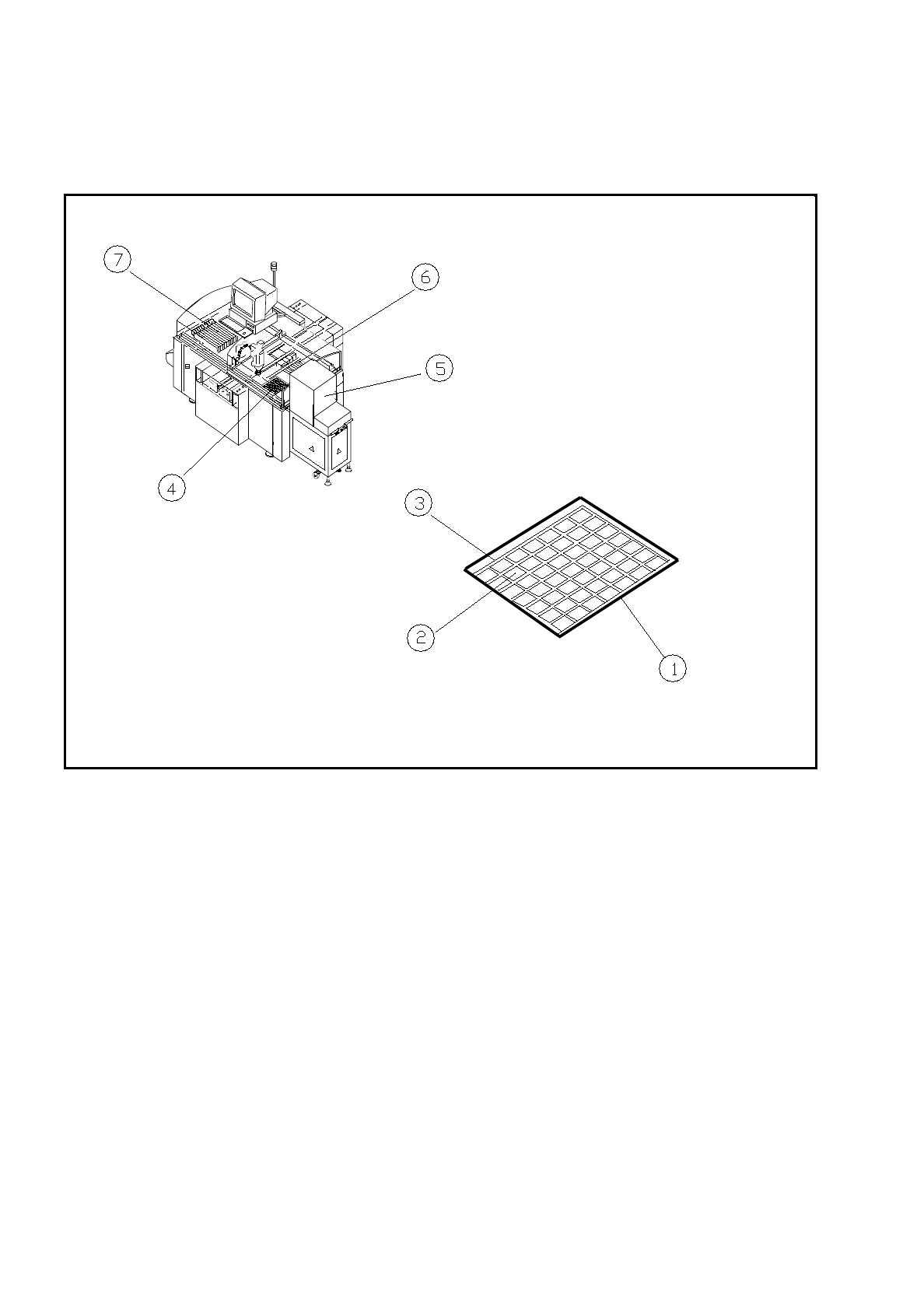
Abb. 3.2.3 Übersicht Spur/Fach/Ebene
- Legende zu Abb. 3.2.3
➀
Flächenmagazin
➁
Fach
➂
Spur
➃
Flächenmagazin Stellplatz 1
➄
Ebene 1 bis 28
➅
Stellplatz 2
➆
Stellplatz 3
Betriebsanleitung SIPLACE 80S-20/F4/F4-6 3 Bestückfunktionen
Ausgabe 07/97 ab Softwareversion SR.403.xx 3.2 Rüstung
3 - 9
3.2.2 Rüstkontrolle mit Barcode
HINWEIS
Nur aktiv wenn, „Rüstkontrolle mit Barcode“ konfiguriert ist und Barcodes vorgegeben sind.
●
Wählen Sie die Spur aus, für die Sie eine Rüstungskontrolle durchführen wollen, oder lesen Sie den Spur-
barcode mittels Lesestift ein (siehe auch Abschnitt 11.4 ). Die ausgewählte Spur wird hellblau markiert.
●
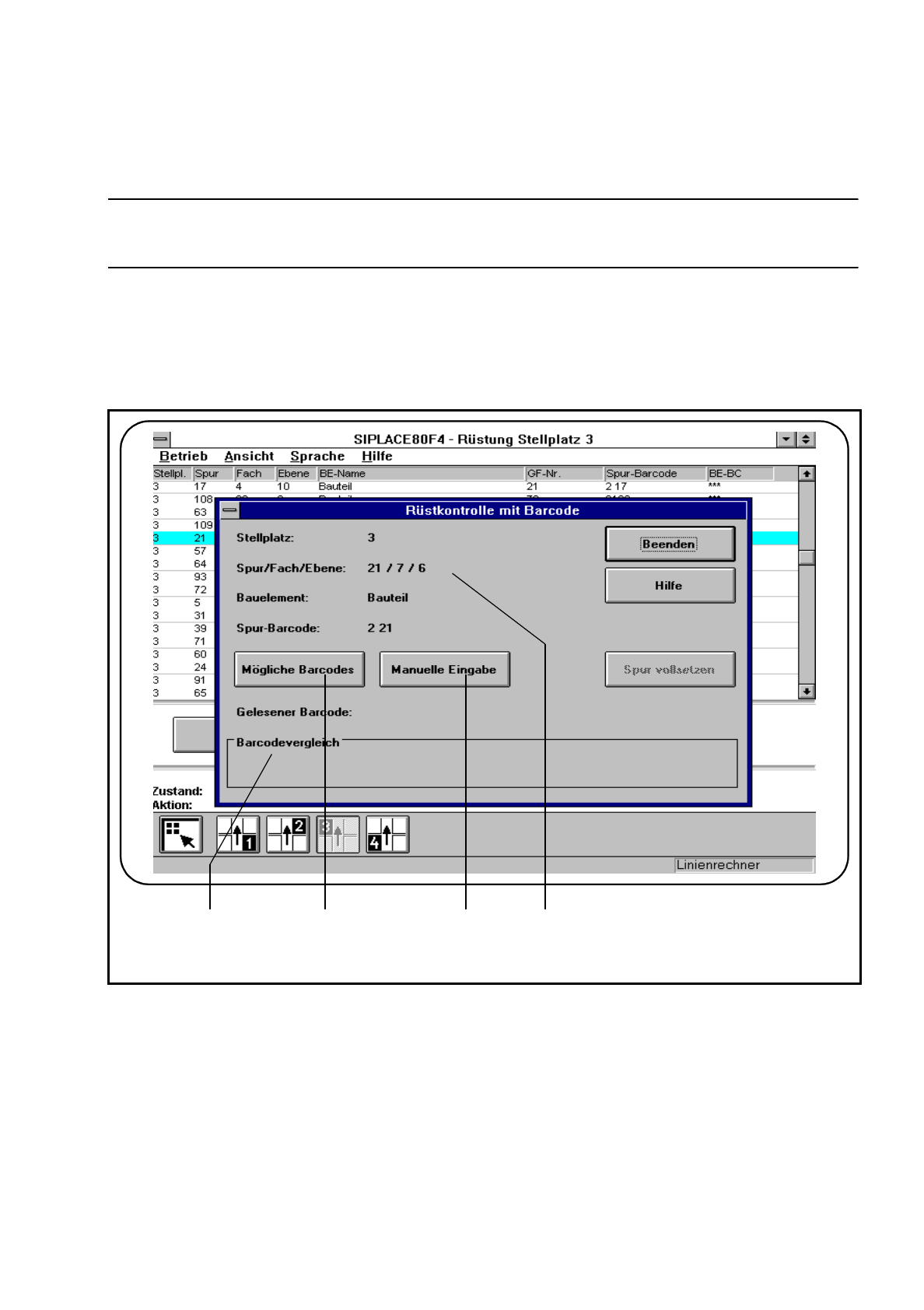
Klicken Sie auf die Schaltfläche „Rüstkontrolle mit Barcode“. Die Daten der angewählten Spur werden zur
Kontrolle angezeigt.
Abb. 3.2.4 Rüstkontrolle mit Barcode
- Legende zu Abb. 3.2.4
➀
Anzeigefenster für Barcodevergleich
➁
Schaltfläche Mögliche Barcodes
➂
Schaltfläche Manuelle Eingabe
➃
Daten der angezeigten Spur
●
Lesen Sie den Bauelementebarcode von der Spule ein.
Sie haben auch die Möglichkeit den Bauelemente-Barcode von Hand einzugeben.
1 2 3 4
3 Bestückfunktionen Betriebsanleitung SIPLACE 80S-20/F4/F4-6
3.2 Rüstung Ausgabe 07/97 ab Softwareversion SR.403.xx
3 - 10
3.2.2.1 Mögliche Barcodes
●
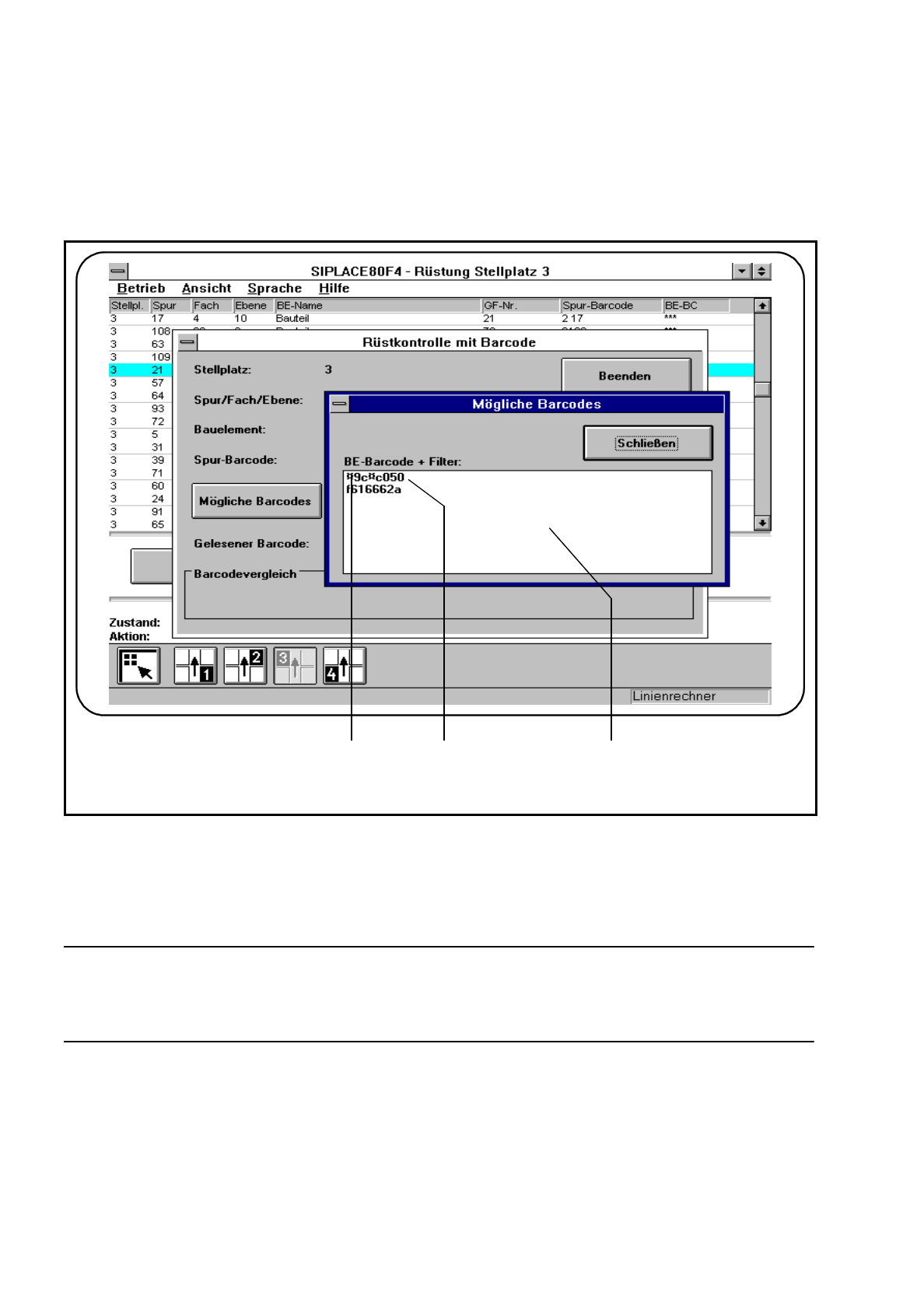
Klicken Sie die Schaltfläche Mögliche Barcodes. Eine Liste mit den möglichen Barcodes erscheint in
einem Auswahlfeld. Zur Zeit können maximal 6 verschiedene Barcodes eingetragen sein.
Abb. 3.2.5 Mögliche Barcodes
- Legende zu Abb. 3.2.5
➀
Markierung für Filter im Barcode
➁
möglicher Barcode
➂
Auswahlfeld mit max 6 Barcodes
HINWEIS:
Wird eine Stelle des Barcodes mit einem Filter belegt (mit Stern
¤
belegt), wird diese Stelle nicht ausgewertet.
Das kann verwendet werden, um im Barcode enthaltene Daten (z.B. Datum, Firma etc.) auszublenden.
●
Lesen Sie den Bauelementebarcode ein (siehe auch Abschnitt 11.4).
●
Der gelesene Barcode wird mit den geforderten Barcodes verglichen. Vorgegebene Filter werden beim
Vergleich nicht berücksichtigt.
●
Im Anzeigefenster Barcodevergleich wird das Ergebnis des Barcodevergleichs angezeigt.
Kontrollieren Sie das Ergebnis:
Gleich: Barcode stimmt überein.
Ungleich: Barcode stimmt nicht überein.
1 2 3