00190970-02.pdf - 第239页
5 Visionfunktionen Betriebsanleitung SIPLACE 80S-20/F4/F4-6 5.3 BE-Visionsystem Ausgabe 07/97 ab Softwareversion SR.403.xx 5 - 32 Einricht er
Betriebsanleitung SIPLACE 80S-20/F4/F4-6 5 Visionfunktionen
Ausgabe 07/97 ab Softwareversion SR.403.xx 5.3 BE-Visionsystem
Einrichter 5 - 31
5.3.5 Sicherheitshinweise zu den BE-Visionsystemen am 80F
4
bzw.
80F
4
-6-Automaten
GEFAHR
OOO
An den Sicherheitseinrichtungen des 80F
4
bzw. 80F
4
-6 Automaten oder am IC- bzw. Flip-Chip-Modul dürfen
keinerlei Änderungen oder Manipulationen vorgenommen werden!
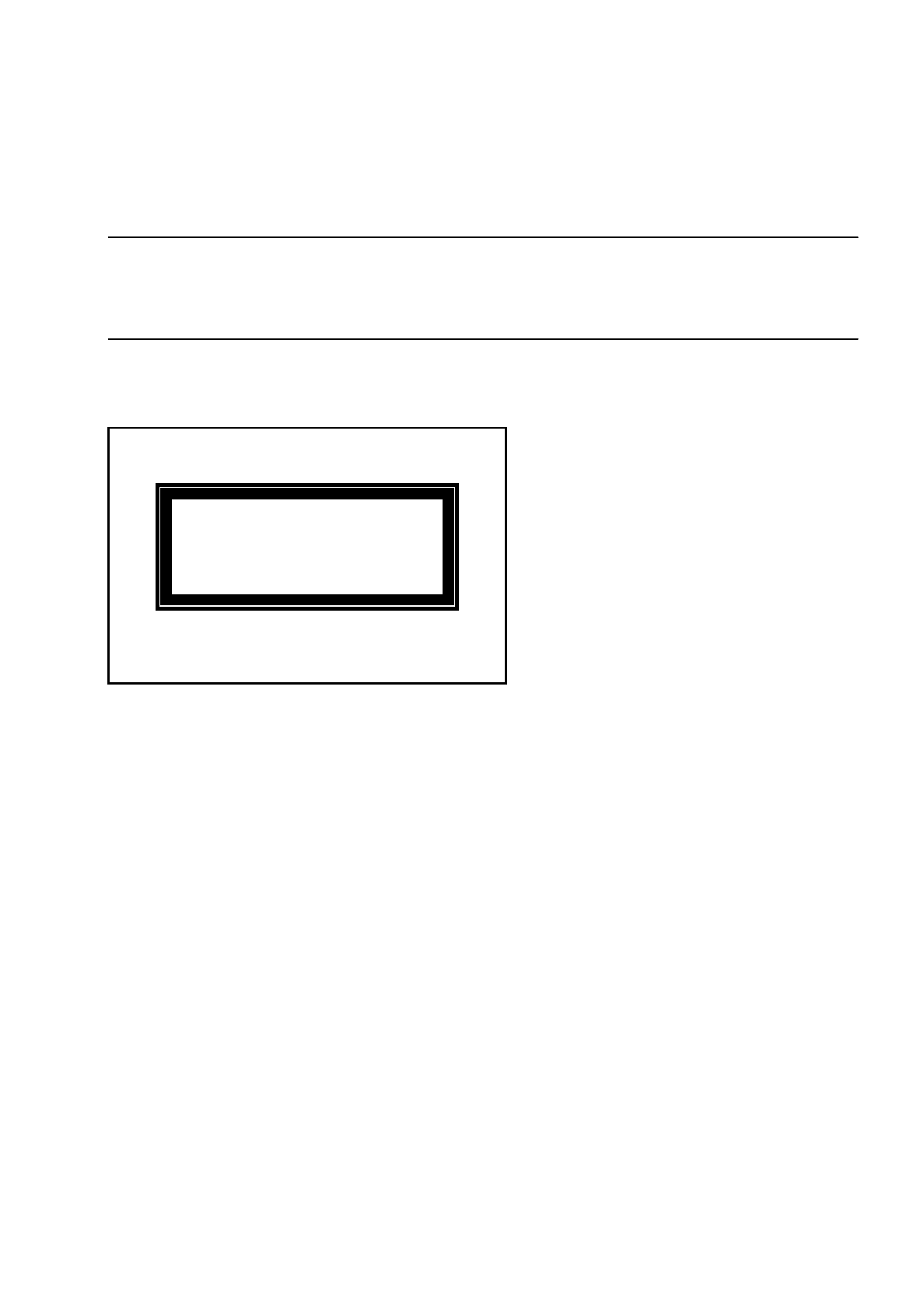
Die optische Strahlung der IC- bzw. Flip-Chip-Kamera entspricht der Laserklasse 1, solange die Kameras fest
im Automaten installiert sind (EN 60825-1 bzw. IEC 825).
Abb. 5.3.3 Kennzeichnung der Laserklasse 1
Laser Klasse 1

5 Visionfunktionen Betriebsanleitung SIPLACE 80S-20/F4/F4-6
5.3 BE-Visionsystem Ausgabe 07/97 ab Softwareversion SR.403.xx
5 - 32 Einrichter
Betriebsanleitung SIPLACE 80S-20/F4/F4-6 5 Visionfunktionen
Ausgabe 07/97 ab Softwareversion SR.403.xx 5.4 Zugang zu den Optionen ’Marke teachen’ und ’Bauelement testen’
Einrichter 5 - 33
5.4 Zugang zu den Optionen ’Marke teachen’ und
’Bauelement testen’
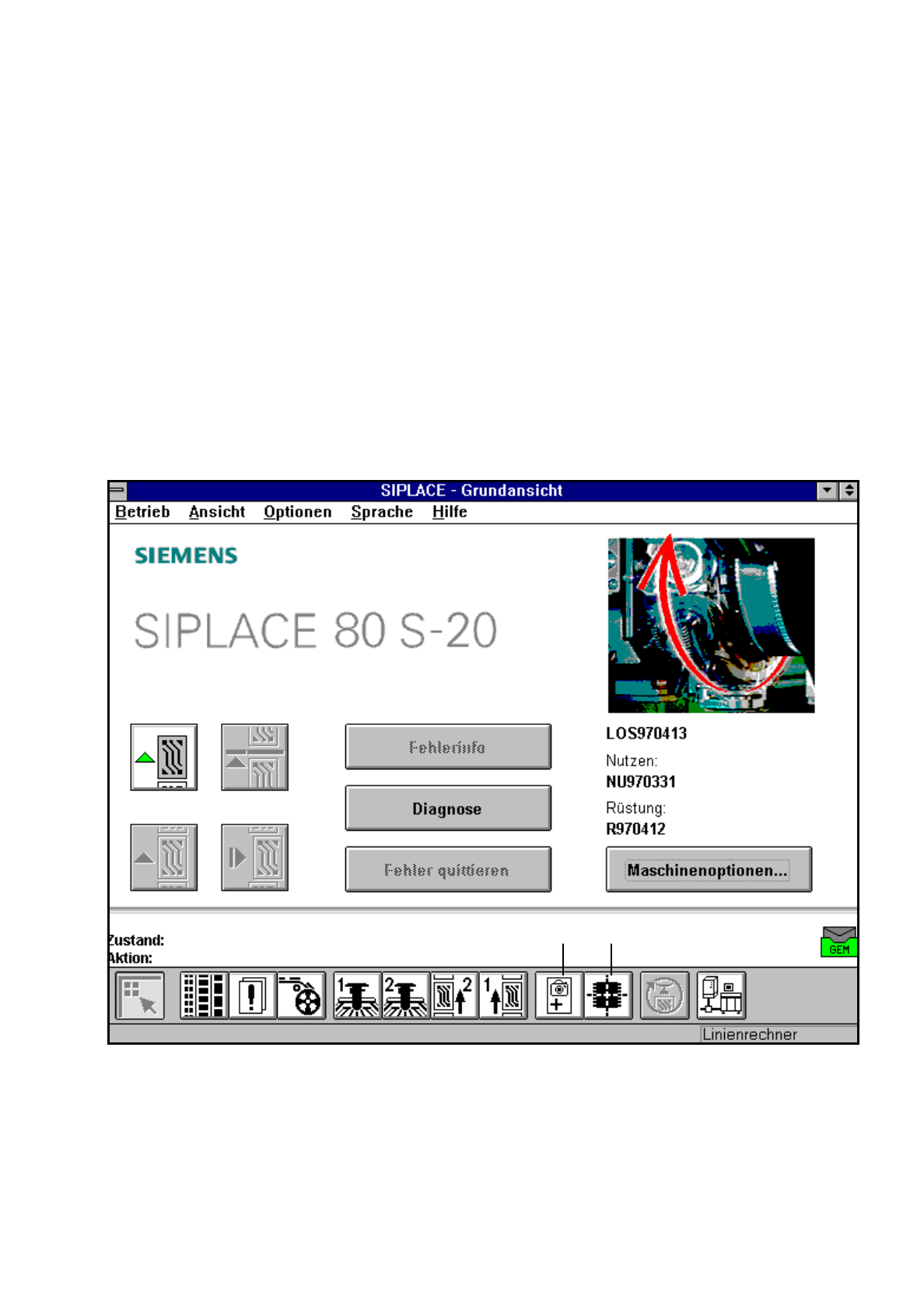
Der Zugang zu den Optionen ’Marke teachen’ und ’Bauelement testen’ ist nur ab der Benutzerklasse ’Einrich-
ter’ und höher möglich. Erst nach Wahl der Benutzerklassen ’Einrichter’ oder ’Servicetechniker’ werden die
hellgrau schattierten Strukturen der Ikonen für ’Marke teachen’ und ’Bauelement testen’ schwarz ausgefüllt:
Die Optionen sind dann zugänglich.
Wahl der Benutzerklassen
●
Klicken Sie im Menü ’Grundansicht’ in der Menüleiste das Pull-Down-Menü ’Optionen’ an.
●
Klicken Sie die Option ’Bedienebene’ an. Die Auswahlbox der Benutzerklasse wird aufgeklappt.
●
Wählen Sie die gewünschte Benutzerklasse.
Abb. 5.4.1 Zugang zu den Optionen ’Marke teachen’ bzw. ’Bauelement testen’
Sie können allerdings die Benutzerklassen ’Einrichter’ bzw. ’Servicetechniker’ auch durch Eingabe eines Paß-
worts am Stationsrechner schützen.
●
Klicken Sie dazu im Menü ’Grundansicht’ in der Menüleiste das Pull-Down-Menü ’Optionen’ an.
●
Klicken Sie die Option ’Bedienebene’ an. Die Auswahlbox der Benutzerklasse wird aufgeklappt.
●
Klicken Sie die Schaltfläche ’Kennwort ändern’ an. Die Eingabebox für das Kennwort wird aufgeklappt.
●
Geben Sie das Kennwort ein und bestätigen Sie die Eingabe.
●
Klicken Sie ’OK’ an, um das Kennwort zu übernehmen oder ’Abbruch’, um es zu verwerfen.
Ikone ’Bauelement testen’Ikone ’Marke teachen’