FX-3_Maintenance_Rev2_C.pdf - 第110页
Rev 2.00 维修调整要领书 12-15 图 12-4-3-1-6 Device Manager 画面 31 ) 确认完布局以后,单击 Device Manager 的“×”进行关闭。 32 ) 单击 System Properties 的“ OK ”进行关闭。 33 ) 为了使 C 驱动器的变更生效, 请在命令提示行执行 “ ewfmgr c:-commit ” 之后关机。 (参照 12-2-5-3 章 C 驱动器的更新操作) 3…
Rev 2.00
维修调整要领书
12-14
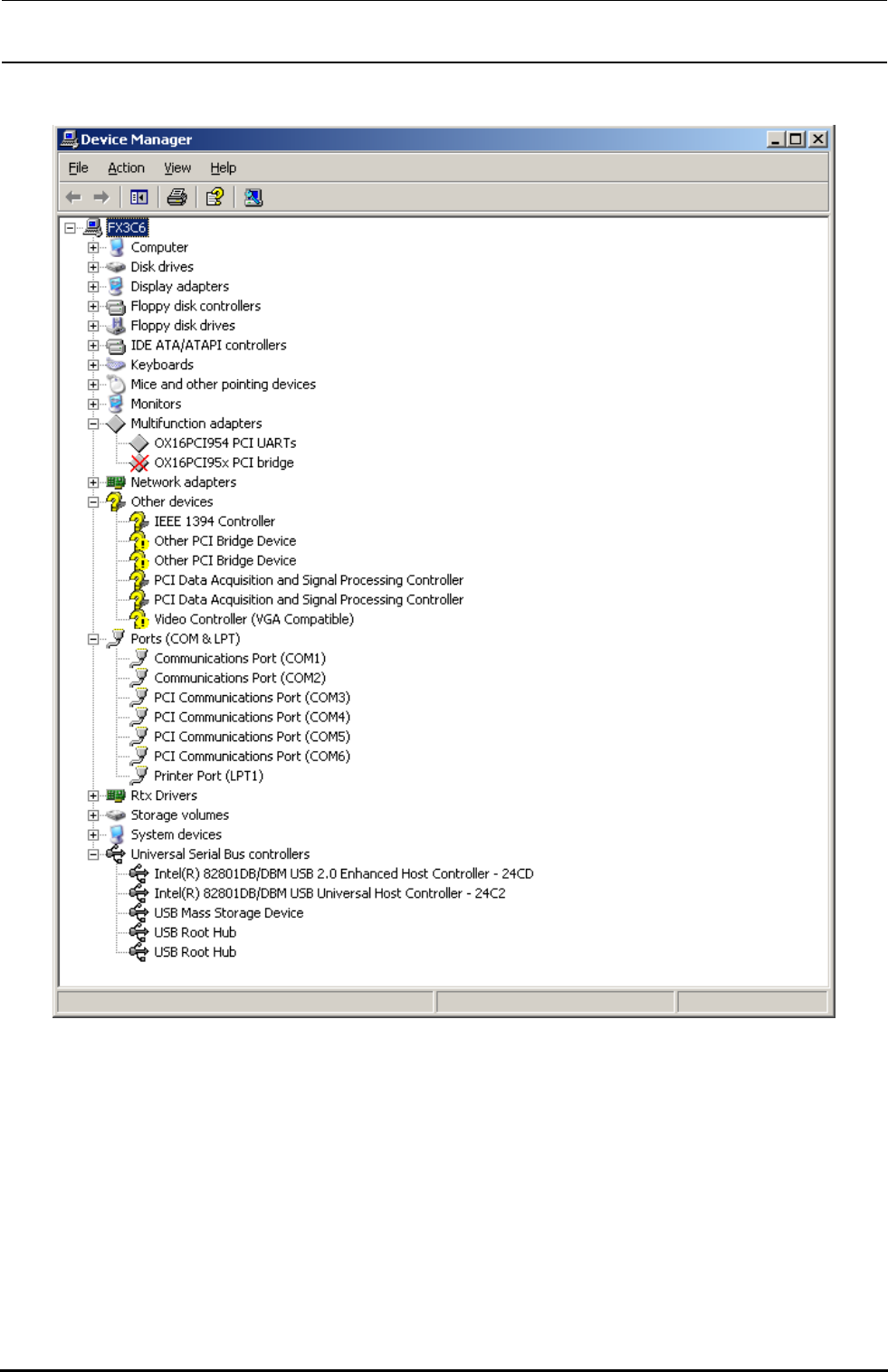
图 12-4-3-1-5 Device Manager 画面
28) “System Properties”被显示以后,选择“Hardware”,选择“Device Manager(D)”。
29) 图的 Device Manager画面被显示以后,右击“Multifunction Adapters”中的“OX16PCI95x PCI bridge”,
然后选择“Disable”。
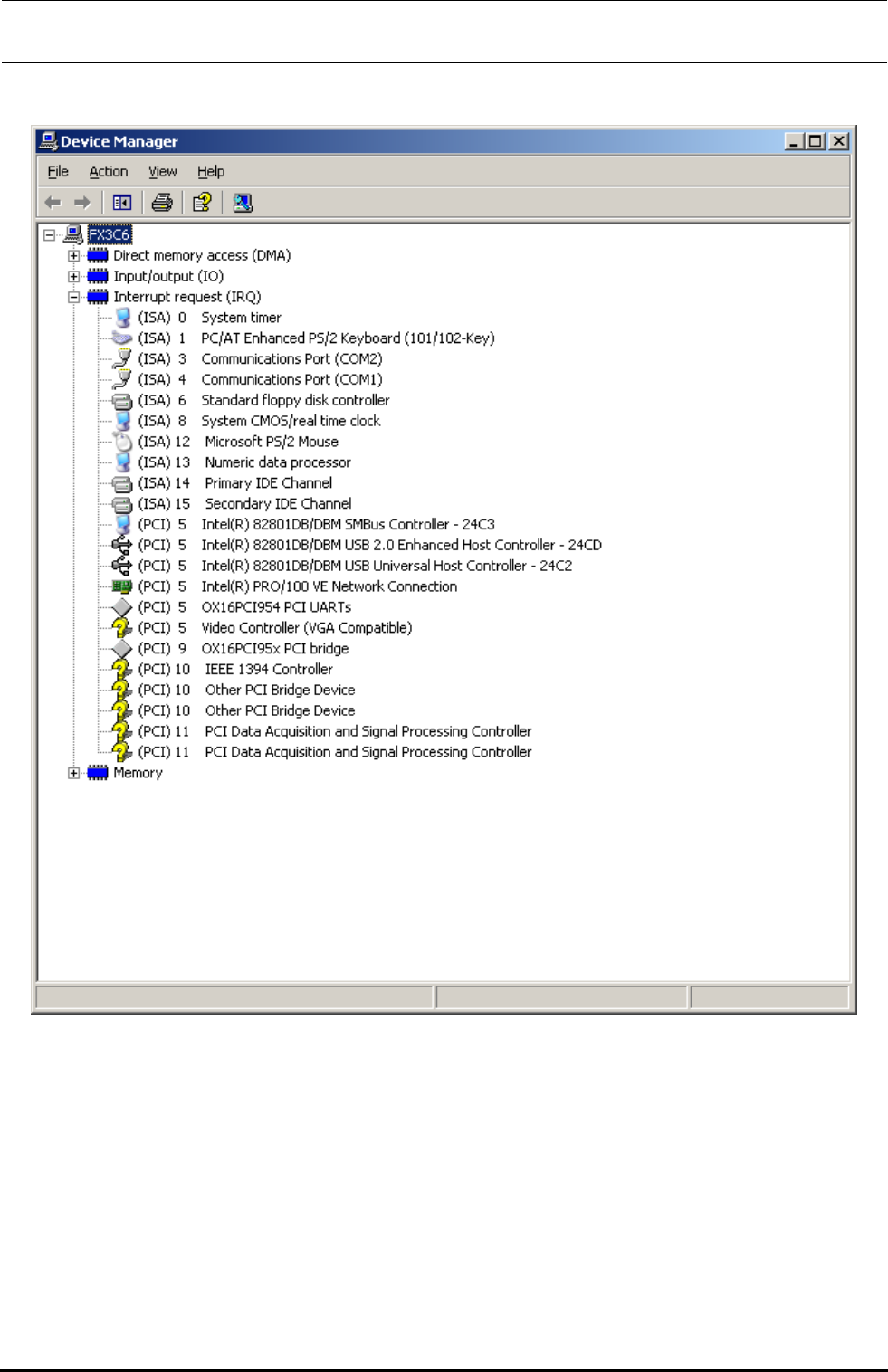
30) 从菜单中选择“View”→“Resources by connection”,确认“Interrupt request(IRQ)”是否如
图一样分布。
Rev 2.00
维修调整要领书
12-15
图 12-4-3-1-6 Device Manager 画面
31) 确认完布局以后,单击 Device Manager 的“×”进行关闭。
32) 单击 System Properties 的“OK”进行关闭。
33) 为了使 C 驱动器的变更生效,请在命令提示行执行“ewfmgr c:-commit”之后关机。(参照 12-2-5-3
章 C 驱动器的更新操作)
34) 若重新启动 Windows 的话,安装就结束。
Rev 2.00
维修调整要领书
12-16
12-2-4. 网络的设置(要与HLC或IS通信的情况下进行设置)
为了 FX-3 与 HLC 或 IS 之间的通信,必须进行网络设置。
<设定程序>
①设定 TCP/IP
②设定共有文件夹
③登记用户
12-2-4-1. TCP/IP的设定
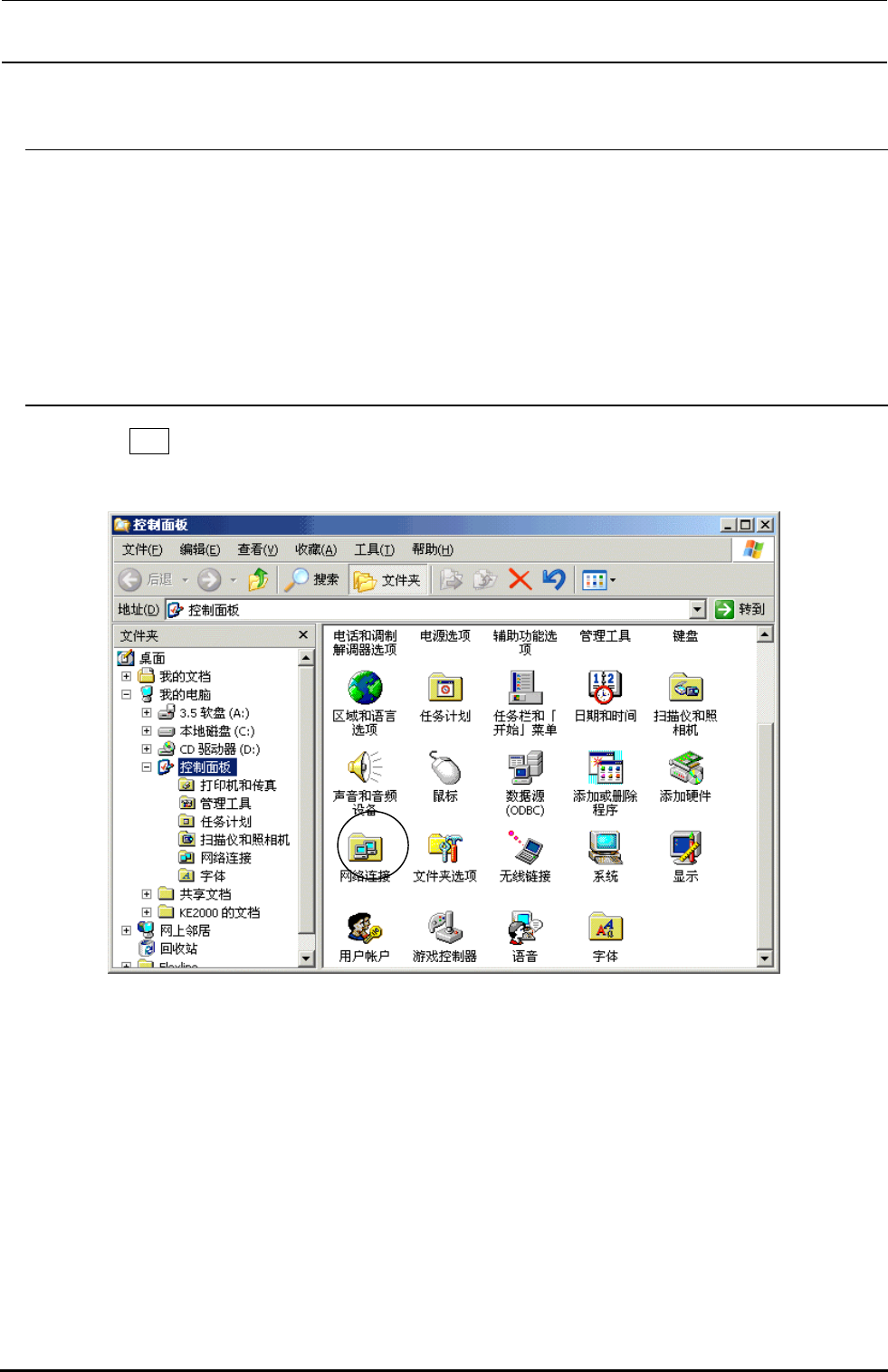
1) 选择 起动 按键,再选择[设定(S)]→[控制盘(C)]。
2) 请双击[网络连接]图标。