FX-3_Maintenance_Rev2_C.pdf - 第115页
Rev 2.00 维修调整要领书 12-20 5 ) 右键点击 prg 文件夹,请选择「共享和安全( H )」或「属性( R )」。 6 ) 于是显示「 prg 的属性」对话框,点击该对话框的① [ 共享 ] 选项卡,选择②「共享该文件夹」,并 确认「共享名」已成为“ prg ”。 • 如果共享名还不是“ prg ”,请修改为“ prg ”。 • 如无特别指定, [ 用户数限制 ] 一栏设定为 [ 最多用户 ] 。 ※注 “ prg ”…
Rev 2.00
维修调整要领书
12-19
12-2-4-2. 共有文件夹的设定
设定网络通讯的共有文件夹。
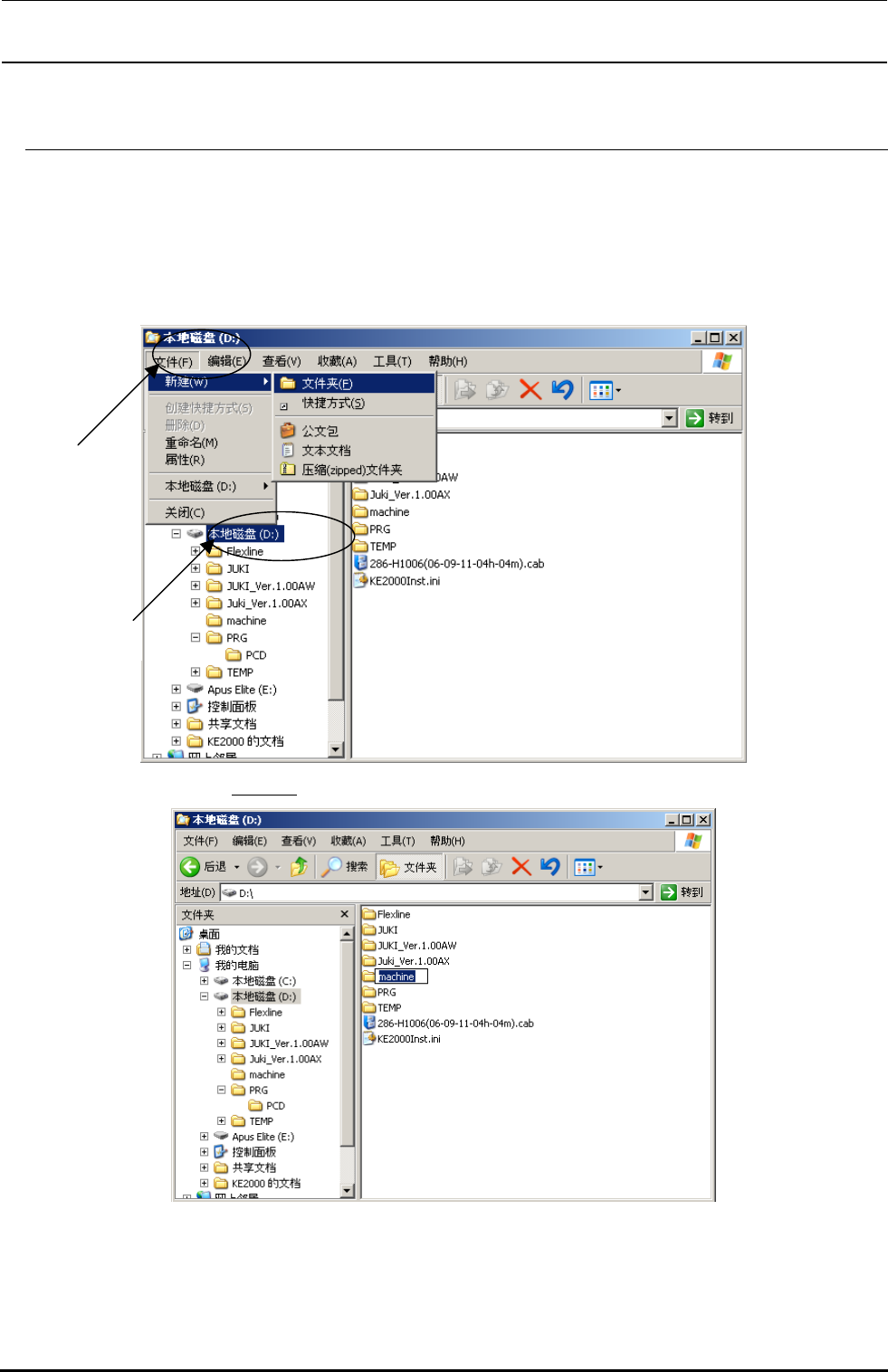
在 D 驱动器下,编制“D:\machine\Prg”的文件夹,设定共有 Prg 文件夹。
1) 起动浏览器。
2) 选择①[D 驱动器],从菜单中选择②「文件(F)」-「新建(N)」-「文件夹(F)」。
3) 请输入文件夹名:machine
。
4) 于是在 D 驱动器下建立名为“machine”的文件夹。再用同样方法在 machine 文件夹下建立“prg”
文件夹。
②
①
Rev 2.00
维修调整要领书
12-20
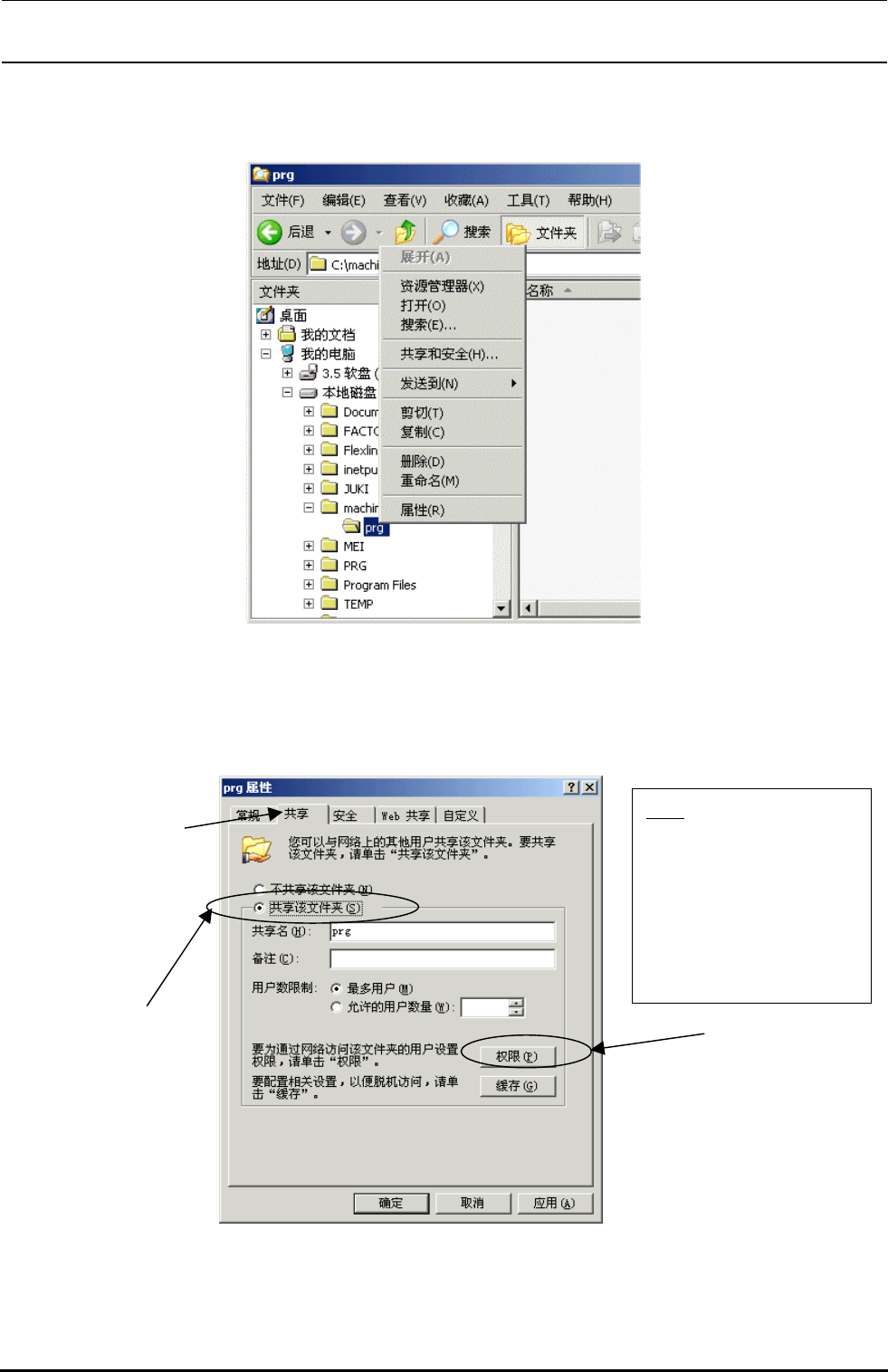
5) 右键点击 prg 文件夹,请选择「共享和安全(H)」或「属性(R)」。
6) 于是显示「prg 的属性」对话框,点击该对话框的①[共享]选项卡,选择②「共享该文件夹」,并
确认「共享名」已成为“prg”。
• 如果共享名还不是“prg”,请修改为“prg”。
• 如无特别指定,[用户数限制]一栏设定为[最多用户]。
※注
“prg”的共有名称的文件
夹,请不要设定其它的文
件夹。
其它“prg”的共有名相同
的文件夹存在时,请变更
该文件夹的共有名称。
①
②
③
Rev 2.00
维修调整要领书
12-21
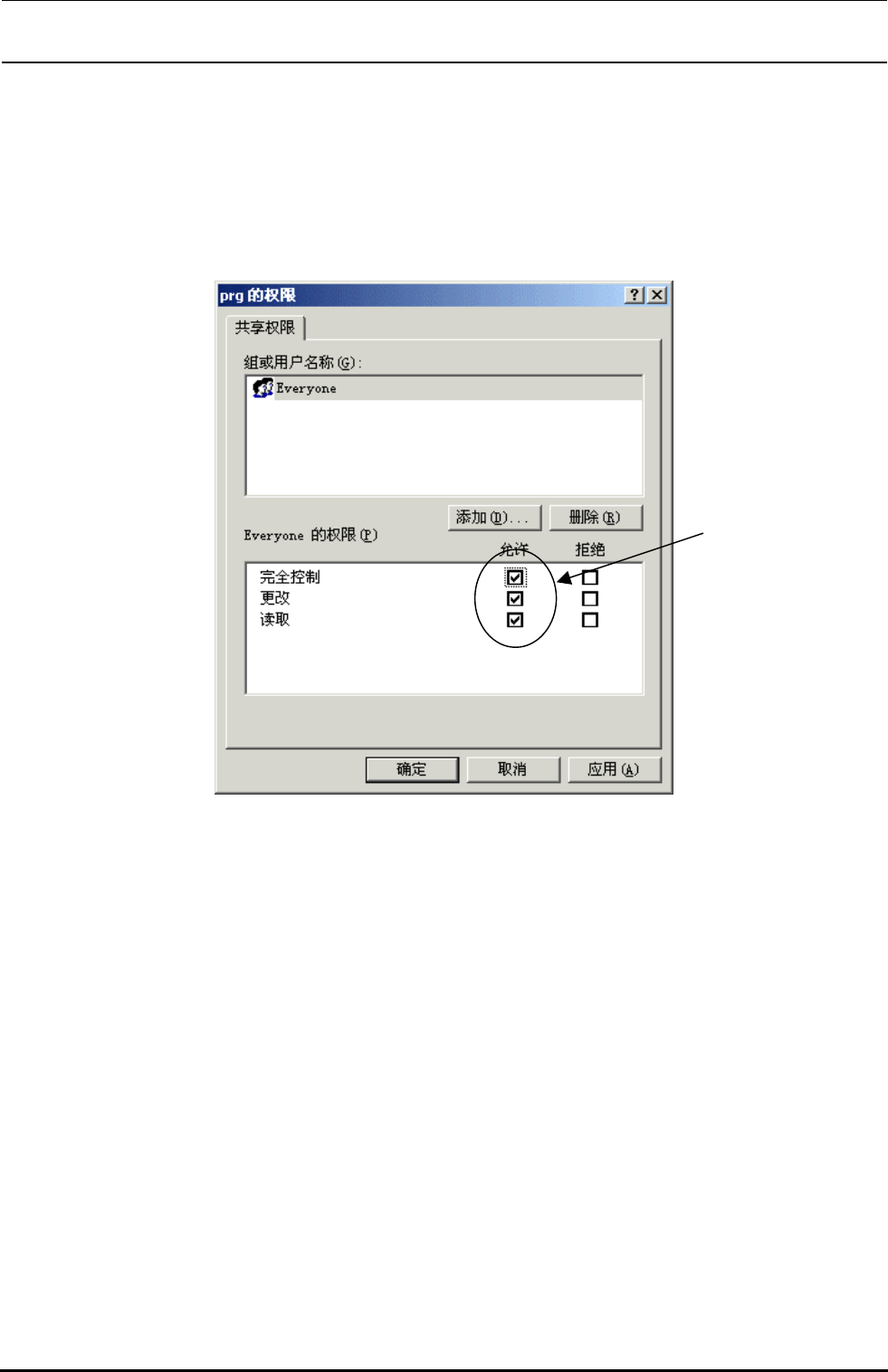
7) 在上述画面中,请选择③<权限(P)>按钮,以显示「prg 的权限」对话框。这里,在 everyone 的
权限这一项中,对“完全控制”请在“允许”框内打钩。
注意)默认权限不含「完全控制」,所以该项必须要打钩选择。