JM-100使用说明书.pdf - 第351页
第 1 部 基本篇 第 4 章 制作生产程序 4- 38 (5) 元件名 输入元件名称 ( 最多 60 个字符 ) 。 输入元件名,制 作元件数据。 输入元件 名时, 如果设置为 使用数据库,则在数据库查找,查找到相同元件名 时, 则将元件 数据 读入到程序中 。 大写字符、小写 字符将作为相同的数据处 理,但显 示时会区别显示 。 如果在数据库中 已有注册,会替换为已注 册的字符 。 ( 新建时按照 输入,如果已 有时,则显 示已有的…

第 1 部 基本篇 第 4 章 制作生产程序
4-37
制作贴片数据
输入“贴片 ID”、“贴片位置 X”、“贴片位置 Y”、“贴片角度”、“元件名”。
在其他项目(“贴片头”、“滑动贴片”、“ 滑动 X”、“ 滑动 Y”、“ 滑动 Z”、“ 弯脚固定/支撑”、“ 标记”、
“区域坏板标记”、“跳过”、“试打”、“层”)将自动输入初始值。
请仅对必要的项目进行变更。
另外,坐标位置是指从「基板数据」中决定的“基板位置基准”(多电路板时为基准电路的“电路原点”)为
起点的尺寸。
(1) 供应
显示打开贴片列表画面时的吸取位置。
未决定吸取位置时,显示“*”。
如果同一元件有多个供料器时,会根据优化决定吸取位置。
如果同一元件没有多个供料器时,则不进行优化也可决定吸取位置。
存在多个相同元件名的吸取数据时,显示第一个的吸取位置,并在其左侧附加‘+’。
不能在本字段进行输入。
(2) 贴片 ID
为浏览贴片位置而设置的记号。对于贴片动作没有直接影响。
输入本项后,会在输入默认值的项目里应用默认值,并进行显示。
另外,也可点击其他项目(X 坐标等)而省略输入。
此时将自动输入“#”。
(3) 贴片位置 X、Y
输入贴片位置(X、Y)。输入方法有输入数值和示教输入,以及由 FlexlineCAD 进行数据变换的方
法。
※ 示教时务必在取得 BOC 校准后再进行。未实施 BOC 校准时,请勾选操作选项-示教的
「以 BOC 排列贴片位置」。
尺寸是指从「基板数据」中决定的“基板位置基准”(多电路板时为“电路原点”)到贴片位置的(坐标中
心)尺寸。
・输入绝对位置 :直接输入的值为绝对值。
可在输入的数字前面加上 + 或 - 。
・输入相对位置:
在输入数字前加上 ++,输入结果为光标所在字段的值加输入值。
在输入数字前加上 --,输入结果为光标所在字段的值减输入值。
在输入数字前加上 +=,输入结果为光标所在字段上一行字段的值加输入值。
在输入数字前加上 -=,输入结果为光标所在字段上一行字段的值减输入值。
(注)++、--、+=、-=之间不要加入空格。
(4) 贴片角度
以「元件数据」的“元件供应角度”为基准,输入贴片角度。
关于元件供应角度请参见“ 4-3-5-2 (2) 包装”中的“JUKI 的元件供应角度定义”。

第 1 部 基本篇 第 4 章 制作生产程序
4-38
(5) 元件名
输入元件名称(最多 60 个字符)。
输入元件名,制作元件数据。
输入元件名时,如果设置为使用数据库,则在数据库查找,查找到相同元件名时,则将元件数据
读入到程序中。
大写字符、小写字符将作为相同的数据处理,但显示时会区别显示。
如果在数据库中已有注册,会替换为已注册的字符。
(新建时按照输入,如果已有时,则显示已有的名称。)
(6) 贴片头
指定在贴片时使用的 Head。
可从弹出菜单中选择按输入顺序生产时使用的 Head。
自动选择
自动选择使用的
Head
。
Head1
指定为
Head1
。
Head2
指定为
Head2
。
Head3
指定为
Head3
。
Head4
指定为
Head4
。
Head5
指定为
Head5
。
Head6
指定为
Head6
。
Head7
指定为
Head7
。
Head8
指定为
Head8
。
初始值为“自动选择”,制作程序后通过实行“优化”可自动选择最合适的 Head。
(7) 滑动贴片与滑动 X、Y、Z
1) 滑动贴片
设定是否实施滑动贴片。
将初始值设定为 No(不进行滑动贴片)。
变更时,请点击并输入字段,打开弹出菜单后进行选择。当光标在「滑动贴片」处,且选择多
行时,如果从弹出菜单选择,则选择的全部记录被设定为相同值。
Yes
实施滑动贴片
No
不实施滑动贴片
2) 滑动 X、Y、Z
设定滑动贴片开始位置的 XY 与实施滑动贴片时 Z 的高度。
XY 均为 0 时,或者 Z 为 0 时,即使“滑动贴片”设定为[Yes]也不实施滑动贴片。
(8) 弯脚固定/支撑
从弹出列表选择相对于贴片点的弯脚固定动作,或者通过弯脚固定单元设定基板支撑动作。
初始值设定为[No](不使用)。
在画面显示「No」、「 弯脚固定 No.1」~「弯脚固定 No.4」或者支撑 ID。(最多半角 8 个文字)
变更时,点击输入字段,请打开弹出菜单后选择输入。
No
设定为不使用。
弯脚固定
No.1
设定为执行元件数据的弯脚固定类型
1
所设定的弯脚固定动作。
弯脚固定
No.2
设定为执行元件数据的弯脚固定类型
2
所设定的弯脚固定动作。
弯脚固定
No.3
设定为执行元件数据的弯脚固定类型
3
所设定的弯脚固定动作。
弯脚固定
No.4
设定为执行元件数据的弯脚固定类型
4
所设定的弯脚固定动作。
支撑
编辑
打开弯脚固定支撑画面。
支撑
参照
打开弯脚固定支撑画面。
(
不能编辑
)
第 1 部 基本篇 第 4 章 制作生产程序
4-39
在选择多行的状态下显示弹出菜单时,不显示「编辑」。
除此之外,均显示上述的可选择项目。
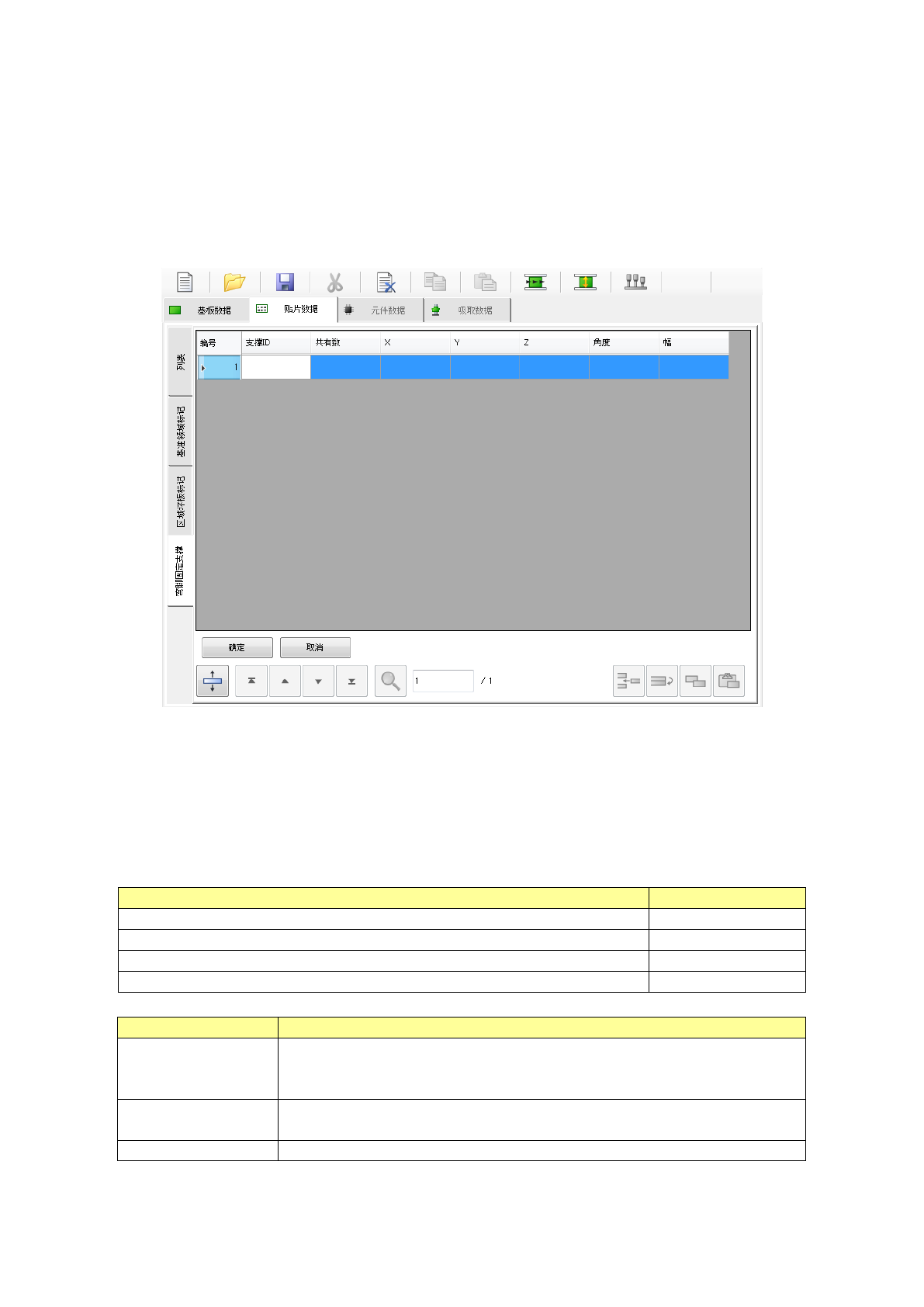
在弹出菜单,选择「支撑 编辑」「支撑 参照」,或者选择弯脚固定支撑的选项卡,则打开弯脚固定
支撑编辑画面。选择编辑时,在编辑模式下打开。选择参照时,无法进行编辑。
在弯脚固定支撑列表中,显示已经登录的弯脚固定支撑的一览表。
从中选择要使用的弯脚固定支撑。
新登录支撑数据时,将焦点移动至未输入的行,输入各列的设定项目。
可以按照以下方法打开弯脚固定支撑编辑画面。各表示模式的处理内容不同。
动作
画面的模式
选择弯脚固定
/
支撑弹出菜单的「支撑
编辑」时
编辑・选择模式
选择弯脚固定
/
支撑弹出菜单的「支撑
参照」时
选择模式
选择弯脚固定支撑选项卡时
编辑模式
输入焦点在弯脚固定
/
支撑处并进行双击时
选择模式
画面的模式
处理内容
选择模式
贴片数据中登录使用的弯脚固定支撑数据
列表上的光标显示为行选择状态。
「
OK
」按钮用淡色显示。
编辑模式
可以输入和登录弯脚固定支撑坐标等。
不显示「选择」按钮。
编辑与选择模式
可以同时进行选择和编辑。