JM-100使用说明书.pdf - 第725页
第 2 部 功能详解篇 第 8 章 手动控制 8- 44 8-6- 8 弯脚固定单元控制 按下 弯脚固定单元 控制,显示 以下画面。 在弯脚固定单元 控制画面,可以使 弯脚固定单元 的各轴动作。 ※ 未安装弯脚固定单元 时不能 选择弯脚固定 单元控制。 (1) 指定 坐标 系 指定输入坐标的 坐标系。 (2) 基板 尺寸 显示 基板 的外形尺寸 ( X,Y) 与厚度 T 。 厚度 T , 任意 设定。 (3) 单轴动作 设定 以下 项目…
第 2 部 功能详解篇 第 8 章 手动控制
8-43
8-6-7 3D 传感器控制
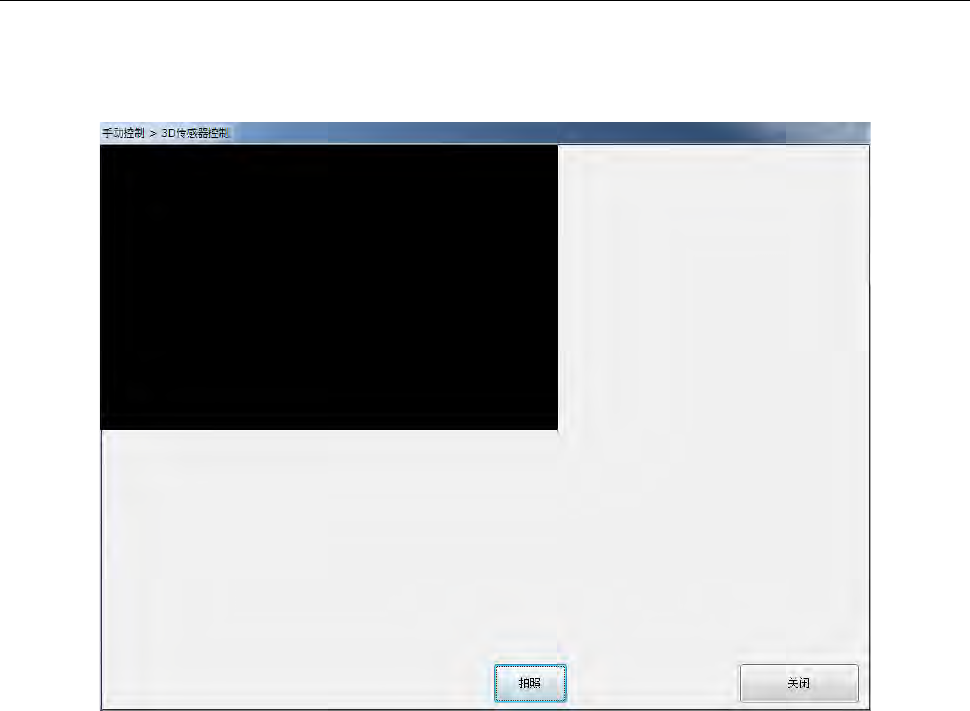
按下 3D 传感器控制,将显示以下画面。
按下拍照按钮,可以通过 3D 传感器拍照,并阅览拍照所得的图像。
※ 未安装 3D 传感器时不能选择 3D 传感器控制。
第 2 部 功能详解篇 第 8 章 手动控制
8-44
8-6-8 弯脚固定单元控制
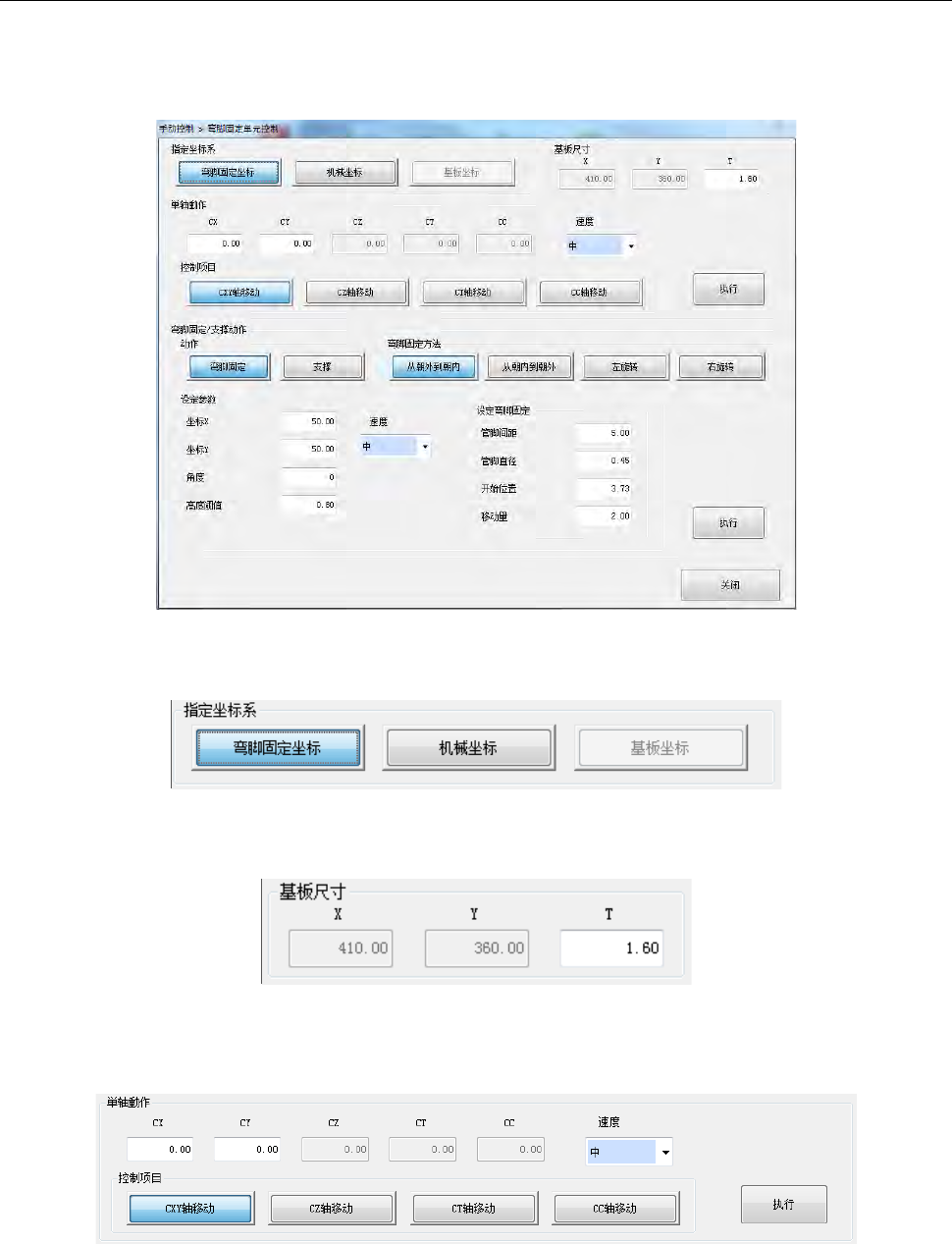
按下弯脚固定单元控制,显示以下画面。
在弯脚固定单元控制画面,可以使弯脚固定单元的各轴动作。
※ 未安装弯脚固定单元时不能选择弯脚固定单元控制。
(1) 指定坐标系
指定输入坐标的坐标系。
(2) 基板尺寸
显示基板的外形尺寸(X,Y)与厚度 T。厚度 T,任意设定。
(3) 单轴动作
设定以下项目,按下执行按钮可以使弯脚固定轴动作。
① 速度组合框
从高速、中速、低速中选择,设定轴的动作速度。
② 控制项目单选按钮
从 CXY 轴、CZ 轴、CT 轴、CC 轴中选择动作轴。
第 2 部 功能详解篇 第 8 章 手动控制
8-45
③ CX,CY,CZ,CT,CC 文本框
设定各弯脚固定轴移动处的坐标值。
根据在控制项目按钮中选择的按钮,可以设定编辑的文本框如下表所示改变。
控制项目
可以编辑的文本框
CXY
轴移动
CX
、
CY
CZ
轴移动
CZ
CT
轴移动
CT
CC
轴移动
CC
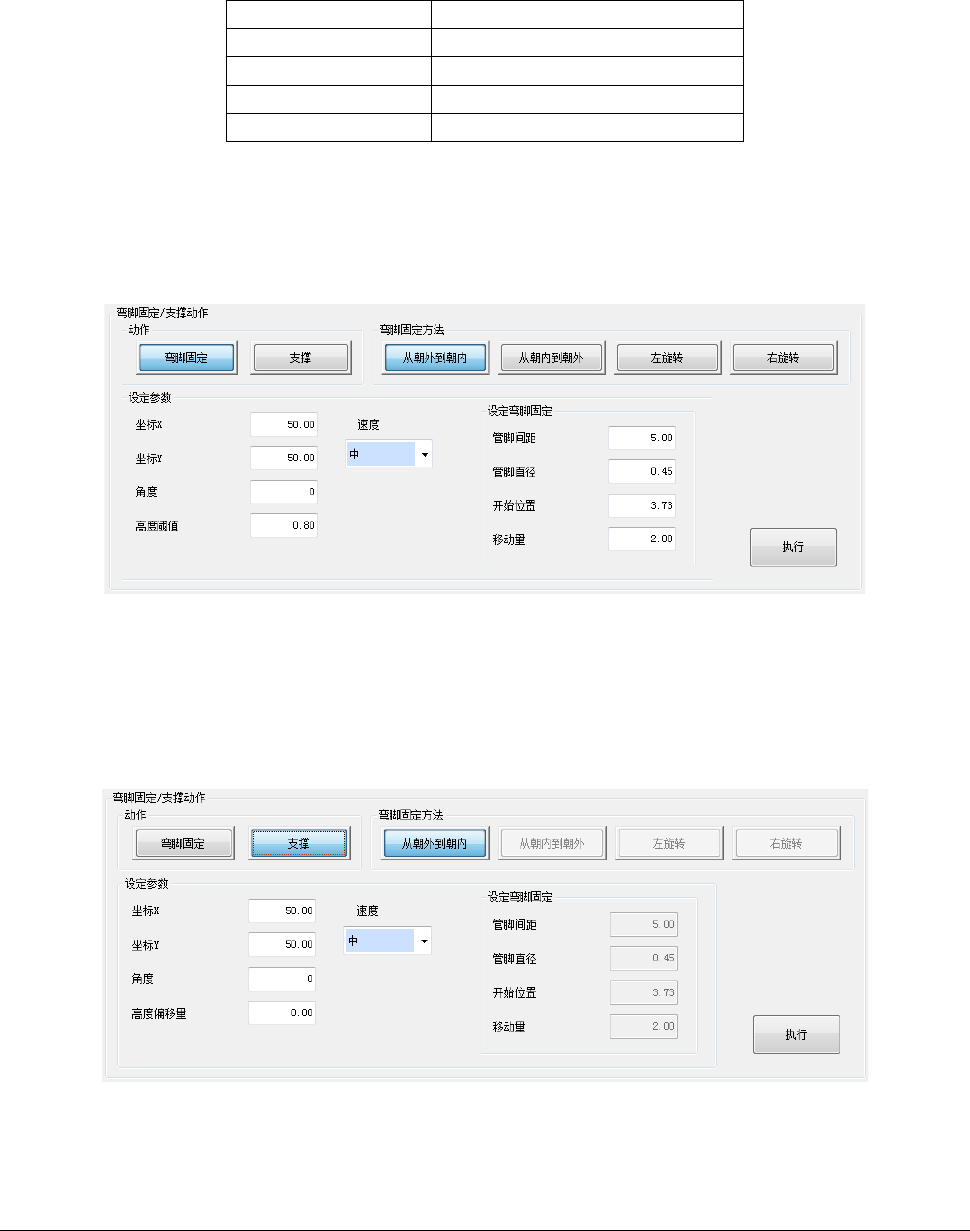
(4) 弯脚固定/支撑动作
按下执行按钮,可以执行弯脚固定动作、支撑动作。执行支撑动作,则执行按钮变为解除按钮。
按下解除按钮可以解除支撑状态。各动作所需的设定项目为如下所示。
・弯脚固定动作
① 用动作单选按钮选择弯脚固定。
② 用弯脚固定方法单选按钮选择弯脚固定方法。
③ 在各文本框设定参数,设定坐标 X、坐标 Y、角度、高度阈值。
④ 用速度组合框从高速、中速、低速中选择速度。
⑤ 在各文本框设定弯脚固定所设定的引脚间距、引脚直径、开始位置、移动量。
・支撑动作
① 用动作单选按钮选择支撑。
② 在各文本框设定参数,设定坐标 X、坐标 Y、角度、高度偏移量。
③ 用速度组合框从高速、中速、低速中选择速度。
8-6-9 简易控制
按[简易控制]按钮,即可从操作区域移动各轴。
请参见「第 7 章 机器设置」的「7-4 简易控制」项。