JM-100使用说明书.pdf - 第830页
第 2 部 功能详解篇 第 11 章 选项组件 11 - 46 3. 「要素画面」 ① 「种类」 球形 元件类的要素 ,仅 能指定 IN S 销。 ② 「基准位置」 固定为要素的 中心。 ③ 「要素极性」 「要素极性」 固定为 「明亮 」。 ④ 「偏移量」 通常不使用,设 置为“ 0 ”。 ⑤ 「要素尺寸」 输入 要素 的尺寸。 原则上在横、纵 尺寸输入 相同 尺寸 。 插入元件的引脚 尺寸纵横 比不同时, 输入 仰视的 元件引脚尺寸。…
第 2 部 功能详解篇 第 11 章 选项组件
11-45
③
在「第一要素的配置」中,示例中第 1“球”前端位置为(-6.0mm、-5.0mm)时,按如下输
入:
X 偏移量: -6.0
Y 偏移量: -5.0
Z 偏移量: 0(未使用)
θ偏移量: 0
・允许值通常设置为 “0”。
④
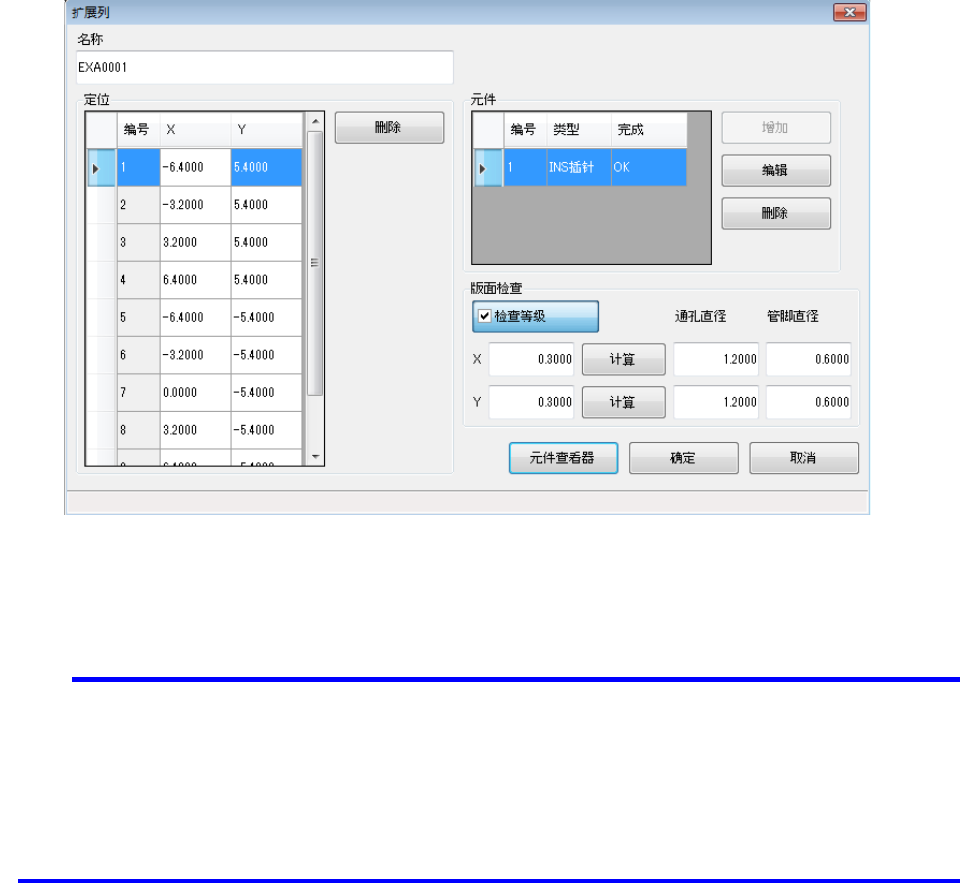
「配置检查」
配置检查处初始值为勾选状态 (元件种类为插入元件时)。
这是检查销的引脚弯曲的功能。
输入基板的通孔直径和元件的管脚直径,按下计算按钮,则在检查等级中填入数值。
检查等级可以根据以下公式求得。
*检查等级=(通孔直径 - 管脚直径) / 2
将识别结果与定位的位置进行比较,差值超过检查等级时,认为引脚弯曲,发生报错。
发生该错误时,作为超出可插入元件判定范围,记入报错计数器中。
有关超出可插入元件判定范围,请参照第 2 章生产的 生产管理信息。
● 至此要素组的设置结束。
● 下面定义该要素组的识别要素(要素)。
1个要素组仅可以定义1个要素。即使定义多个也无效。
在「元件要素」中选择追加。
第 2 部 功能详解篇 第 11 章 选项组件
11-46
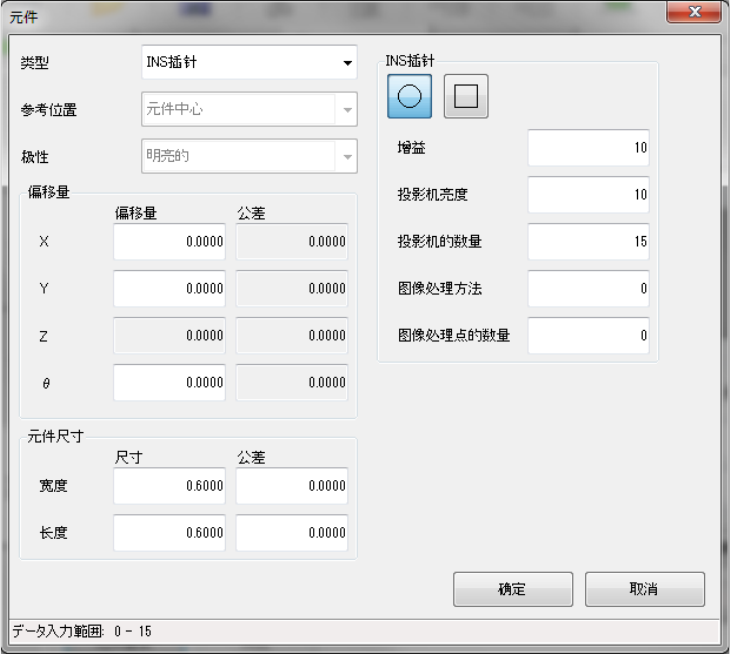
3.
「要素画面」
① 「种类」
球形元件类的要素,仅能指定 INS 销。
②
「基准位置」
固定为要素的中心。
③
「要素极性」
「要素极性」固定为「明亮」。
④
「偏移量」
通常不使用,设置为“0”。
⑤
「要素尺寸」
输入要素的尺寸。
原则上在横、纵尺寸输入相同尺寸。
插入元件的引脚尺寸纵横比不同时,输入仰视的元件引脚尺寸。在「横」中输入横尺寸,在「纵」
处输入纵尺寸。
通常不使用公差,所以设置为“0”。
⑥ INS
销
可以选择 圆/方。选择对应的形式。
⑦
增益
图像识别用参数。通常,初始值指定为 10。
简单而言,拍照画面产生晕光时,降低「增益」。
有关详细,请向 JUKI 咨询。
⑧
投影亮度
图像识别用参数。通常,初始值指定为 10。
简单而言,拍照画面产生晕光时,降低「投影亮度」。
有关详细,请向 JUKI 咨询。
⑨
投影使用数
图像识别用参数。通常,初始值指定为 15。
简单而言,希望变更使用的投影仪数量时,变更「投影仪使用数」。
有关详细,请向 JUKI 咨询。
⑩
图像处理方式
图像过滤处理的参数。通常,初始值指定为 0。
概要:
0: 初始值
1: 打开 对拍照图像执行打开处理。
对「图像处理点数」所设定的像素量,进行过滤处理。
2: 关闭 对拍照图像执行关闭处理。
对「图像处理点数」所设定的像素量,进行过滤处理。
第 2 部 功能详解篇 第 11 章 选项组件
11-47
3: 膨胀 使拍照图像膨胀「图像处理点数」所设定的量。
4: 收缩 使拍照图像收缩「图像处理点数」所设定的量。
5: 中间值过滤 对拍照图像执行中间值过滤。
不使用「图像处理点数」。
有关详细内容,请向 JUKI 咨询。
⑪
图像处理点数
图像过滤处理的参数。通常,初始值指定为 0。
设定「图像处理方式」所使用的像素数。
有关详细内容,请向 JUKI 咨询。
● 以上就完成了要素的数据输入,选择右下的「OK」,则返回「扩展配列」画面。
这样就结束了第 1 要素组的定义,选择右下的「OK」,则返回「要素数据」画面。
此时,如果还有下一个要素组,应选择继续追加,同样输入数据定义要素组。在示例中,一共到
第 4 要素组,所以要执行 4 次要素组追加定义。
完成全部要素组的定义后,选择左下的「OK」,结束要素数据的输入。