1、JT300系列 AOI说明书 - 第24页
JT 深圳市劲拓自动化设备股份有限公司 (培训资料) 点击菜单栏上的“ 文件 —— 工程切换 ” 点选“ 扫描模式 ”后, 点击“ 浏览 ” ,出现以下 对话框,选择目录为 AOI 程式存放的根目录,如图: 点击 New Fo lder 。新建一个文件夹作为新的工程 目录,输入它的名称,如 (123456A) 第 24 页 共 54 页
JT 深圳市劲拓自动化设备股份有限公司 (培训资料)
第四章 程序编辑
4.1 准备步骤
4.1.1 先确认 PCBA 在生产线上的进板方向,确认 OK 后,找到一块焊锡良好、物料正确、无维修、无
不良点的 PCBA,准备扫描。
数据准备
1.在”我的电脑”里测试程式资料库里(如 D 盘“DATA”文件夹目录下)新建一个以机种名为名
称的文件夹(如 123456-A)。如果在 MPSAOI 里将项目路径更改为新建的文件夹,系统会在该文件
夹内创建以下几个文件夹:
一. Errlog0:
该文件夹用来存放在线测试时,机器检查到的不良点的图片报告。
二. SCAN:
该文件夹用来存放在线程式 MPSAOI 扫描出来的 PCBA 图片, 这些资料在在线测试和离
线编程时都需要用到。
三.Reclog:
该文件夹用来存放用于离线调试的图片与程式资料。
4.2 PCBA 扫描(这个步骤主要是扫描 PCBA 图片以提供离线编程用)
4.2.1 进入在线测试程式
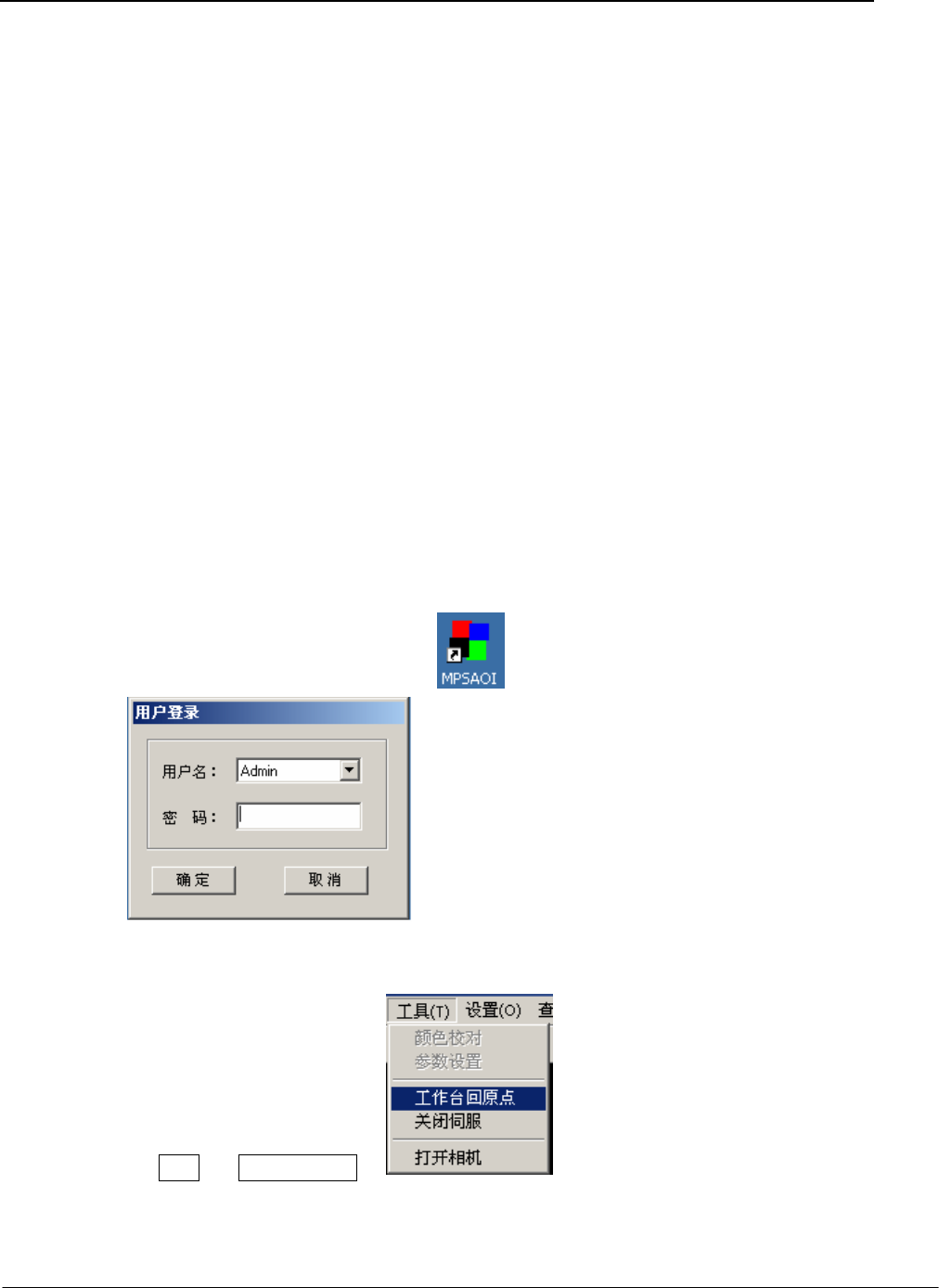
4.2.1.1 双击打开桌面上的在线测试程式(MPSAOI) ,系统弹出一个对话框,选择用户”Admin”
或”编程员”,
输入用户密码,进入在线测试程序。
4.2.1.2 机器回原点
点击菜单栏上的“工具——工作台回原点” 将机器回到原点。然后将 PCBA 装载
轨道宽度和夹板装置调整 OK,将一块焊锡良好的 PCBA 放置在轨道上。
4.2.1.3 扫描图片文件
第 23 页 共 54 页
JT 深圳市劲拓自动化设备股份有限公司 (培训资料)
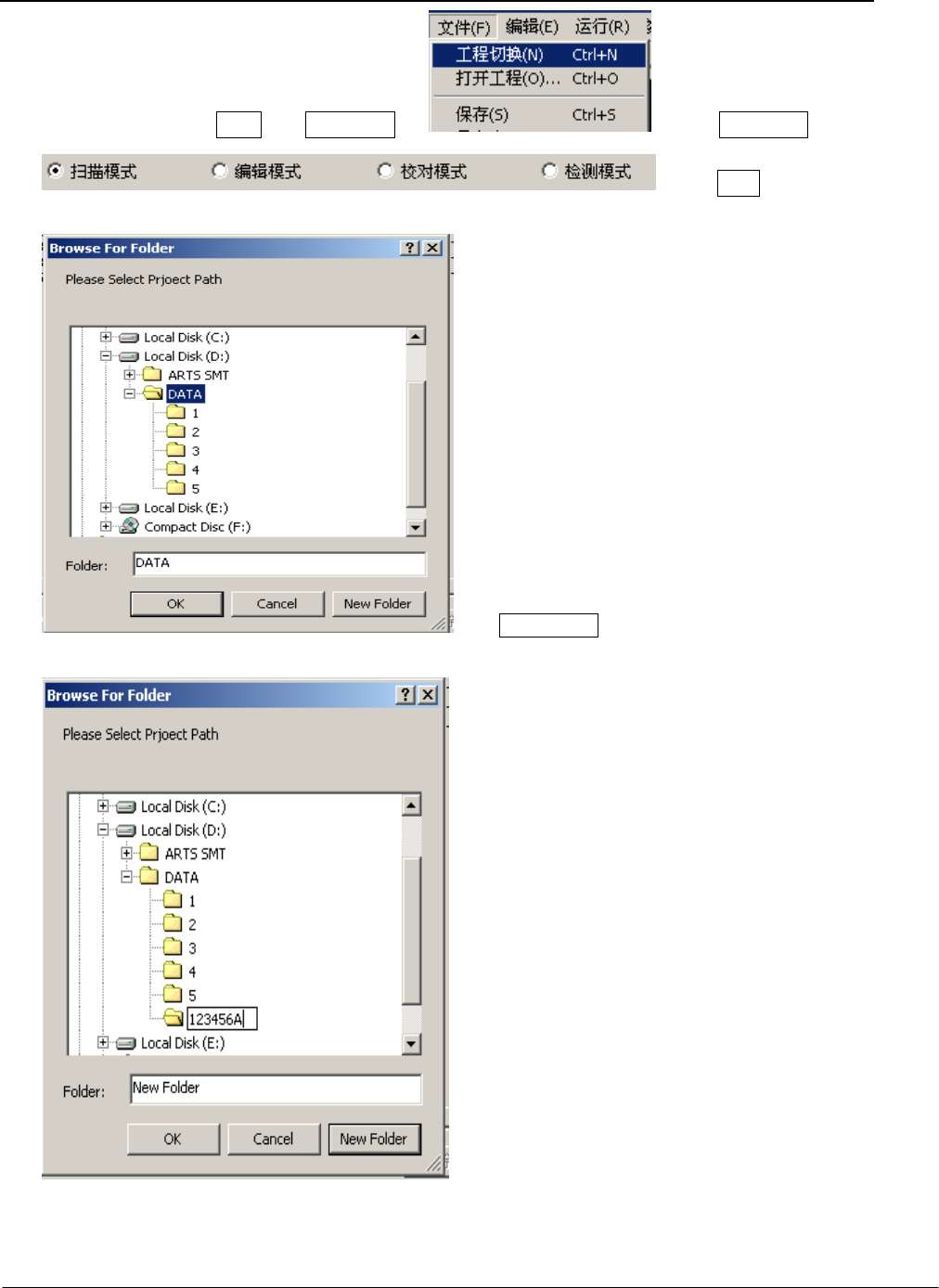
点击菜单栏上的“文件——工程切换” 点选“扫描模式”后,
点击“浏览”,出现以下
对话框,选择目录为 AOI 程式存放的根目录,如图:
点击 New Folder。新建一个文件夹作为新的工程
目录,输入它的名称,如(123456A)
第 24 页 共 54 页
JT 深圳市劲拓自动化设备股份有限公司 (培训资料)
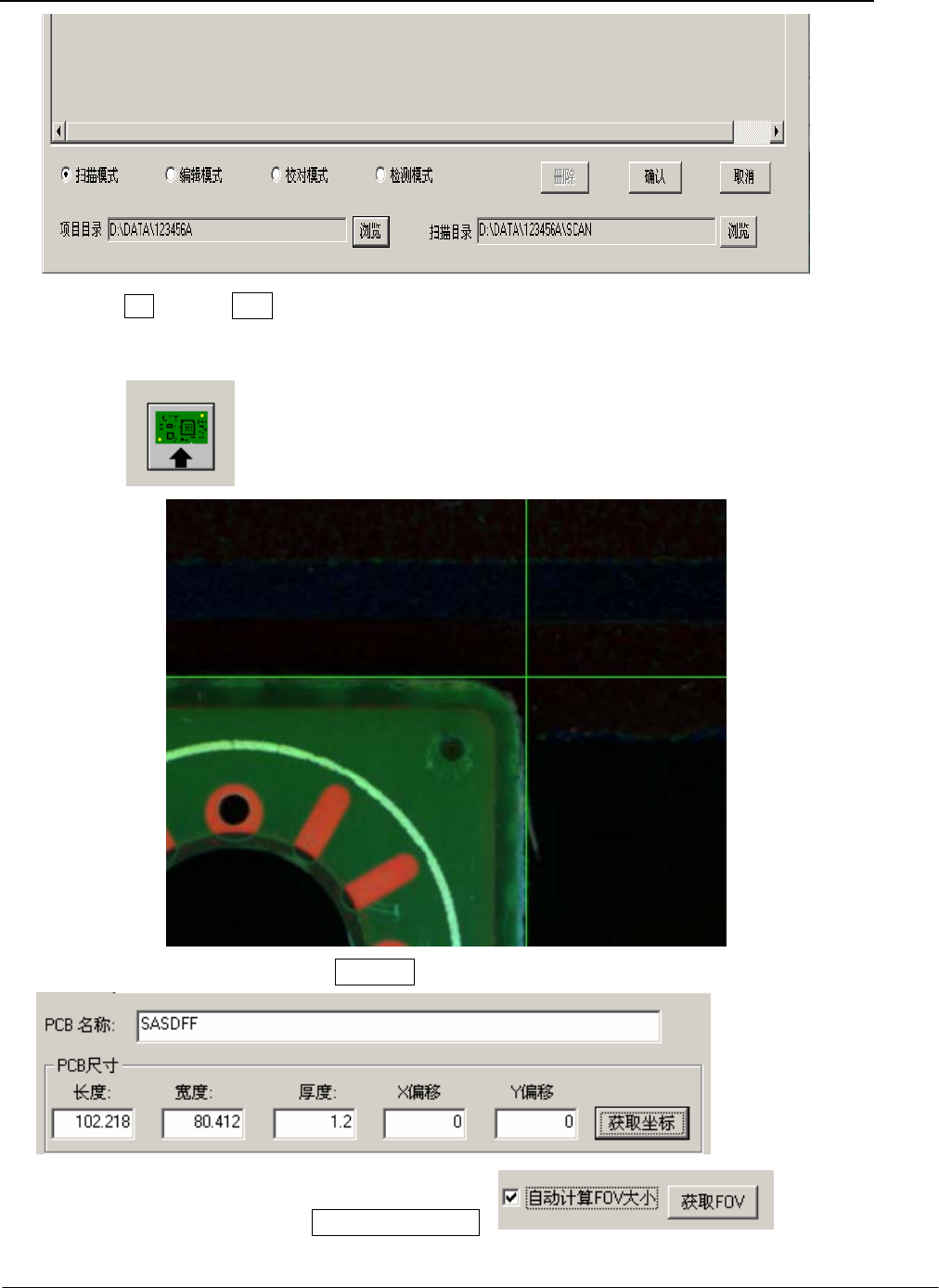
,完成
后,点击 OK,再点击确认,系统会自动在该目录下创建以下几个文件夹:
Errlog0、SCAN Reclog (此三个文件夹内容介绍在 4。1。1 章节已作介绍)
4.2.1.4 按此键加载 PCBA,用鼠标左键快速双击将 MPSAOI 的画面中心十字架对齐
PCBA 的右上角,
得到 PCB 右上角
坐标(即为 PCB 尺寸),点击窗口右侧的获取坐标,系统自动输入 PCB 尺寸和 PCB 的名称。
4.2.1.5 点击窗口右侧下方的自动计算 FOV 大小, 然后将图像
第 25 页 共 54 页