1、JT300系列 AOI说明书 - 第50页
JT 深圳市劲拓自动化设备股份有限公司 (培训资料) 第 50 页 共 54 页 规格的物料一次性做完,如 0603 的电阻或电容。利用这种方法将所有元件定义完以后,点击菜单栏上 的“数据——自动检查” ,将定义后 不能通过元件检查出来,再选择“只导入相同物料”选项,将 不能 通过的元件进行微调。比如 0603 的电容,就有很多种颜色,所以要进行个别的调整。 4.9.9 电脑自动生成的以 “ ****** 。 bak ” 为后缀名的程式…
JT 深圳市劲拓自动化设备股份有限公司 (培训资料)
第 49 页 共 54 页
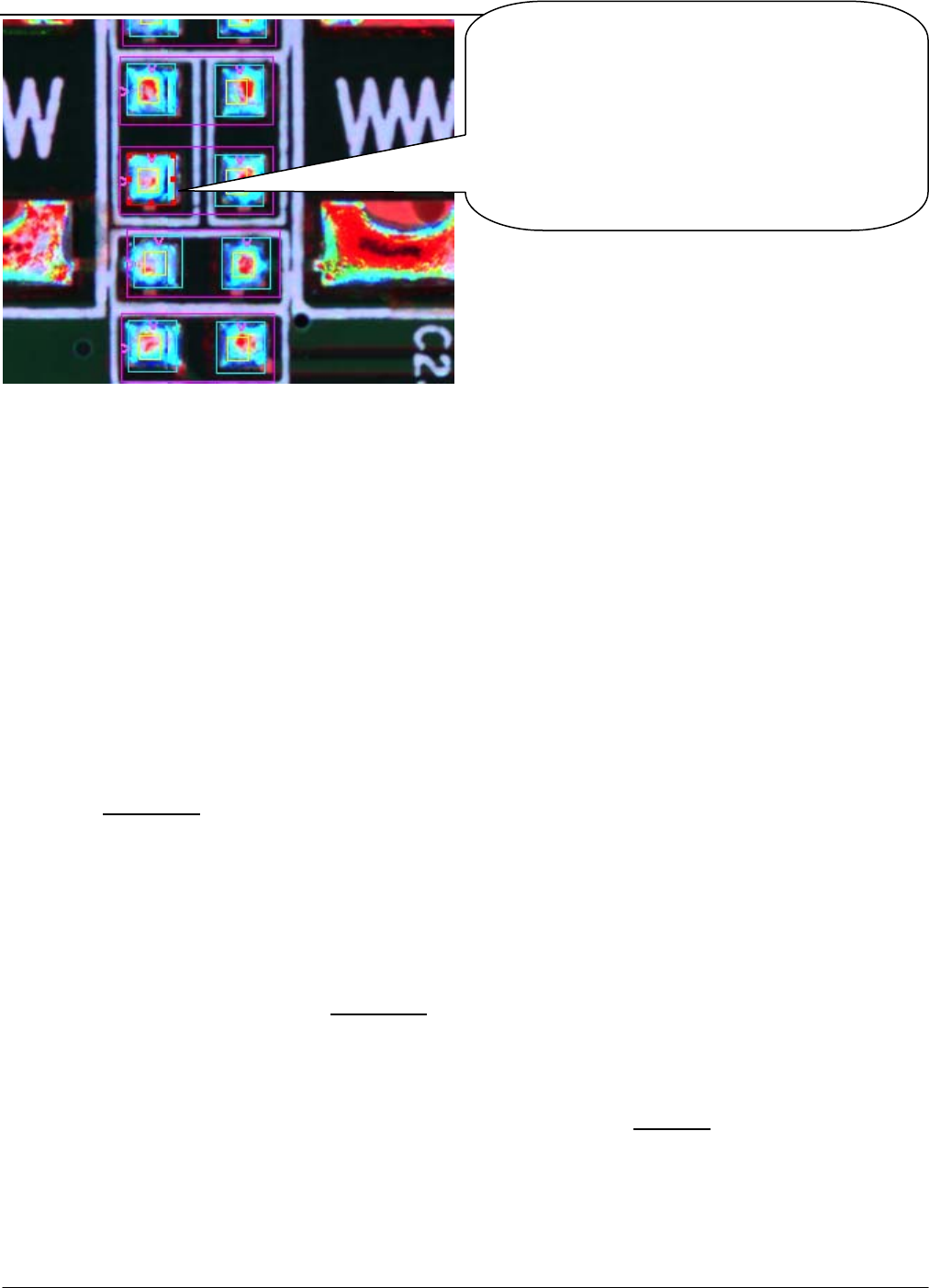
外面的浅蓝色检测框是检测空焊盘的浅蓝
色锡形部分,红色可调整为:20-150,绿色可
调整为 50-255,蓝色可调整为 70-255,最小
值可定为 25%(仅是参考值,客户根据实际情况
而定)。两个空焊盘做好后,选中整个空焊盘的
定位区域框,点击“检测”显示通过即可。
4.9 调试技巧
4.9.1 双击元件定义外框将其激活后,可点击鼠标右键选择“自动分析”对该元件进行颜色及位置
分析(注:因自动分析要求软件避开 PCB 颜色,所以自动分析后的本体颜色要进行确认或重新手工设
置。尤其是电阻, 电阻本体建议颜色值为: 红色 R:12 至 85 , 绿色 G:0 至 32, 蓝色 B:0 至 85。
仅做参考)
4.9.2 定义 OK 的元件要进行针对性的检查,如极性框定义后将元件旋转 180 度进行反向检查等。
4.9.3 元件定义一定要做到最好的状态下才进行复制定义。拼板复制也是一样。一定要将第一拼板
做好再复制。
4.9.4 鼠标放置在扫描图片上任何位置软件都会自动分析该位置的颜色成分和坐标位置。调整颜
色时可作参考用。(注:自动取色的使用方法:选择任意一个检查定义框,将鼠标放在定义框内的任意
一点上,按住“Ctrl“键的同时,单击鼠标右键,软件就会将该点颜色自动读取。)
4.9.5 模型定义框
内的定义模型基本上已经包括了所有的元件类型。可快速定义大多数元件。如
果能充分加以利用,能大大的节省编程时间。
4.9.6 程式制作成功后,可以点击菜单栏上的“数据——导出元件库”将这次制作的元件定义按
物料代码进行保存。下次如果其它机种里有同一种物料代码的物料,可点击菜单栏上的“数据——导入
元件库”将以前定义 OK 的,有保存的元件定义按物料代码导入。这样同一种物料就无需再次定义。元
件库保存位置在菜单栏上的“设置——参数配置”里可见。
4.9.7 定义好的元件,可选中它之后,单击鼠标右键,选择”导出元件形状”将此点定义按物料形状
进行保存,保存后,点击窗口右侧的“元件库模板
”,里面会显示一些以物料形状为名称保存的元件定
义,如:1206C,SOT23,SOP8 等,单击这些元件代码,将鼠标移到编辑图像时,鼠标变成十字架形
状,这时可以将这些元件代码所代表的元件定义粘贴到要定义的元件上面。这样同一种形状的元件就不
需要再次定义。这些元件库是按照元件形状保存的。
4.9.8 元件定义 OK 后,双击元件外框,将元件激活,点击鼠标右键选择“复制定义
”或按“CTRL+D”,
可以将该元件的定义复制到其它同类元件上。“设置——参数配置”里有一个“元件定义复制方式”功
能选项,该选项有三个类型可供选择,分别是“相同物料代码复制”“相同形状代码复制”和“物料或
形状代码相同”。如果选择“相同物料代码复制”,那么进行元件定义复制的时候,只要是跟该元件的物
料代码相同的物料都将进行复制,如果选择“物料代码或形状码相同”,那么进行元件定义复制的时候,
只要是跟该元件的物料代码或形状代码中任意一种相同的物料都将进行复制,这样的话就可以将同一种

JT 深圳市劲拓自动化设备股份有限公司 (培训资料)
第 50 页 共 54 页
规格的物料一次性做完,如 0603 的电阻或电容。利用这种方法将所有元件定义完以后,点击菜单栏上
的“数据——自动检查”,将定义后不能通过元件检查出来,再选择“只导入相同物料”选项,将不能
通过的元件进行微调。比如 0603 的电容,就有很多种颜色,所以要进行个别的调整。
4.9.9 电脑自动生成的以“******
。bak”为后缀名的程式备份文件,会随着程式的保存自动更新。
如原程式丢失,可将备份文件的后缀名“
。bak”删除。备份文件自动变为测试程式。(注:在菜单栏
上的“设置——参数配置”里可更改文件保存的设置。)
4.4 在线调试及测试说明
4.4 .1 程式调试
4.4.1.1 切换到在线测试程式(MPSAOI)。点击菜单栏上的“文件——工程切换”点选“校对模式”
后,点击“确认”。在弹出来的对话框中,选择“D 盘——DATA——123456-A” 目录下的后缀名为“***
。
AOI”的 AOI 测试程式文件。
4.4.1..2.点击菜单栏上的“运行”选择运行方式,有两种运行模式选择:1、单步运行,即一个镜
头一个镜头的运行,2、错误停止,即为遇到错误点系统就会自动停止下来, 让用户进行调试操作。
4.4.1.3.按下“PCBA 加载”按钮加载 PCBA 进行测试。
4.4.1.4.如有错误停止时,则针对情况进行调整。调整 OK 后,点击“检测”然后“复制定义”可
进行同种物料定义复制(只可复制颜色,不能复制大小及位置)。
4.4.1.5.调整 OK 后, PCBA 退出时,系统会询问是否将调整保存,如需要保存,则点击“是”,
数据将自动保存,备份文件也随之更新。反之,则点击“否”,不保存数据。
4.4.1.6.调试 OK 后,选择一块 OK 的 PCBA 进行生成样本。在”运行”里选择”校对模式+生成样本”
即可生成对比查看不良的样本。(注:样本的作用只是方便操作人员查看不良点,对测试不会
产生任何影响。生成样本后会在项目路径上生成一个名为” stdlog”的文件夹。里面存放的就是
查看样本。)
4.4.1.7.调整 OK 后,点击菜单栏上的“文件——切换用户”选择“操作员”模式,机器自动切换
成“检测模式-自动运行”。操作员用户只能进行测试,不能进行其它操作。
4.4.1.8.打开“查看”点击“打开错误查看窗口”打开不良点查看程序。
4.4.2 正常测试
4.4.2.1.测试中,如出现 MARK 测试不过的现象,系统会弹出一个对话框,询问是否手工定位
MARK,点击“是”则出现一个坐标图像,按照方向将 PCBA 移动至测试 MARK 的十字架中心,点击
“OK”,机器将调整后的 MARK 坐标读取,继续测试。或者也可以重新选为“校对模式”,对 MARK
点新出现的情况进行颜色设定,设定后保存,则再出现同样的情况就不会再测试不过了。
4.4.2.2.错误查看窗口中,查看不良点时,编辑键区下的右方向键为“下一个 NG”的快捷键,左
方向键为“上一个 NG”的快捷键。 “PAGE DOWN”为“下一张 PCB”的快捷键。按“上方向键”
则可以变更不良点的显示类型。

JT 深圳市劲拓自动化设备股份有限公司 (培训资料)
第 51 页 共 54 页
4.4.2.3.错误查看窗口中,查看不良点时,一定要将当前的 PCBA 的不良点查看完毕,才能点击下
一张 PCB 进行查看。
4.4.2.4.错误查看窗口中,查看不良点时,窗口右侧会显示不良点的报错原因,如:少锡,缺件等。
与标准点进行对比查看。
4.4.2.5.交接时,可点击错误查看窗口菜单栏上的“设置——清空记录文件”将上班所有记录文件
清除。
4.4.2.6.错误查看窗口中,将不良点与标准点进行对比查看,会提高查看速度。不良点与标准点的
窗口位置可以在”设置—参数设置”里进行更改。
4.4.2.7.测试中,如遇上机种变更,,可在 MPSAOI 里点击菜单栏上的”运行——程序编辑” 进行增
加或删除 NC 点。增加 NC 点后,须单击鼠标右键选择”增加路径”。即可。
4.4.2.8.测试中,如果发现不良点报错偏高,可在 MPSAOI 里点击菜单栏上的“运行”将运行模式
改为”错误停止”, 即为遇到错误点系统就会自动停止下来,这时用户就可以针对不良点进行调整来降
低误报。
4.4.2.9.测试中,如有不良拼板需跳过,方法一:可在 MPSAOI 里点击菜单栏右侧的“拼板数据”,
将需要跳过的拼板前的“V”去掉。然后点击下方的”设置跳过”,即可将选定的拼板跳过。
方法二:在离线制作程式时,在制作单拼板完成时复制拼板之前,在单拼板上制作一个
BADMARK。再复制拼板,生成机器路径。这样在正常测试时,软件会在检测两个 MARK 之后,就检
测每一拼板上的 MADMARK,若某一拼板上的 BADMARK 没有检测通过,则此拼板所有的元件就不
会再进行检测。