00190801-02.pdf - 第135页
4 Datenverwaltung Betriebsanleitung Linienrec hner UNIX 4.3 Datenmanager Software-Version 40 2.xx Ausgabe 06/9 6 4 - 26
Betriebsanleitung Linienrechner UNIX 4 Datenverwaltung
Software-Version 402.xx Ausgabe 06/96 4.4 Bedienoberfläche Druck- und Update-Server
4 - 27
4.4 Bedienoberfläche Druck- und Update-Server
Die Bedienoberfläche des Druck- und Update-Servers dient im Wesentlichen zum Anmelden (Aktivieren) und
Abmelden (Deaktivieren) der im LR-System physikalisch vorhandenen Geräte, wie Drucker, Disketten- und
Bandlaufwerke. Außerdem können Datenträger für eine Datensicherung vorbereitet (formatiert) werden.
4.4.1 Druck- und Update-Server starten
●
In der Desktop-Menüzeile DIENSTE --> Ausstattung anklicken.
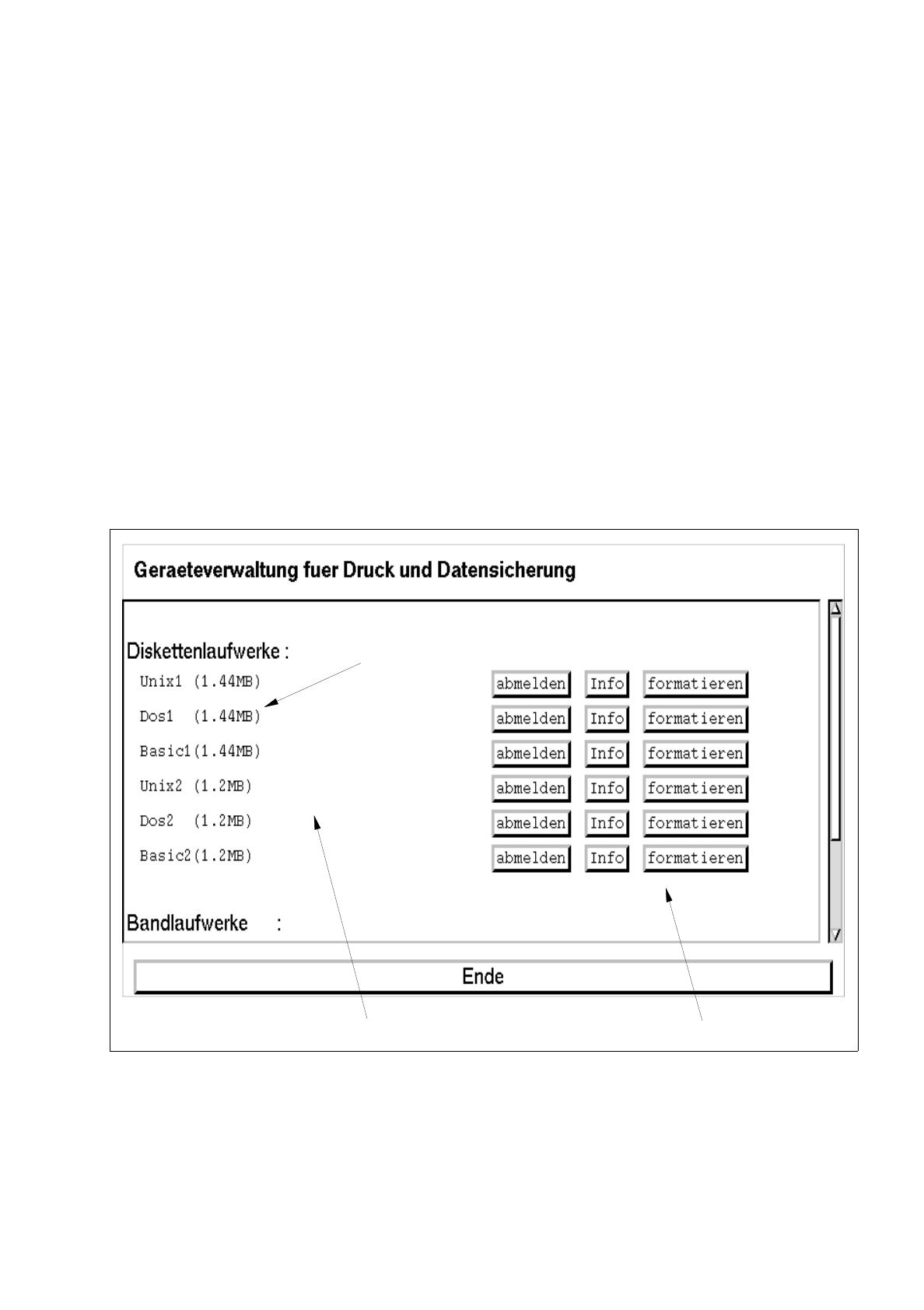
Das Hauptfenster des Druck- und Update-Servers wird geöffnet (siehe Abb. 4.4.1).
4.4.2 Hauptfenster Druck- und Update-Server
Nachfolgend werden die Bereiche des Hauptfensters und deren Funktion erläutert.
Abb. 4.4.1 Hauptfenster "Druck- und Update-Server"
Das Hauptfenster ist folgendermaßen unterteilt:
-
Anzeigebereich
-
Kommandobereich
Gerätename
Kommandobereich
Anzeigebereich

4 Datenverwaltung Betriebsanleitung Linienrechner UNIX
4.3 Datenmanager Software-Version 402.xx Ausgabe 06/96
4 - 26

Betriebsanleitung Linienrechner UNIX 4 Datenverwaltung
Software-Version 402.xx Ausgabe 06/96 4.3 Datenmanager
4 - 25
☞
HINWEIS
Die Konsistenzprüfung muß für alle Rüstungen durchgeführt werden.
●
Nach Abschluß der Konsistenzprüfung den
Pfeilbutton
so lange anklicken, bis das Verzeichnis
"Anlagen" geschlossen ist.
3. Übersetzung der "Stationen"
●
Doppelklick
-->
Standard
im Kommandobereich einstellen.
●
Verzeichnis
Stationen
mit Doppelklick öffnen.
●
Doppelklick
-->
Übersetzer
im Kommandobereich einstellen.
●
Stationsdatei xx
.st
mit Doppelklick selektieren.
Die gewählte Stationsdatei wird dem Übersetzer übergeben.
Nach erfolgreicher Übersetzung wird eine entsprechende Meldung angezeigt.
☞
HINWEIS
Die Übersetzung muß für alle Stationen durchgeführt werden.
4.3.5 Beenden des Datenmanagers
Wird das Hauptfenster des Datenmanagers geschlossen, ist dieser nicht mehr aktiv und kann nur noch über
das Desktop-Menü
DATEI
durch Anklicken des Menüeintrages
Datenmanager
reaktiviert werden.
●
DATEI
-->
Ende
im Hauptfenster des Datenmanagers anklicken.
Das Hauptfenster und alle
geöffneten Fenster der Datenpartner werden geschlossen.
Bei einem erneuten Start des Datenmanagers werden das Hauptfenster und alle zuletzt ge-
öffneten Fenster der Datenpartner wieder dargestellt.