00190801-02.pdf - 第138页
Betriebsanleitung Linienrechner UNIX 4 Datenverwaltung Software-Version 40 2.xx Ausgabe 06/96 4.3 Datenmana ger 4 - 23 4.3.4.4 K ommandobereich Auswahlmöglichkeit en - So rti ert n a c h -- > Name / Erweiterung / Datu…
4 Datenverwaltung Betriebsanleitung Linienrechner UNIX
4.3 Datenmanager Software-Version 402.xx Ausgabe 06/96
4 - 24
●
Doppelklick
-->
Menü
im Kommandobereich einstellen.
●
Stationsdatei xx
.st
mit Doppelklick selektieren.
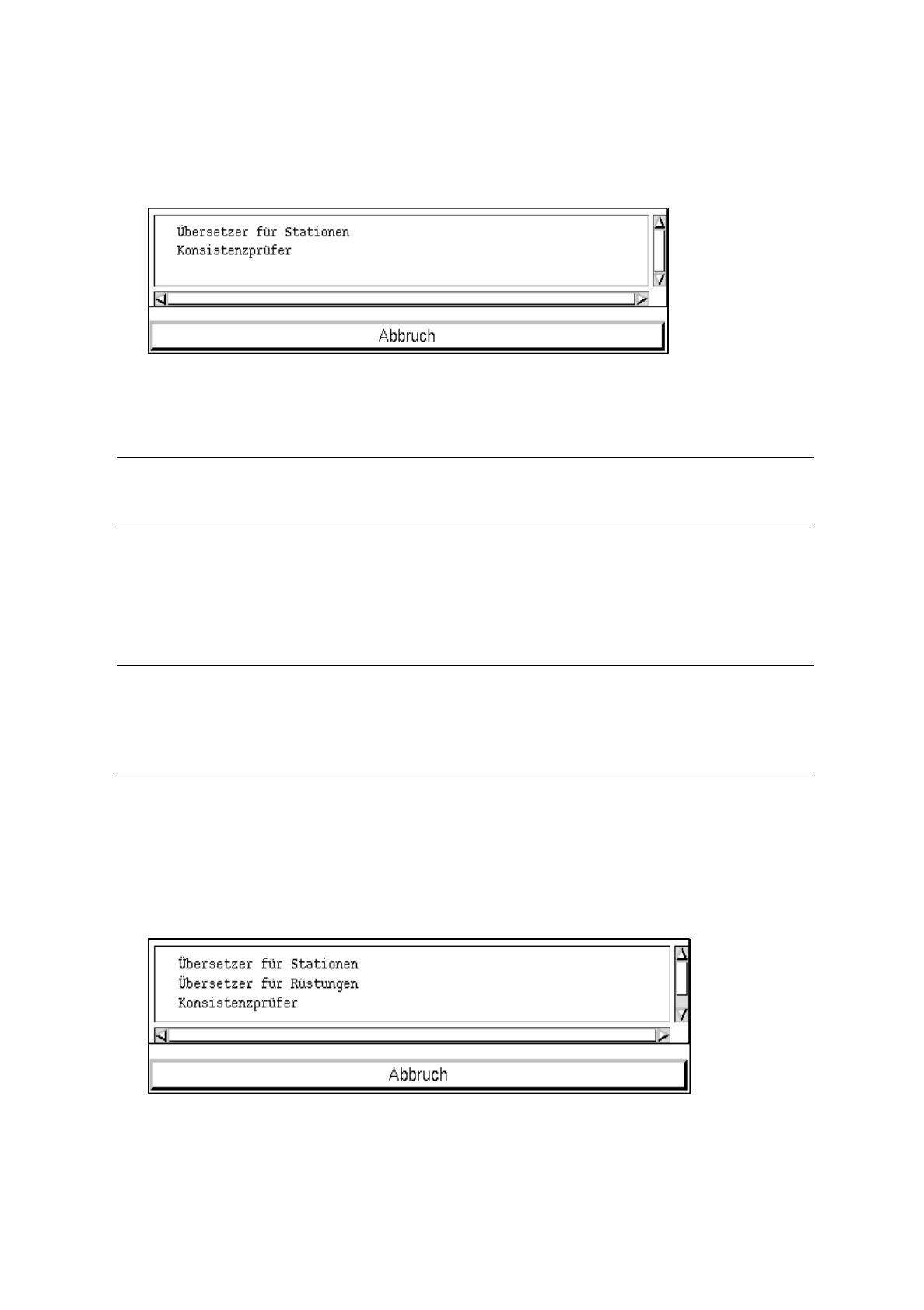
Nachfolgende Dialogbox wird geöffnet.
●
Eintrag
Konsistenzprüfer
anklicken.
Die Konsistenzprüfung für die gewählte Stationsdatei wird durchgeführt.
Nach erfolgreicher Prüfung wird eine entsprechende Meldung angezeigt.
☞
HINWEIS
Die Konsistenzprüfung muß für alle Stationen durchgeführt werden.
●
Nach Abschluß der Konsistenzprüfung den
Pfeilbutton
anklicken, um das Verzeichnis
"Stationen" zu schließen.
2. Konsistenzprüfung für "Rüstungen"
☞
HINWEIS
Je nach Vorgehensweise kann die Konsistenzprüfung gleich für die gesamte Anlage "xx.ak", für jede
Teilanlage "xx.va" oder für jede einzelne Rüstung "xx.ar" durchgeführt werden. Zu empfehlen ist der
Anstoß der Konsistenzprüfung auf die Teilanlage, siehe nachfolgende Beschreibung.
●
Doppelklick
-->
Standard
im Kommandobereich einstellen.
●
Die Verzeichnisse
Anlagen/
xx
.ak
nacheinander mit Doppelklick öffnen.
●
Doppelklick
-->
Menü
im Kommandobereich einstellen.
●
Datei xx
.va
(Teilanlage) mit Doppelklick selektieren.
Nachfolgende Dialogbox wird geöffnet.
●
Eintrag
Konsistenzprüfer
anklicken.
Die Konsistenzprüfung für alle in der gewählten Teilanlage enthaltenen Rüstungen wird durch-
geführt.
Nach erfolgreicher Prüfung wird eine entsprechende Meldung angezeigt.

Betriebsanleitung Linienrechner UNIX 4 Datenverwaltung
Software-Version 402.xx Ausgabe 06/96 4.3 Datenmanager
4 - 23
4.3.4.4 Kommandobereich
Auswahlmöglichkeiten
-
Sortiert nach --> Name / Erweiterung / Datum / Größe / Autor / Dienststelle
Dateien/Verzeichnisse werden nach der gewählten Option sortiert (Sortierfolgen siehe Seite 4 - 22).
-
Anzeige --> Text / Ikonen
Es kann zwischen Text- oder Ikonendarstellung der Dateien und Verzeichnisse im Hauptfenster
gewählt werden (siehe Abb. 4.3.2), Beispiel einer Verzeichnisliste in Textform).
-
Doppelklick --> Standard
Ein Verzeichnis wird durch Doppelklick geöffnet.
-
Doppelklick --> Editor
Wenn eine Datei durch Doppelklick aktiviert wird, wird das Hauptfenster des für die Datei zuständigen
Editors geöffnet. Ist für die selektierte Datei kein Editor definiert, wird eine entsprechende Fehlermel-
dung angezeigt.
-
Doppelklick --> Übersetzer
Wird eine Datei durch Doppelklick selektiert, so wird diese einem Übersetzer übergeben und es erscheint
nach kurzer Zeit eine Dialogbox mit dem Hinweis, daß die Datei ordnungsgemäß übersetzt wurde.
Wenn für den gewählten Dateityp kein Übersetzer definiert ist, oder die Datei nicht übersetzt werden
konnte, erscheint eine entsprechende Fehlermeldung.
-
Doppelklick --> Menü
Wenn eine Datei durch Doppelklick selektiert wird, erscheint eine Dialogbox (siehe Beispiel auf
Seite 4 - 24), in der auf die für die gewählte Datei zuständigen Anwendungen hingewiesen wird.
Die gewünschte Aktion wird durch Anklicken eines Eintrages ausgelöst. Die Vorgehensweise ist in
Abschn. 4.3.4.5 ausführlich beschrieben.
Wenn für die selektierte Datei keine Anwendung (Editor, Übersetzer, Konsistenzprüfer usw.) definiert
ist, erscheint eine entsprechende Fehlermeldung.
-
Verzeichnis neu einlesen
Der Anzeigebereich wird neu aufgebaut.
4.3.4.5 Maßnahmen nach einem Update/Upgrade der LR-Software
Um ein einwandfreises Arbeiten der LR-Software zu gewährleisten, sind nach einem Update/Upgrade (siehe
Kap. 1) die nachfolgend beschriebenen Arbeitsschritte mit Hilfe des Datenmanagers durchzuführen:
1. Konsistenzprüfung für "Stationen"
●
Datenpartner Stammdaten im Hauptfenster des Datenmanagers (siehe Abb. 4.3.1) mit Doppel-
klick öffnen. Das Hauptfenster des Datenpartners wird am Bildschirm angezeigt (siehe Abb. 4.3.2).
●
Verzeichnis Stationen mit Doppelklick öffnen.

4 Datenverwaltung Betriebsanleitung Linienrechner UNIX
4.3 Datenmanager Software-Version 402.xx Ausgabe 06/96
4 - 22
-
Verzeichnis neu einlesen
Das aktuelle Verzeichnis wird neu eingelesen.
●
DIENSTE
-->
Verzeichnis
-->
Neu einlesen
anwählen.
Der Anzeigebereich baut sich neu auf.
(Diese Funktion kann auch durch Anklicken "
Verzeichnis neu einlesen
" im Kommandobereich
ausgelöst werden).
4.3.4.3 Menü ANZEIGE
-
Text
/
Ikonen
(Software-Schalter)
Es kann zwischen Text- oder Ikonendarstellung der Dateien und Verzeichnisse im Hauptfenster
gewählt werden (siehe Beispiel einer Dateienanzeige in Ikonenform Seite 4 - 15).
●
ANZEIGE
-->
Text
bzw.
Ikonen
anklicken.
-
Sortieren
der Verzeichnisse/Dateien
Es kann sortiert werden nach Name / Erweiterung / Datum / Größe / Autor / Dienststelle.
●
ANZEIGE
-->
Sortiert nach
--> (z.B.)
Datum
anklicken.
☞
HINWEIS
Bei Auswahl
Datum
steht die jüngste Datei bzw. das jüngste Verzeichnis an erster Stelle.
Bei Auswahl
Name
,
Erweiterung
,
Autor
oder
Dienststelle
wird alphanumerisch aufsteigend sortiert.
Bei Auswahl
Größe
wird numerisch aufsteigend sortiert. (Die größte Datei steht an erster Stelle).
-
Anzeigen
von Zusatzinformationen
Zu den im Hauptfenster des Datenpartners dargestellten Objekten können alle Zusatzinformationen,
oder auch nur einzelne, wie z. B. die Größe, abgerufen werden.
☞
HINWEIS
Die Zusatzinformationen werden nur bei Textdarstellung angezeigt.
●
ANZEIGE
-->
Anzeige
-->
Größe an
selektieren.
Im Hauptfenster wird bei Textanzeige hinter jedem Objekt die Dateigröße angezeigt.