00190801-02.pdf - 第179页
6 Produkt / Gehäuseform Betriebsanleitung Linienrechner UNIX 6.1 Gehäuseform-Editor GF Software-Version 40 2.xx Ausgabe 03/9 7 6 - 30 6.1.2.10 K ommandobereich GF-Editor - Anzeig e "Bearbeitun gsdaten" Im Komma…
Betriebsanleitung Linienrechner UNIX 6 Produkt / Gehäuseform
Software-Version 402.xx Ausgabe 03/97 6.1 Gehäuseform-Editor GF
6 - 31
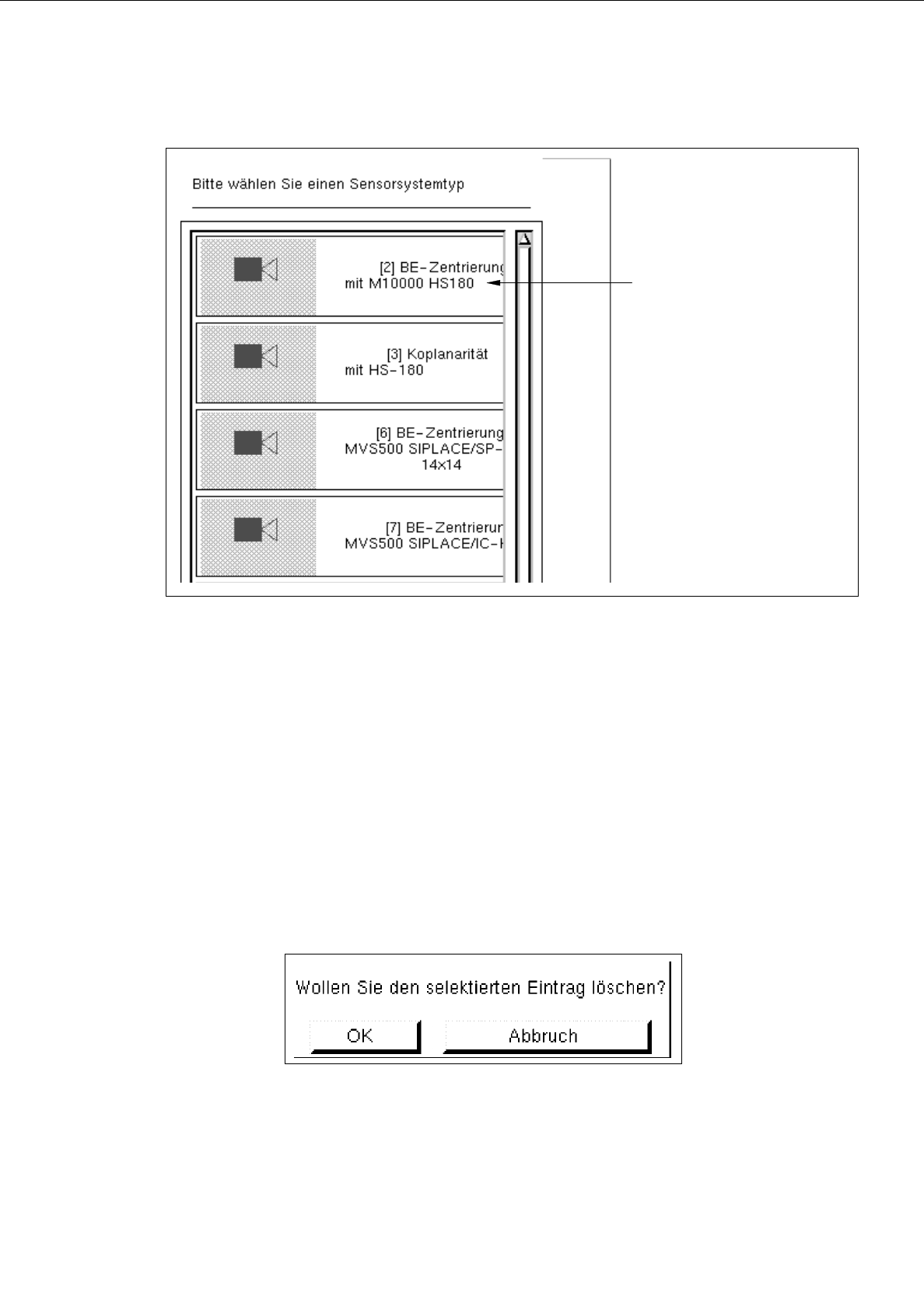
Abb. 6.1.14 Auswahlfenster der Komponenten-Art "Sensortyp"
●
Gewünschten Typ anklicken.
Das Auswahlfenster wird geschlossen. Im Anzeigebereich des Hauptfensters wird das Symbol
der gewählten Komponenten-Art mit der Nummer des erzeugten Komponenten-Typs dargestellt.
-
Löschen
Eine vorhandene Komponente kann gelöscht werden.
●
Button der gewünschten Komponenten-Art anklicken.
Alle bereits vorhandenen Komponenten der gewählten Art werden angezeigt.
●
Komponente im Anzeigebereich selektieren.
●
Löschen
im Kommandobereich anklicken.
Die nachfolgende Dialogbox wird geöffnet.
●
OK
in der Dialogbox anklicken.
Die Dialogbox schließt sich. Das Symbol der selektierten Komponente wird nicht mehr im
Anzeigebereich dargestellt.
Sensortyp
6 Produkt / Gehäuseform Betriebsanleitung Linienrechner UNIX
6.1 Gehäuseform-Editor GF Software-Version 402.xx Ausgabe 03/97
6 - 30
6.1.2.10 Kommandobereich GF-Editor - Anzeige "Bearbeitungsdaten"
Im Kommandobereich (siehe Abb. 6.1.4) werden 2 Komponenten-Arten (Pipette oder Sensortyp) zur Auswahl
angeboten, welche mit Hilfe der entsprechenden Kommandos erzeugt oder gelöscht werden können.
Die gewünschte Komponenten-Art wird durch Anklicken des Buttons neben ihrem Namen ausgewählt.
KOMMANDOS
Die Vorgehensweisen für die Ausführung der Kommandos sind nachfolgend beschrieben.
-
Erzeugen
Damit können die für die aktuelle Gehäuseform erforderlichen Pipetten- und Sensortypen erzeugt
werden.
●
Button der gewünschten Komponenten-Art aktivieren.
●
Erzeugen anklicken.
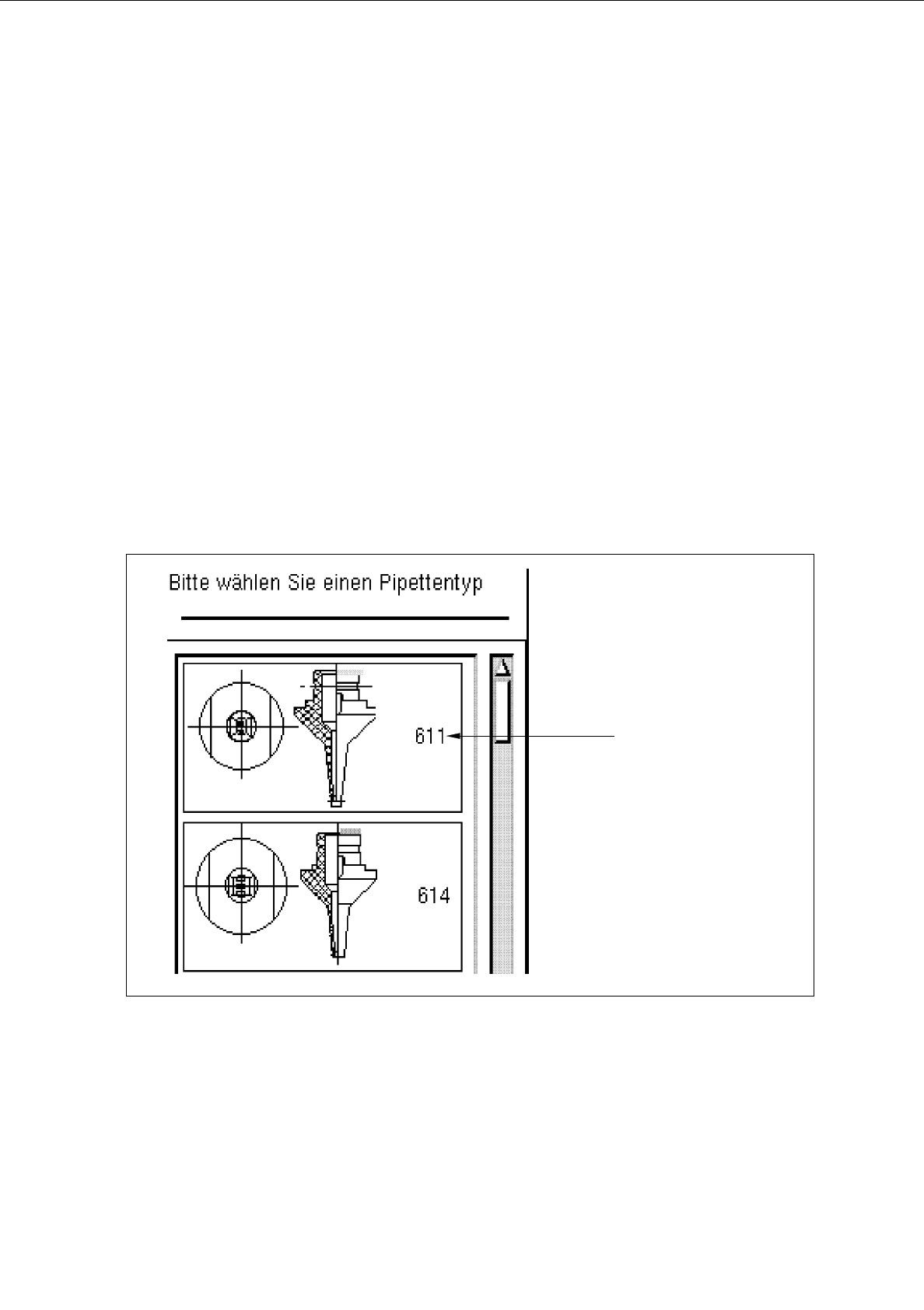
Das Auswahlfenster mit einer Liste aller definierten Typen der gewählten Komponenten-Art wird
geöffnet.
Abb. 6.1.13 Auswahlfenster der Komponenten-Art "Pipette"
Pipettentyp

Betriebsanleitung Linienrechner UNIX 6 Produkt / Gehäuseform
Software-Version 402.xx Ausgabe 03/97 6.1 Gehäuseform-Editor GF
6 - 29
- Extern Zentrieren
Das BE wird extern mit der optischen bzw. mechanischen
Zentrierstation zentriert. (nicht bei SIPLACE80S möglich)
optisch Das BE wird mit der optischen Zentrierstation zentriert.
mechanisch Das BE wird mit der mechanischen Zentrierstation zentriert.
(derzeit nicht funktionsfähig)
Drehen vor Zentrieren Das BE wird vor dem Ablegen in der Zentrierstation gedreht
(um 90°, 180° oder 270°).
Auswahlfeld "Reduzierte Beschleunigung"
Wird die Einstellung "Sonderablauf" im Auswahlfeld aktiviert, kann gewählt werden, ob der Bestückkopf mit
reduzierter Beschleunigung der x-, y-, z- und d-Achsen beim Abhol-, Zentrier- oder Bestückablauf verfahren
soll. Damit ist es möglich, auch große BE's (z.B. PLCC's 84) sicher zu transportieren und abzulegen.
- Sonderablauf
Für das BE wird ein "Sonderablauf" beim Abhol-, Zentrier- und
Bestückvorgang festgelegt, d.h., die Beschleunigung wird für
die nachfolgend gewählten Abläufe auf 40% herabgesetzt.
Z bei Abholung reduzierte Beschleunigung in z-Richtung beim Aufnehmen des
BE's aus der Abholposition oder von der externen Zentrierstation.
X bei Zentrierung reduzierte Beschleunigung in x-Richtung beim Befördern des
BE's zur Zentrierstation (derzeit nicht funktionsfähig)
Y bei Zentrierung reduzierte Beschleunigung in y-Richtung beim Befördern des
BE's zur Zentrierstation (derzeit nicht funktionsfähig)
D bei Zentrierung reduzierte Beschleunigung in d-Richtung (drehen) bei der
Zentrierung des BE's
X bei Bestücken reduzierte Beschleunigung in x-Richtung beim Befördern des
BE's zur Bestückposition
Y bei Bestücken reduzierte Beschleunigung in y-Richtung beim Transport des
BE's zur Bestückposition