00190801-02.pdf - 第197页
6 Produkt / Gehäuseform Betriebsanleitung Linienrechner UNIX 6.1 Gehäuseform-Editor GF Software-Version 40 2.xx Ausgabe 03/9 7 6 - 12 Vorgehensweise bei m Editieren der Gehäuseform-Dat en Neue GF-Da ten edi tieren: ● Edi…

Betriebsanleitung Linienrechner UNIX 6 Produkt / Gehäuseform
Software-Version 402.xx Ausgabe 03/97 6.1 Gehäuseform-Editor GF
6 - 13
6.1.2.6 Anzeigebereich - Einstellung "Visiondaten"
Im Anzeigebereich wird die aktuelle Gehäuseform grafisch dargestellt. Werden Maße in den Editierbereichen
"Nennmaße" und "Körper" editiert, paßt sich die Darstellung automatisch an.
-
Das Gehäuse (Körper) ist als Rechteck mit einer durchgezogenen schwarzen Linie gezeichnet.
-
Die zwei mit einer gestrichelten schwarzen Linie gezeichneten Rechtecke gelten für die Nennmaße
mit
Minus- und Plus-Toleranz. (Die Nennmaße selbst werden nicht gezeichnet).
-
Erzeugte Beinchenmodelle werden als gefüllte dunkelblaue Rechtecke entsprechend ihren Längen-
und Breitenabmaßen dargestellt. Je nach Art ihres Zustandes verändern sie ihre Farbe (siehe nach-
folgende Farberklärung).
-
Erzeugte Ballmodelle werden als gefüllte dunkelblaue Kreise entsprechend ihren Durchmessern dar-
gestellt. Je nach Art ihres Zustandes verändern sie ihre Farbe.
Farberklärung
Beinchen/Ball dunkelblau --> nicht selektierte Gruppe, zu der ein Modell definiert ist.
Beinchen/Ball graublau --> nicht
selektierte Gruppe, zu der noch kein Modell definiert ist.
Beinchen/Ball dunkelgrün --> selektierte Gruppe, zu der ein Modell definiert ist.
Beinchen/Ball hellgrün --> selektierte Gruppe, zu der noch kein
Modell definiert ist.
Einfachklick auf ein Beinchen oder einen Ball mit der Farbe
dunkelblau od. graublau --> zeichnet einen schwarzen Rahmen um die Gruppe, zu der das ange-
klickte Objekt gehört.
Die in der selektierten Gruppe enthaltenen Beinchen/Balls werden
dunkel- oder hellgrün dargestellt.
Alle Beinchen/Balls in den nicht selektierten Gruppen, für die das
gleiche Modell definiert wurde, werden dunkelgrün dargestellt.
Einfachklick auf ein Beinchen oder einen Ball mit der Farbe
dunkelgrün od. hellgrün --> nimmt die Selektion zurück
☞
HINWEIS
Damit die zum Ändern von Gruppen- oder Modelldaten erforderlichen Fenster geöffnet werden, muß die
folgend beschriebene Klick-Reihenfolge eingehalten werden.
Fenster zum Ändern von Gruppendaten öffnen
●
Beliebiges Beinchen (siehe Abb. 6.1.1) bzw. beliebigen Ball (siehe Abb. 6.1.3) in der ge-
wünschten Gruppe einmal anklicken. Die gesamte Gruppe ist gekennzeichnet.
●
Beinchen bzw. Ball nochmals mit (kurzem) Doppelklick selektieren.
Das Fenster zum Editieren der Gruppendaten wird geöffnet (siehe Abb. 6.1.7).
6 Produkt / Gehäuseform Betriebsanleitung Linienrechner UNIX
6.1 Gehäuseform-Editor GF Software-Version 402.xx Ausgabe 03/97
6 - 12
Vorgehensweise beim Editieren der Gehäuseform-Daten
Neue GF-Daten editieren:
●
Editierfeld "X" im Editierbereich "Nennmaße" anklicken, Wert eingeben und die Eingabe mit
RETURN abschließen.
●
Editierfeld "Y" anklicken, Wert eingeben und die Eingabe mit RETURN abschließen.
In den Editierfeldern für die Breiten- und Längentoleranz und im Editierbereich
"Verpackungstoleranzen" werden die automatisch errechneten Default-Werte angezeigt.
●
Editierfeld "Z" anklicken, Wert eingeben und die Eingabe mit RETURN abschließen.
Im Editierfeld für die Höhentoleranz wird der automatisch errechnete Default-Wert angezeigt.
☞
HINWEIS
Die von den eingegebenen Werten abgeleiteten Default-Werte werden nur berechnet, wenn jede
Eingabe mit RETURN abgeschlossen wird.
●
Editierfeld "X" im Editierbereich "Körper" anklicken, Wert eingeben und die Eingabe mit RETURN
abschließen.
●
Editierfeld "Y" anklicken, Wert eingeben und die Eingabe mit RETURN abschließen.
Ändern vorhandener Daten:
●
Gewünschtes Editierfeld anklicken (Cursor vor den Wert setzen).
●
Wert mit der DELETE-Taste löschen.
●
Neuen Wert eingeben und die Eingabe mit RETURN abschließen.
☞
HINWEIS
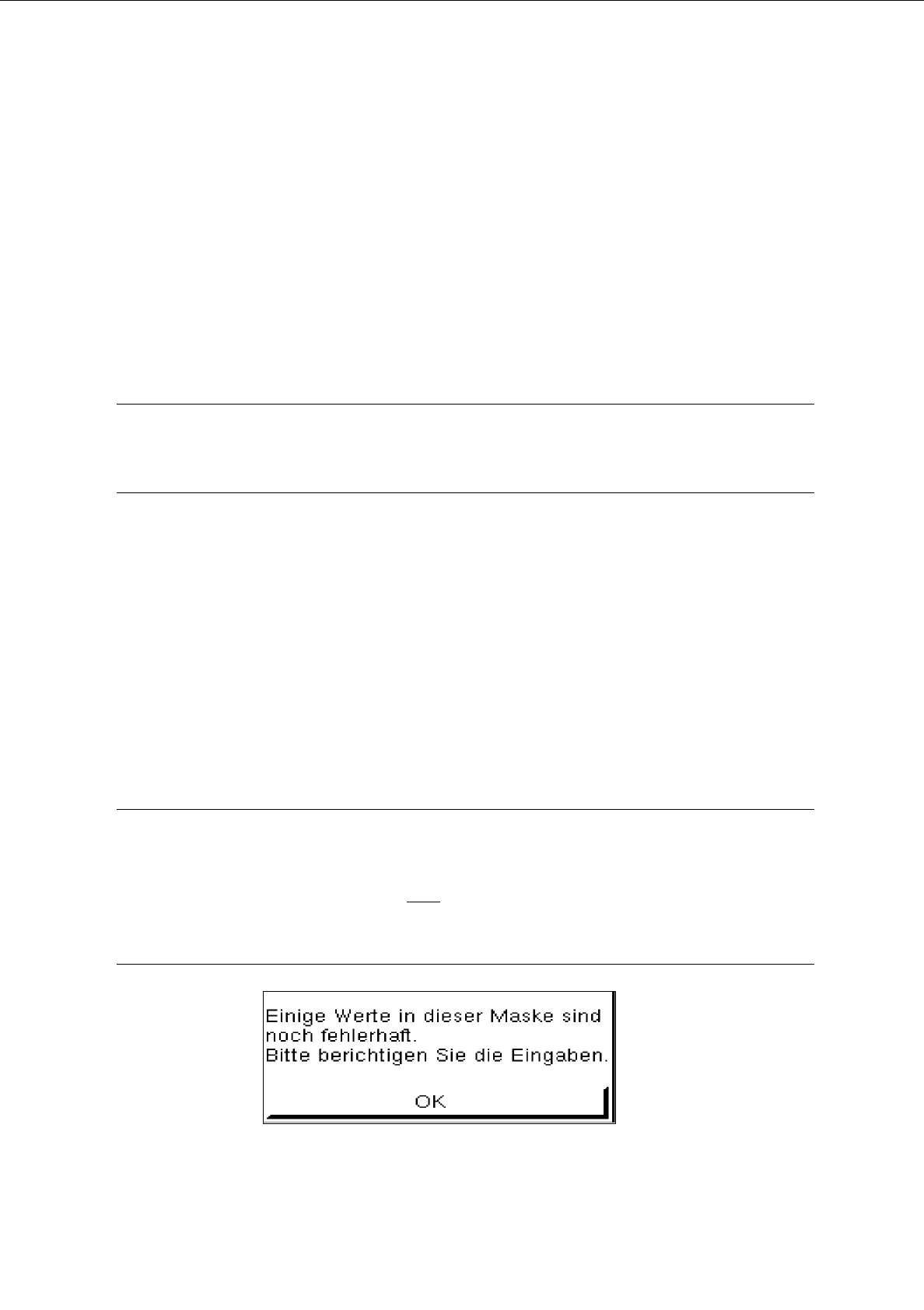
Wurden nicht erlaubte Werte oder Zeichen (z.B. Buchstaben oder ein Komma als Dezimalzeichen)
eingetragen, wird das gerade editierte Feld rot umrandet dargestellt und die Eintragung muß richtig-
gestellt werden. Wird die RETURN-Taste nicht
nach jeder Eingabe betätigt, werden fehlerhafte Fel-
der erst beim Sichern der GF-Datei rot umrandet dargestellt und die nachfolgende Dialogbox wird
geöffnet.
●
Dialogbox mit
OK
schließen und die fehlerhaften Eingaben berichtigen.

Betriebsanleitung Linienrechner UNIX 6 Produkt / Gehäuseform
Software-Version 402.xx Ausgabe 03/97 6.1 Gehäuseform-Editor GF
6 - 11
Editierbereich "Verpackungstoleranzen"
-
X
[mm] max. zul. Lagetoleranz des BE's in der Verpackung in x-Richtung
-
Y
[mm] max. zul. Lagetoleranz des BE's in der Verpackung in y-Richtung
-
Winkel
[Grad] max. zul. Abweichung des BE's von der 0-Grad-Lage
(Drehwinkel in der Verpackung)
Editierbereich "Akzeptanzgrenzen" (nur FDC und BGA)
☞
HINWEIS
Wird der GF-Editor für eine neue Gehäuseform geöffnet, sind in den Editierfeldern dieses Bereiches
bereits die Default-Werte für die Teilungs- und Reihentoleranz eingetragen.
Beim Gehäuseform-Typ "BGA" (siehe Abb. 6.1.3) ist nur das Editierfeld "Teilung" verfügbar.
-
Teilung
[mm] max. zulässiger Wert für die Abweichung des Teilungsabstandes
(Teilung ^
Abstand von Beinchen(Ball)mitte zu Beinchen(Ball)mitte)
Wird der Wert für die Teilungsfehlergrenze überschritten (d.h.,
bei einem "FDC" liegen seitliche Verbiegungen der Beinchen
vor), wird das BE als defekt vom Vision-System erkannt und
nicht bestückt.
-
Reihe
[mm] max. zulässiger Versatz sich gegenüberliegender identischer
Reihen bei einem "FDC" (d.h., max. zul. Abweichung der Symmetrie)
-
Kubisches
Bauteil
[mm] Beschreibung siehe Abschn. 6.1.2.3.
☞
HINWEIS
Wird der GF-Editor zur Definition einer neuen Gehäuseform geöffnet, sind die Editierbereiche "Nenn-
maße" und "Verpackungstoleranzen" leer, nur im Editierbereich "Akzeptanzgrenzen" sind bereits die
Default-Werte eingetragen.