00190801-02.pdf - 第243页
Betriebsanleitung Linienrechner UNIX 8 Produkt / Leiterplatte Software-Version 40 2.xx A usgabe 06/96 8.1 Leiterplatten-Editor 8 - 25 8.1.4. 2 Me nü DIENSTE - BP-Editor öffnen ● DIENSTE --> BP-Editor anklicken. Das Fe…
8 Produkt / Leiterplatte Betriebsanleitung Linienrechner UNIX
8.1 Leiterplatten-Editor Software-Version 402.xx Ausgabe 06/96
8 - 24
8.1.4.1 Menü EDITIEREN
-
Zurücksetzen der NU-Daten
Die für den entsprechenden LP-Typ schon vorhandenen Eintragungen können aus dem Editierbe-
reich gelöscht werden.
●
EDITIEREN --> Reset NU anklicken.
Der Editierbereich ist leer, es können neue Eintragungen vorgenommen werden.
☞
HINWEIS
Wird der LP-Editor ohne "Sichern" beendet, werden bei einem erneuten Aufrufen des LP(NU)-
Editors die alten Daten wieder angezeigt.
-
NU laden von
Mit dieser Funktion können von einem LP-Typ (Einzelschaltung) einer anderen Leiterplatte die
Nutzendaten in den NU-Editor des aktuellen LP-Typs geladen werden.
●
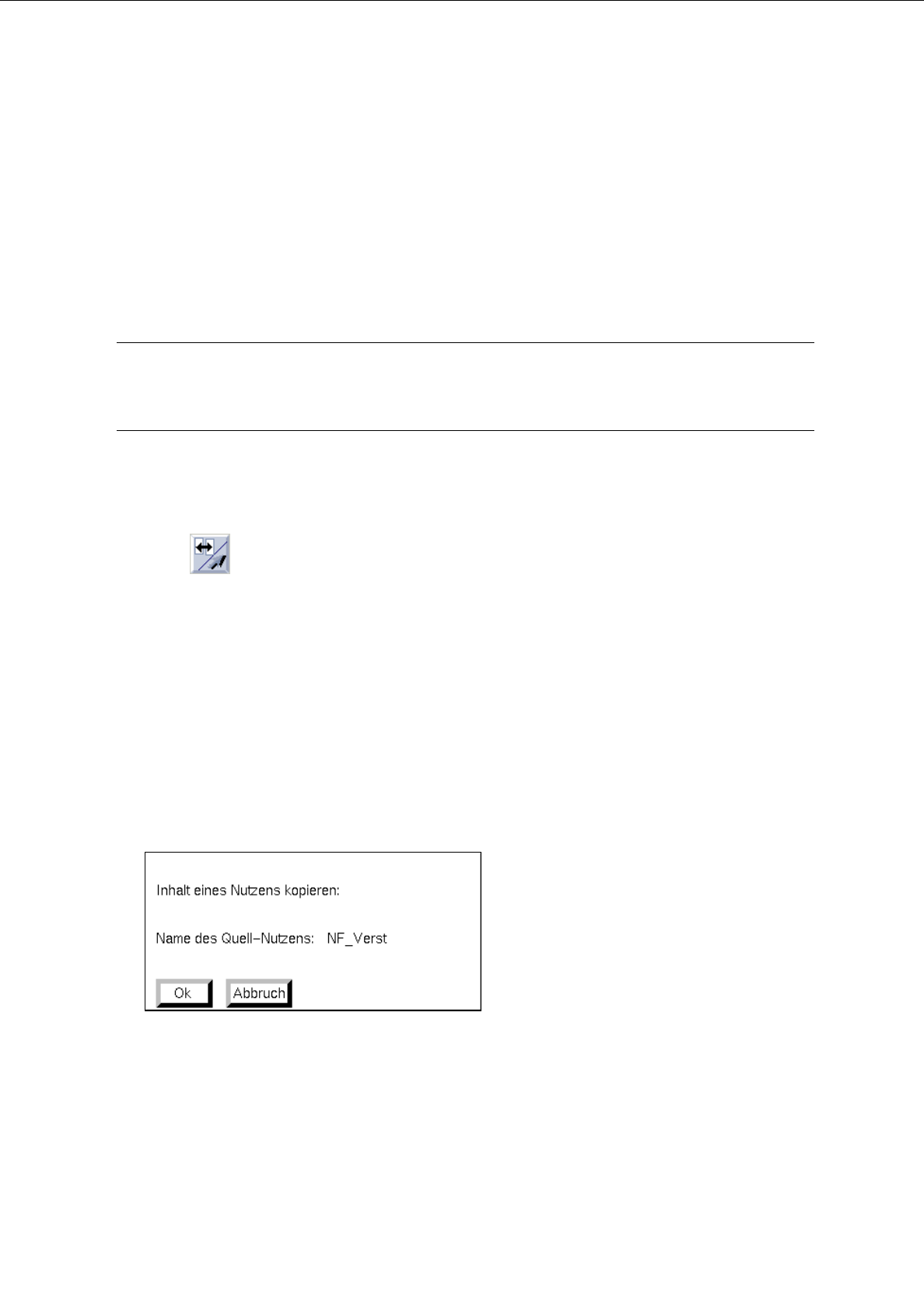
Ikone im Kommandobereich des aktuellen Struktur-Editors aktivieren.
●
LP-Teilstruktur (Ziel) selektieren.
●
DIENSTE --> NU-Editor anklicken.
Der NU-Editor wird geöffnet.
●
DIENSTE --> Struktur-Editor... anklicken.
Die FSB zur Auswahl der (Quell)Leiterplatte wird geöffnet (siehe Seite 8 - 6).
●
Leiterplatte mit Doppelklick auswählen.
Das Hauptfenster des neuen Struktur-Editors wird geöffnet.
●
LP-Teilstruktur, von welcher die NU-Daten geladen werden sollen, anklicken (Quelle).
●
EDITIEREN --> NU laden von im aktuellen NU-Editor (Ziel) anklicken.
Es erscheint folgende Dialogbox:
●
Ok anklicken, wenn die Aktion ausgeführt werden soll.
Das Fenster des BP-Editors wird zur Kontrolle aufgeblendet.
●
NU-Editor-Fenster anklicken (damit es im Fensterstapel oben liegt).
Die geladenen NU-Daten werden jetzt angezeigt.
Betriebsanleitung Linienrechner UNIX 8 Produkt / Leiterplatte
Software-Version 402.xx Ausgabe 06/96 8.1 Leiterplatten-Editor
8 - 25
8.1.4.2 Menü DIENSTE
-
BP-Editor öffnen
●
DIENSTE --> BP-Editor anklicken.
Das Fenster des BP-Editors wird geöffnet (siehe Abb. 8.1.11).
-
Neuen Struktur-Editor öffnen
●
DIENSTE --> Struktur-Editor... anklicken.
Die FSB zur Auswahl einer neuen LP wird geöffnet (siehe Seite 8 - 6).
●
LP selektieren und mit Ok bestätigen.
Die Struktur der gewählten LP wird im Anzeigebereich des neuen Fensters dargestellt.
8.1.4.3 Editierbereich NU-Editor
EIngabemöglichkeiten:
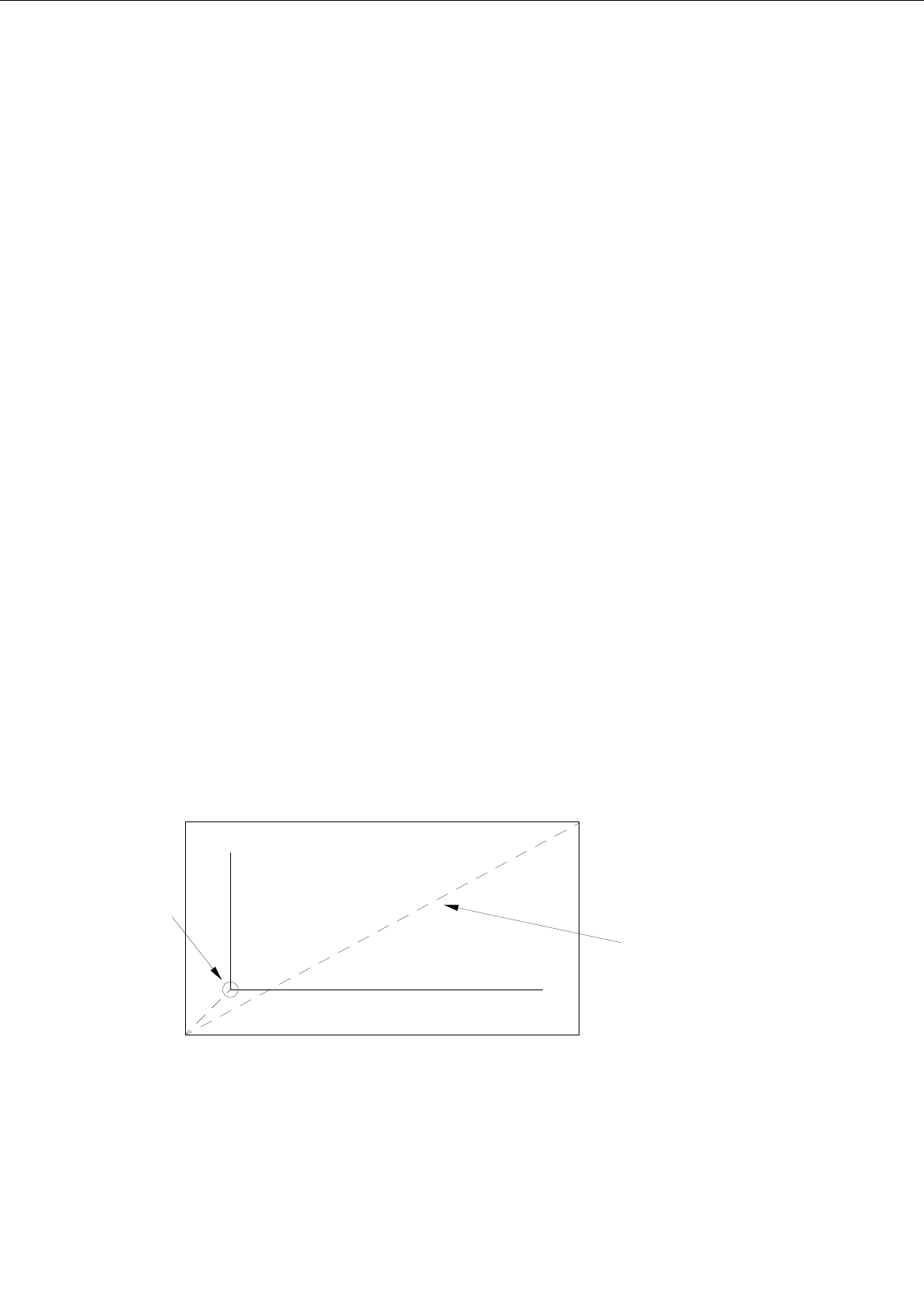
Durch die Maßangaben in x- und y-Richtung werden die äußeren Abmaße des aktuellen LP-Typs
(Nutzen) definiert. Möglich sind Eingaben bis jeweils max. 999.999.
-
Vektor (0,0)-->Ecke_1 X [mm]: bzw.Y [mm]:
Beispiel: X = -10.000; Y = -10.000
-
Vektor Ecke_1-->Ecke_2 X [mm]: bzw. Y [mm]:
Beispiel: X = 80.000; Y = 50.000
-
Leiterplatten-Hoehe: h [mm]:
Hier wird die LP-Dicke eingegeben, möglich ist eine Zahl
mit drei Vorkomma- und 3 Nachkommastellen.
+ Y
+ X
Ecke 1
Ecke 2
Vektor
0, 0

8 Produkt / Leiterplatte Betriebsanleitung Linienrechner UNIX
8.1 Leiterplatten-Editor Software-Version 402.xx Ausgabe 06/96
8 - 26
-
max BE-Hoehentoleranz (Kopl.): [1/1000 mm
]
Diese Eingabe ist nur für die Koplanaritätsmessung
erforderlich.
Es wird die max. BE-Höhentoleranz eingetragen;
möglich ist eine Zahl bis max. 999.
8.1.4.4 Einstellbereich NU-Editor
Festlegungen für den Bestückablauf:
-
BE-Lage Erkennung: ja / nein
Wurden Paßmarken für eine BE-Lage-Erkennung
definiert, kann die BE-Lage-Erkennung mit "ja" oder
"nein" für den aktuellen LP-Typ (Nutzen) ein- bzw.
ausgeschaltet werden.
-
Inkpunkt: ja / nein
Die Inkpunkt-Erkennung kann mit "ja" oder "nein" für den
aktuellen LP-Typ (Nutzen) ein- bzw. ausgeschaltet werden.
-
LP-Lage Erkennung: ja / nein
Die LP-Lage-Erkennung kann mit "ja" oder "nein" für den
aktuellen LP-Typ (Nutzen) ein- bzw. ausgeschaltet werden.
-
Nutzen auslassen: auslassen
Ist diese Einstellung aktiviert, wird der aktuelle LP-Typ
(Nutzen) bei der Bestückung ausgelassen, wenn die
gesamte LP bearbeitet wird.
Vorgehensweise beim Editieren:
-
Editieren der Nutzen-Daten
●
Mauscursor im Editierfeld positionieren und über die Tastatur die Eingaben vornehmen.
-
Kopieren
von einzelnen Eingaben mit Hilfe der Maus aus/in Editierfelder des NU-Editors im
selben Fenster oder in ein anderes geöffnetes NU-Editor-Fenster
●
Mit gedrückter linker Maustaste den Mauscursor über die zu kopierenden Einträge ziehen (exakt
bis zum Ende des letzten Zeichens) und dann die Maustaste loslassen.
Die entsprechenden Zeichen sind jetzt dunkel markiert.
●
Mit gedrückter mittlerer Maustaste Cursor in das jeweilige Editierfeld des NU-Editor-Fensters
setzen, wo die Einträge eingefügt werden sollen und die Maustaste loslassen.
Die kopierten Einträge werden jetzt angezeigt.