00190801-02.pdf - 第247页
Betriebsanleitung Linienrechner UNIX 8 Produkt / Leiterplatte Software-Version 40 2.xx A usgabe 06/96 8.1 Leiterplatten-Editor 8 - 29 Das Fen ster des P aßmarken -Editor s ist fo lgende rmaßen unterteil t: - Menüzeile - …
8 Produkt / Leiterplatte Betriebsanleitung Linienrechner UNIX
8.1 Leiterplatten-Editor Software-Version 402.xx Ausgabe 06/96
8 - 28
☞
HINWEIS
Paßmarken wirken in einer LP-Struktur von unten nach oben. Für die Lageerkennung eines BE's heißt das
z.B., daß das dem BE am nächsten zugeordnete PM-Set wirkt (siehe Abb. 8.1.9).
Inkpunkte wirken in einer LP-Struktur von oben nach unten. Wurde z.B. in einer LP-Teilstruktur, die wiederum
Unterstrukturen mit Inkpunkten enthält, ein Inkpunkt festgelegt, so wirkt dieser (übergeordnete) für die Bear-
beitung der LP (siehe Abb. 8.1.9).
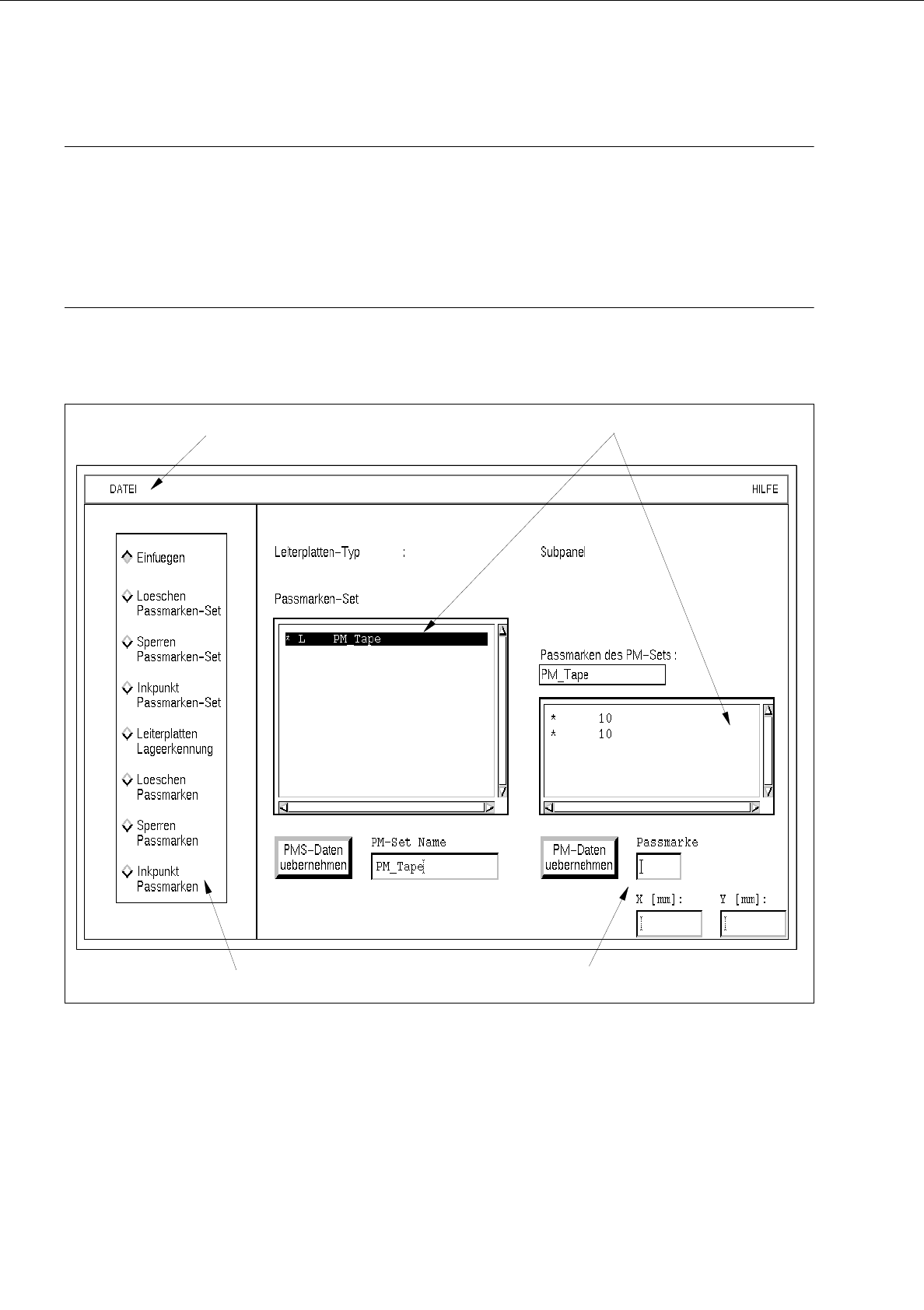
Der Paßmarken-Editor (siehe Abb. 8.1.10) wird vom Fenster des Nutzen-Editors (siehe Abb. 8.1.8) durch
Anklicken des Kommandobuttons
Passmarken editieren
aufgerufen.
Abb. 8.1.10 Fenster "Paßmarken-Editor"
Menüzeile
Auswahlfelder
Editierbereich
Kommandobereich
Betriebsanleitung Linienrechner UNIX 8 Produkt / Leiterplatte
Software-Version 402.xx Ausgabe 06/96 8.1 Leiterplatten-Editor
8 - 29
Das Fenster des Paßmarken-Editors ist folgendermaßen unterteilt:
-
Menüzeile
-
Auswahlfelder
-
Editierbereich
-
Kommandobereich
Menüzeile
Die Menüzeile enthält die Menüs "DATEI" und "HILFE".
☞
HINWEIS
Da diese Menüs in der Funktion und Bedienung ähnlich wie in anderen Anwendungsprogrammen des
Linienrechners sind, werden sie umfassend in Kap. 2 beschrieben.
Auswahlfelder
Im Fenster des Paßmarken-Editors sind zwei Auswahlfelder enthalten. Im Auswahlfeld "Passmarken-Set"
(PM-Set) werden die Namen bereits definierter PM-Sets aufgelistet. Ist ein PM-Set selektiert, werden im
Auswahlfeld "Passmarken des PM-Sets" die im Set enthaltenen Paßmarken angezeigt (siehe Abb. 8.1.10).
Editierbereich
(siehe Abschn. 8.1.5.1)
Dieser Bereich enthält die Editierfelder für den Namen eines PM-Sets, der Nummer einer Paßmarke und der
x-/y-Koordinaten für die Festlegung der Paßmarkenposition.
Kommandobereich
(siehe Abschn. 8.1.5.2)
Durch Aktivieren der Buttons im Kommandobereich können die entsprechenden Aktionen mit den PM-Sets und
Paßmarken durchgeführt werden.
8.1.5.1 Editierbereich Paßmarken-Editor
Im Editierbereich (siehe Abb. 8.1.10) können Paßmarken und Paßmarken-Sets festgelegt und editiert werden.
Die Möglichkeiten und Vorgaben sind nachfolgend beschrieben.
-
PM-Set Name
In dieses Feld wird der Name des PM-Sets, das mehrere Paßmarken enthalten kann, festgelegt.
Der Name kann aus max. 17 Zeichen bestehen. Als Zeichen dürfen nur Buchstaben, Nummern und
Unterstriche verwendet werden, z.B.
pm_120
.
●
Einfuegen
im Kommandobereich aktivieren.
●
PM-Set-Namen eingeben.

8 Produkt / Leiterplatte Betriebsanleitung Linienrechner UNIX
8.1 Leiterplatten-Editor Software-Version 402.xx Ausgabe 06/96
8 - 30
-
PMS-Daten übernehmen
●
Button
PMS-Daten uebernehmen
anklicken.
Oder:
●
RETURN
-Taste betätigen, wenn der Cursor im Editierfeld "PM-Set Name" steht.
Der Name des PM-Sets wird in das Auswahlfeld "Passmarken-Set" übernommen.
-
Passmarke
In dieses Feld wird die Nummer der Paßmarke eingetragen. Sie kann aus max. 3 Zahlen bestehen.
(Die Nummern von 1 bis 149 sind jeweils einer bestimmten Paßmarkenform zugeordnet).
●
Einfuegen
aktivieren.
●
PM-Set im Auswahlfeld selektieren.
●
PM-Namen eingeben.
-
X [mm]
Hier wird der x-Offset (siehe Abb. 8.1.3) bezogen auf den LP-Nullpunkt eingetragen.
Bei BP-Paßmarken wird der x-Offset (siehe Abb. 8.1.3) bezogen auf die BE-Mitte eingetragen.
Es können 3 Vorkomma- und 3 Nachkomma-Stellen eingegeben werden (bis max. 999.999).
●
X-Offset eingeben.
-
Y [mm]
Hier wird der y-Offset bezogen auf den LP-Nullpunkt eingetragen.
Bei BP-Paßmarken wird der y-Offset bezogen auf die BE-Mitte eingetragen
Es können 3 Vorkomma- und 3 Nachkomma-Stellen eingegeben werden (bis max. 999.999).
●
Y-Offset eingeben.
-
PM-Daten übernehmen
●
Button
PM-Daten uebernehmen
anklicken.
Oder:
●
RETURN
-Taste betätigen, wenn der Cursor in einem der 3 Editierfelder für Paßmarken steht.
Die editierten Daten werden übernommen. Die Nummer der neuen Paßmarke wird dann im
Auswahlfeld "Passmarken des PM-Sets:" angezeigt und wird dem vorher selektierten PM-Set
zugeordnet.