00190801-02.pdf - 第256页
8 Produkt / Leiterplatte Betriebsanleitung Linienrechner UNIX 8.1 Leiterplatten-Editor Software-Version 402.xx Ausgabe 06/96 8 - 38 ● Button Suchen /Er setzen anklicken. Das Such f enster z ur Einga be eines Such- u nd E…

Betriebsanleitung Linienrechner UNIX 8 Produkt / Leiterplatte
Software-Version 402.xx Ausgabe 06/96 8.1 Leiterplatten-Editor
8 - 37
-
PM-Set
Name des Paßmarken-Sets (max. 17 Zeichen; # = kein Paßmarken-Set)
-
Kommentar
frei wählbar, z.B. Bauteilart
Vorgehensweise beimEditieren:
-
Editieren
●
Mauscursor im Editierbereich positionieren und über die Tastatur die Eingaben vornehmen.
Zwischen jedem einzelnen Spalten-Eintrag muß ein Leerzeichen eingefügt werden.
●
Die gesamte Eingabezeile mit
RETURN
abschließen.
●
Nach Beenden der Eintragungen den Button
Check BP
im Kommandobereich (siehe Abb. 8.1.11)
anklicken.
Die einzelnen Einträge werden geprüft und in der dafür vorgesehenen Spalte angeordnet.
Wurde eine fehlerhafte Eingabe vorgenommen, ist der gesamte Editierbereich rot umrandet,
und es erscheint eine Fehlermeldung am Bildschirm.
●
Evtl. Fehlermeldung mit
Ok
bestätigen.
Die Dialogbox schließt sich, und der Cursor ist im Editierbereich automatisch an der fehler-
haften Eingabestelle positioniert.
-
Kopieren von Einträgen
im BP-Editor im selben Fenster oder in ein anderes geöffnetes
BP-Editor-Fenster
●
Mit gedrückter linker Maustaste den Mauscursor über die zu kopierenden Einträge ziehen
(exakt bis zum Ende des letzten Zeichens) und dann die Maustaste loslassen.
Die entsprechenden Zeilen sind jetzt dunkel markiert.
●
Mit gedrückter mittlerer Maustaste Cursor an die Stelle im Editierbereich des jeweiligen BP-
Editor-Fensters setzen, wo die Zeilen eingefügt werden sollen und die Maustaste loslassen.
Die kopierten Einträge werden jetzt angezeigt.
8.1.6.4 Kommandobereich BP-Editor
-
Button
Check BP
Wird dieser Button nach dem Editieren der BP-Daten angeklickt, werden alle im Editierbereich ein-
gegebenen Daten auf ihre Richtigkeit (z.B. Anzahl der Stellen vor und nach dem Komma, Anzahl der
Zeichen usw.) überprüft.
-
Button
Suchen/Ersetzen
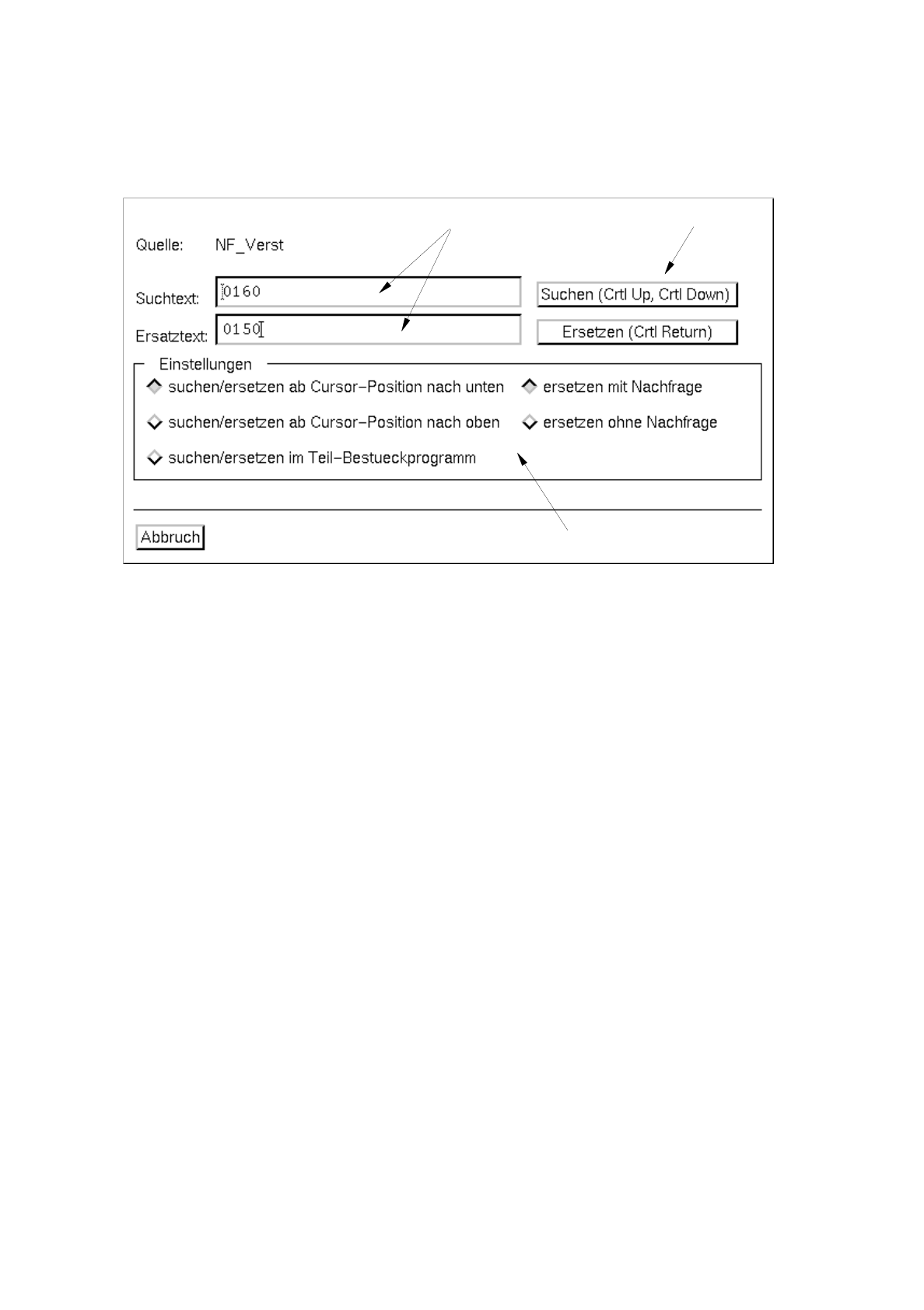
Hiermit wird das Fenster zur Eingabe von Such- und Ersatztexten geöffnet. In den Editierfeldern
dieses Fensters können beliebige Zeichenfolgen eingegeben werden, die dann im Editierbereich
gesucht, bzw. ersetzt werden.
8 Produkt / Leiterplatte Betriebsanleitung Linienrechner UNIX
8.1 Leiterplatten-Editor Software-Version 402.xx Ausgabe 06/96
8 - 38
●
Button
Suchen/Ersetzen
anklicken.
Das Suchfenster zur Eingabe eines Such- und Ersatztextes wird geöffnet.
Abb. 8.1.12 Suchfenster "BP-Editor"
Einstellbereich
Im Einstellbereich werden mit Hilfe der Buttons die Bedingungen für den Such- und Ersetzvorgang
festgelegt.
Einstellmöglichkeiten für den Such-/Ersetzbereich:
-
suchen/ersetzen ab Cursor-Position nach unten
Suchen/Ersetzen ab der Cursorposition nach
unten im aktuellen Bestückprogramm
-
suchen/ersetzen ab Cursor-Position nach oben
Suchen/Ersetzen ab der Cursorposition nach
oben im aktuellen Bestückprogramm
-
suchen/ersetzen im Teil-Bestückprogramm
Suchen/Ersetzen im gesamten aktuellen
Bestückprogramm (Editierbereich)
Einstellmöglichkeiten für den Ersetzvorgang:
-
ersetzen mit Nachfrage
An jeder gefundenen Stelle im Suchbereich
muß das Ersetzen durch den Ersatztext
bestätigt werden, indem der Button "Ersetzen"
im Kommandobereich des Suchfensters
angeklickt wird.
Editierfelder
Kommandobereich
Einstellbereich

Betriebsanleitung Linienrechner UNIX 8 Produkt / Leiterplatte
Software-Version 402.xx Ausgabe 06/96 8.1 Leiterplatten-Editor
8 - 39
-
ersetzen ohne Nachfrage
Alle im Suchbereich gefundenen Suchtexte werden
ohne
Nachfrage durch den Ersatztext ersetzt, wenn
der Button "Ersetzen" angeklickt wird.
☞
HINWEIS
Als Default-Einstellungen sind die Buttons "suchen/ersetzen ab Cursor-Position nach unten" und
"ersetzen mit Nachfrage" aktiviert.
Vorgehensweise für Suchen und Ersetzen von Zeichenfolgen
●
Buttons mit den gewünschten Bedingungen für den Such- und Ersetzvorgang im Einstellbereich
durch Anklicken aktivieren (siehe Abb. 8.1.12).
●
Zu suchende Zeichenfolge im Editierfeld "Suchtext" eingeben.
●
Neue Zeichenfolge im Editierfeld "Ersatztext" eingeben, wenn die im Editierfeld "Suchtext" ein-
gegebene Zeichenfolge ersetzt werden soll.
●
Button
Suchen
im Kommandobereich anklicken.
Die im eingestellten Suchbereich zuerst gefundene Zeichenfolge wird im Editierbereich des BP-
Editor-Fensters dunkel markiert. Durch erneutes Anklicken des Buttons wird die nächste gefun-
dene Zeichenfolge im eingestellten Suchbereich markiert.
●
Button
Ersetzen
im Kommandobereich anklicken.
Wenn "ersetzen mit Nachfrage" eingestellt ist, wird die markierte Zeichenfolge durch die im
Editierfeld "Ersatztext" eingegebene Zeichenfolge ersetzt und danach automatisch die nächste im
Suchbereich gefundene Zeichenfolge markiert.
Wenn "ersetzen ohne Nachfrage" eingestellt ist, wird die im eingestellten Suchbereich zuerst
gefundene Zeichenfolge und alle
weiteren im Suchbereich identischen Zeichenfolgen durch die
im Editierfeld "Ersatztext" eingegebene Zeichenfolge ersetzt. Anschließend wird eine Infobox auf-
geblendet, in welcher die Anzahl der ersetzten Texte angezeigt wird.
☞
HINWEIS
Ein schnelleres Arbeiten im Such- und Ersetzvorgang kann mit der nachfolgend beschriebenen
Vorgehensweise erreicht werden.
●
Nach Eingabe der Such- und ggf. Ersatzzeichenfolge im Suchfenster den Mauscursor im Editier-
bereich an der gewünschten Stelle positionieren.
●
Suchen ab Cursorposition nach unten:Tasten CTRL und
È
gleichzeitig drücken.
●
Suchen ab Cursorposition nach oben:Tasten CTRL und
Ç
gleichzeitig drücken.
●
Ersetzen der gefundenen Zeichenfolge:Tasten CTRL und
↵
gleichzeitig drücken.
●
Ist der Such/Ersetz-Vorgang abgeschlossen, zum Beenden des Suchfensters Abbruch anklicken.
Das Suchfenster wird geschlossen.