00190801-02.pdf - 第347页
Betriebsanleitung Linienrechner UNIX 12 Produktionsmittel / Stations- und Linienkonfiguration Software-Version 40 2.xx Ausgabe 06/96 12.1 Konfigurations-Editor 12 - 9 12.1.2.4 Menü DIENSTE - Struktur -Editor aufr ufen Hi…
12 Produktionsmittel / Stations- und Linienkonfiguration Betriebsanleitung Linienrechner UNIX
12.1 Konfigurations-Editor Software-Version 402.xx Ausgabe 06/96
12 - 8
12.1.2.3 Menü DATEI
-
Sichern der aktuellen Konfiguration
●
Menüpunkt DATEI --> Sichern anwählen.
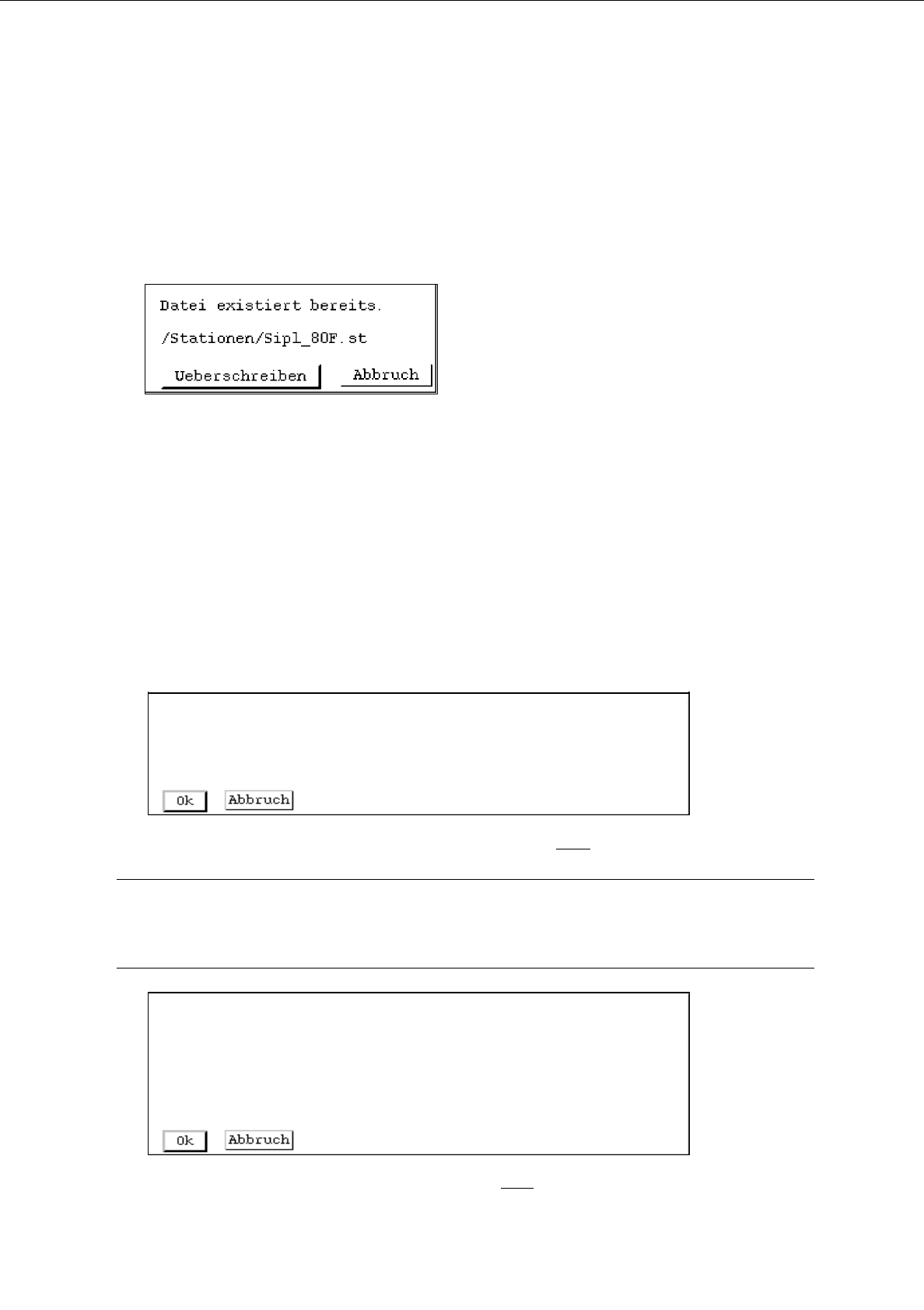
Es erscheint nachfolgende Dialogbox:
●
Ueberschreiben anklicken.
Die aktuelle Konfiguration wird gesichert.
-
Drucken der Stations-Konfigurationsdaten
Die aktuellen Daten der Station können auf einem angeschlossenen Drucker ausgegeben werden.
●
Menüpunkt DATEI --> Drucken anwählen. Die Daten werden auf dem Drucker ausgegeben.
-
Ende des Konfigurations(Struktur)-Editors
●
Menüpunkt DATEI --> Ende anwählen.
Es wird eine Dialogbox mit folgendem Hinweis angezeigt:
●
Beenden mit Ok bestätigen. Der Konfigurations-Editor wird ohne Sichern der Daten beendet.
☞
HINWEIS
Wurden vorgenommene Änderungen noch nicht gesichert, wird darauf ebenfalls in der Dialogbox
hingewiesen (siehe nachfolgendes Beispiel).
●
Beenden mit Ok bestätigen, wenn die Änderungen nicht gesichert werden sollen.
●
Abbruch anklicken, wenn vor dem Beenden des Editors noch gesichert werden soll.
Editor beenden
/Stationen/Sipl_80F.st
Editor beenden
/Stationen/Sipl_80F.st wurde geändert!
Beenden ohne Abspeichern?

Betriebsanleitung Linienrechner UNIX 12 Produktionsmittel / Stations- und Linienkonfiguration
Software-Version 402.xx Ausgabe 06/96 12.1 Konfigurations-Editor
12 - 9
12.1.2.4 Menü DIENSTE
-
Struktur-Editor aufrufen
Hiermit kann der Anwender eine neue Station laden oder erzeugen.
●
DIENSTE --> Struktur-Editor... anwählen.
Die FSB mit dem Verzeichnis "Stammdaten:Stationen" wird geöffnet.
●
Die weitere Vorgehensweise ist wie in Abschn. 12.1.1 beschrieben.
-
Rüst(Förderbereichs)-Editor für Förderbereich der "Station" aufrufen.
●
Falls ein Kommando im Kommandobereich aktiv ist, dieses Kommando durch Anklicken
deaktivieren.
●
Förderbereich im Anzeigebereich (siehe Abb. 12.1.1) durch Mausklick selektieren.
●
DIENSTE --> Förderbereichs-Editor... anwählen.
Das Fenster des Rüst(Förderbereichs)-Editors wird geöffnet (siehe Abb. 13.1.2).
-
Förderbereichs-Editor für Förderbereich des "Waffle-Pack-Wechsler-Wagens" aufrufen
●
Falls ein Kommando im Kommandobereich aktiv ist, dieses Kommando durch Anklicken
deaktivieren.
●
WPW-Wg im Auswahlfeld "Maschinen-Typen" (siehe Abb. 12.1.1) anklicken.
Der Anzeigebereich schaltet auf die Struktur des WPW-Wagens um (siehe Abb. 12.1.2).
●
Förderbereich im Anzeigebereich (siehe Abb. 12.1.2) durch Mausklick selektieren.
●
DIENSTE --> Förderbereichs-Editor... anwählen.
Das Fenster des (Rüst)Förderbereichs-Editors "WPW-Wagen" wird geöffnet (siehe Abb. 13.1.4).
-
Komponenten-Editor aufrufen
●
Falls ein Kommando im Kommandobereich aktiv ist, dieses Kommando durch Anklicken deaktivieren.
●
Komponente im Anzeigebereich (siehe Abb. 12.1.1) durch Mausklick selektieren.
●
DIENSTE --> Komponenten-Editor... anwählen.
Das Fenster des Komponenten-Editors für die selektierte Komponente wird geöffnet (siehe z.B.
Abb. 12.1.4).
☞
HINWEIS
Der Menüeintrag "Komponenten-Editor" kann nur ausgewählt werden, wenn vorher eine Komponente
selektiert wurde, für die ein Komponenten-Editor konzipiert ist.
Komponenten-Editoren sind für die Komponenten Station, Stationserweiterung, Kopf und Pipetten-
wechsler verfügbar.

12 Produktionsmittel / Stations- und Linienkonfiguration Betriebsanleitung Linienrechner UNIX
12.1 Konfigurations-Editor Software-Version 402.xx Ausgabe 06/96
12 - 10
12.1.2.5 Menü OPTIONEN
-
Förderbereich als Wechseltisch definieren
Diese Option wird ausschließlich für die Rüstfamilienbildung (siehe Kap. 11) benötigt.
●
Falls ein Kommando im Kommandobereich aktiv ist, dieses Kommando durch Anklicken
deaktivieren.
●
Gewünschten Förderbereich im Anzeigebereich (siehe Abb. 12.1.2) durch Mausklick selektieren.
●
Menüpunkt OPTIONEN --> ° Wechseltisch anwählen.
Die Markierung (°) vor der Option wird jetzt verändert dargestellt (
¤
).
° bedeutet, daß die Option deaktiviert ist. (Der Förderbereich gilt als festgerüstet).
¤
bedeutet, daß die Option aktiviert ist. (Der Förderbereich wird als Wechseltisch in der
Rüstfamilienbildung behandelt).
☞
HINWEIS
Die Option "° Wechseltisch" kann nur ausgewählt werden, wenn der selektierte Förderbereich als
Wechseltisch definiert werden kann.